Através do recurso “Turmas em Lote”, o administrador poderá cadastrar várias turmas ao mesmo tempo, com as mesmas configurações de exibição, integração, Corpo Docente, Agentes Inteligentes, dentre outros dados cadastrais.
Cadastrar Turmas em Lote
Para tanto, acesse o menu Curricular» Turmas » Turmas em Lote. A área “Cadastro de Turma em Lote” será exibida:
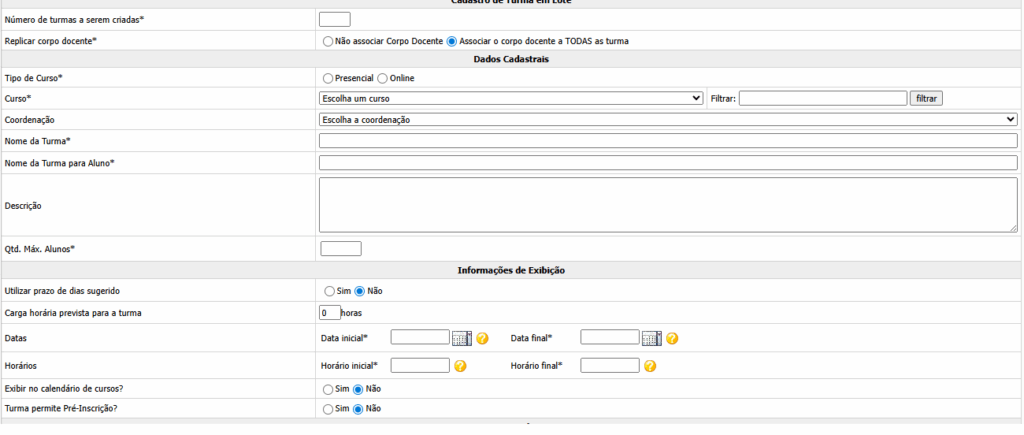
Preencha os campos solicitados:
- Número de turmas a serem criadas: indique a quantidade de turmas que deseja cadastrar.
- Replicar corpo docente: marque “Não associar Corpo Docente” caso queira que as turmas não tenham tutor ou “Associar o corpo docente a TODAS as turmas”, para que todas as turmas cadastradas tenham o mesmo tutor.
- Tipo de Curso: defina se as turmas serão cadastradas para um curso “Online” ou “Presencial”.
- Curso: escolha o curso desejado através da lista de opções.
- Coordenação: escolha a Coordenação a qual irão pertencer as turmas cadastradas.
- Nome da turma: indique um nome para as turmas.
- Nome da Turma para Aluno: indique o nome que será exibido para os alunos.
- Descrição: preencha o campo com informações sobre as turmas.
- Quantidade máxima de alunos: determine o número de alunos que cada turma terá.
- Obedecer prazo de dias sugeridos para o curso?: marque “Sim” ou “Não”. Caso a opção selecionada seja o “Não”, o campo “Data final” será exibido para que o administrador indique a data de término das turmas.
- Carga horária prevista para a turma: informe as horas previstas no campo indicado.
- Datas: determine a “Data inicial” das turmas e a “Data final”, caso tenha selecionado a opção “Não” no campo “Obedecer prazo de dias sugeridos para o curso?”.
- Horários: determine o “Horário Inicial” e o “Horário Final” das turmas nos campos indicados.
- Exibir no calendário de cursos?: marque “Sim” ou “Não”. Caso selecione a opção “Sim”, indique em quais dias da semana o curso deverá ser exibido no Calendário. Em seguida, marque a caixa de seleção em “Essa configuração deverá refletir na sala de aula”, para que os alunos possam acessar o conteúdo do curso apenas naqueles dias definidos por você.
- Turma permite Pré-inscrição?: marque “Sim” ou “Não”. Caso selecione a opção “Sim”, a área “Configuração de Pré-Inscrição” será exibida. Veja as opções:
- Exibir pré-inscrição: determine o período em que será exibida a pré-inscrição para o aluno, indicando a data inicial e final.
- Permitir fila de espera quando não existir vagas disponíveis?: caso você tenha definido um número de vagas e estas foram preenchidas pelos alunos, ao marcar esta opção será possível visualizar os demais alunos que realizaram a pré-inscrição e, caso deseje, liberar o acesso desses ao curso.
- Pré-inscrição do aluno efetiva matrícula automática na turma em caso de vaga?: caso você marque esta opção, a liberação dos alunos será automática e você não precisará liberar a pré-inscrição dos mesmos.
- Seguir fluxo de aprovação?: caso você marque esta opção, o recurso “Pré-inscrição do aluno efetiva matrícula automática na turma em caso de vaga?” será desabilitado e a liberação dos alunos se dará à medida em que a pré-inscrição estiver sendo realizada.
- Quem autorizará a pré-inscrição?: defina quem autorizará a pré-inscrição dos alunos. Dentre as opções estão: Líderes (gerentes de equipes), Gestor Geral, Recursos Humanos, Gestor de Cursos e Corpo Docente. Abaixo, na caixa “Escolha um ou mais Gestores para o Curso”, clique em Todos os registros para exibir todos os usuários de acordo com a seleção acima ou faça uma busca digitando a palavra-chave no campo “Filtrar por”. Logo após, clique em Filtrar. Selecione os aprovadores da pré-inscrição e faça a atribuição clicando em “Adicionar item selecionado da esquerda”, representado pelo ícone das setas.
- Corpo Docente da Turma: selecione o Corpo Docente das turmas no campo da esquerda e clique sobre a seta que representa a opção “Adicionar item selecionado da esquerda” para atribuí-lo.
- Enviar e-mail de aviso de inclusão ao novo tutor cadastrado?: determine se o tutor receberá ou não um e-mail informando-o que ele foi associado como Corpo Docente das turmas.
- CentraOne: defina se você deseja utilizar o recurso CentraOne.
- Utilizar Agentes Inteligentes: marque “Sim” ou “Não”. Caso selecione a opção “Sim”, a área “Agentes Inteligentes” será exibida.
- Ordenação na biblioteca: defina como serão ordenados os dados na Biblioteca Virtual – se por “Data de cadastro” ou pelo “Nome do arquivo”.
Após preencher os campos solicitados, clique no botão Salvar Informações.
 Portuguese
 English
 Spanish