Através do menu Curricular » Turmas » Turmas de Cursos, você poderá criar turmas para os cursos on-line e presenciais. Cada turma poderá ter as suas próprias configurações, ser fechada ou livre, conforme necessário.
Como cadastrar uma turma de curso on-line
Acessando o caminho Curricular » Turmas » Turmas de Cursos, o sistema habilitará a tela abaixo:
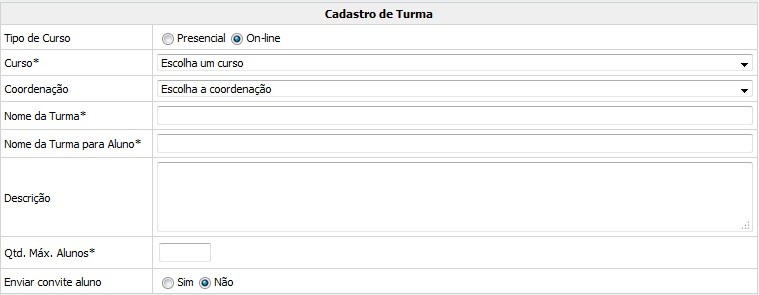
Na tela “Cadastro de Turma”, realize as configurações solicitadas:
- Tipo de Curso: selecione a opção “Online”.
- Curso: selecione o curso para o qual será criada a nova turma.
- Coordenação: a combo irá carregar apenas a(s) Coordenação(ões) associada(s) ao curso selecionado. Escolha uma dentre as opções disponíveis para atribuir à nova turma.
- Nome da Turma: informe o nome da nova turma.
- Nome da Turma para Aluno: defina qual nome a turma terá na visão de alunos.
- Descrição: inclua neste campo um breve resumo sobre a nova turma.
- Qtd. Mín. e Máx. Alunos: informe o total de alunos que poderá ser inscrito nesta turma.
- Enviar convite aluno: caso marque “Sim”, sempre que houver alterações no cadastro da turma, um convite será enviado aos alunos matriculados para que atualizem as suas respectivas agendas. Caso marque “Não”, o recurso ficará inativo.
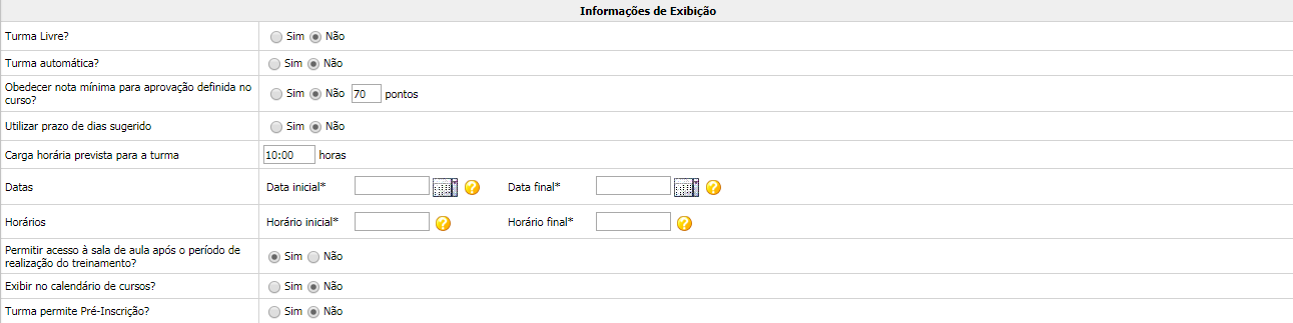
Tela 02 – Cadastro de curso online – Informações de exibição - Turma Livre?: caso marque “Sim”, a nova turma será Livre, isto é, todos os alunos que pertencerem ao mesmo segmento do curso selecionado poderão acessá-la, por tempo indeterminado. Caso marque “Não”, a nova turma será fechada e você poderá configurar as restrições de acesso.
- Obedecer nota mínima para aprovação definida no curso?*: caso marque “Sim”, será mantida a nota configurada no cadastro do curso selecionado. Caso marque “Não”, você poderá definir a nota mínima que desejar para a nova turma.
- Obedecer prazo de dias sugeridos do curso para definir o prazo de acesso do aluno?: este campo aparecerá desabilitado para edição e com a opção “Não” marcada, se no cadastro do curso selecionado o parâmetro “Prazo, em dias, sugerido para o curso” estiver configurado para “Não Limitar”.
- Carga horária prevista para a turma: se no cadastro do curso selecionado o parâmetro “Permitir definir carga horária para as turmas?” estiver habilitado, você poderá optar por manter a carga horária já configurada para o curso ou inserir a carga horária que desejar para a nova turma. Se no cadastro do curso selecionado o parâmetro “Permitir definir carga horária para as turmas?” estiver configurado como “Não”, este campo do cadastro de turma aparecerá desabilitado e será respeitada a carga horária definida para o curso.
- Datas: informe as datas inicial e final da nova turma nos campos indicados.
- Horários: informe os horários inicial e final da nova turma nos campos indicados.
- Permitir acesso à sala de aula após o período de realização do treinamento?: caso marque “Sim”, o aluno terá acesso à Sala de Aula mesmo após o período de realização do treinamento ter finalizado, porém alguns recursos ficarão desabilitados. Caso marque “Não”, o acesso à Sala de Aula será bloqueado assim que o prazo de acesso for encerrado.
- Exibir no calendário de cursos?: caso marque “Sim”, a nova turma será exibida no Calendário de Cursos, no Ambiente Aluno. Indique em quais dias da semana ela estará disponível:
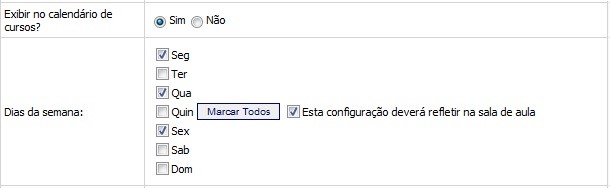
Tela 03 – Calendário de informações de exibição - Turma permite pré-inscrição?: caso marque “Sim”, os alunos que pertencerem ao(s) mesmo(s) segmento(s) associado(s) ao curso desta turma poderão realizar pré-inscrição na mesma através do Ambiente Aluno. Caso marque “Não”, a turma de curso permitirá a inclusão de alunos somente via Ambiente Gestor. Ao habilitar a pré-inscrição, os campos abaixo deverão ser configurados:
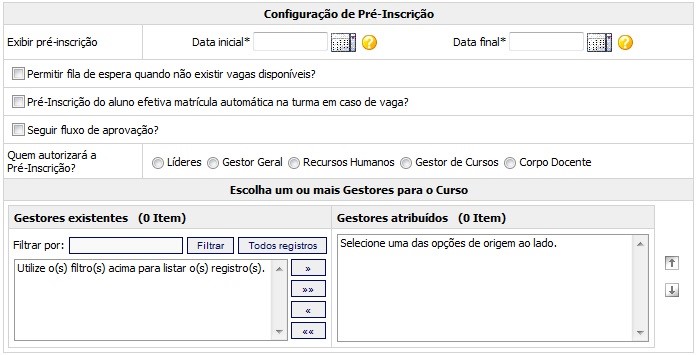
Tela 04 – Configuração de Pré-Inscrição - Exibir pré-inscrição: determine o período em que a pré-inscrição ficará disponível no Ambiente Aluno, indicando as datas inicial e final nos respectivos campos.
- Permitir fila de espera quando não existir vagas disponíveis?: caso habilite este parâmetro, quando não houver vagas disponíveis nesta turma o botão Se inscrever na fila de espera será exibido para o aluno. Caso não o habilite, quando não houver vagas a pré-inscrição da turma não será exibida.
- Pré-inscrição do aluno efetiva matrícula automática na turma em caso de vaga?: caso selecione esta opção, o parâmetro “Seguir fluxo de aprovação?” será desabilitado. Neste caso, quando houver vagas na turma, o sistema irá matricular automaticamente os alunos que realizarem a pré-inscrição.
- Seguir fluxo de aprovação?: caso marque esta opção, o parâmetro “Pré-inscrição do aluno efetiva matrícula automática na turma em caso de vaga?” será desabilitado.
Neste caso, a ordem de aprovadores definida na combo “Gestores atribuídos” deverá ser respeitada, ou seja, mesmo que os demais aprovadores aprovem/reprovem a solicitação do aluno, a pré-inscrição ainda aguardará a aprovação/reprovação do 1º aprovador para efetivar ou não a matrícula do aluno na turma.
- Quem autorizará a pré-inscrição?: defina quem poderá autorizar a pré-inscrição dos alunos. Dentre as opções estão: Líderes (supervisores de equipes/gerentes de filiais), Gestor Geral, Recursos Humanos, Gestor de Cursos e Corpo Docente.
- Escolha um ou mais gestores para o curso: por meio das combos de seleção, atribua um ou mais aprovadores para a pré-inscrição, de acordo com cada perfil selecionado no campo anterior.
- Corpo Docente da turma: a combo “Corpos Docentes Existentes” irá exibir apenas os Tutores que foram associados ao curso selecionado através do seu cadastro, em Administrativo » Usuários » Corpo Docente. Você poderá atribuir um ou mais Corpos Docentes à nova turma.
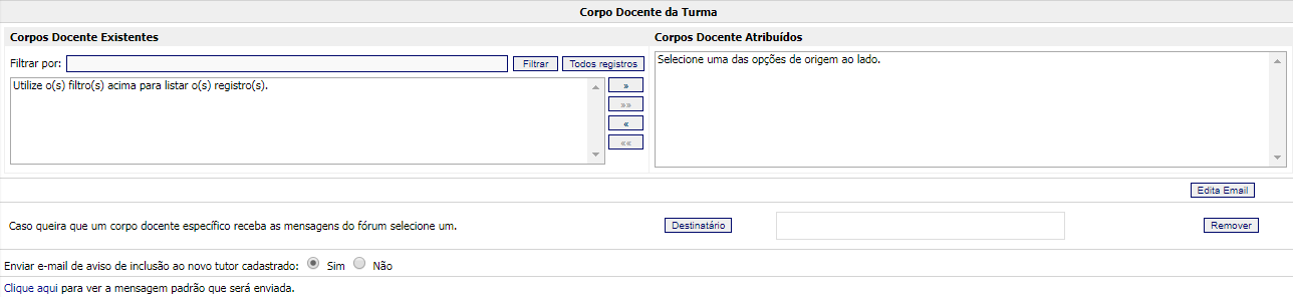
Tela 05 – Cadastro de curso online – Corpo Docente da Turma Para isso, dê um duplo clique no nome do Tutor que deseja atribuir. Será exibida uma nova janela, para que indique a conta em que o Tutor deverá receber os e-mails referentes a essa turma. Para informar outro e-mail, digite-o no campo indicado e clique em OK. Se desejar manter o e-mail de cadastro, basta clicar em OK.
- Enviar e-mail de aviso de inclusão ao novo tutor cadastrado: marque “Sim” para que o(s) Tutor(res) associado(s) à turma receba(m) uma notificação. Ou marque “Não”, para que ele(s) não seja(m) notificado(s) sobre a inclusão na turma.Para visualizar a mensagem do e-mail, acione o link Clique aqui para ver a mensagem padrão que será enviada.
- Extensão do tempo de postagem para corpo docente após finalização de tópico: permite estender o prazo de acesso do(s) Corpo(s) Docente(s) aos tópicos agendados desta turma que já tenham sido encerrados. O parâmetro permite extensão de até 20 dias após o encerramento de um tópico.
- Utilizar Agentes Inteligentes: caso queira utilizar os Agentes Inteligentes, isto é, as mensagens automáticas para alertar os alunos sobre determinados itens pendentes ou disponíveis na turma de curso, marque a opção “Sim”. A área para configuração dos e-mails será exibida. Para não habilitar o recurso, marque “Não”.
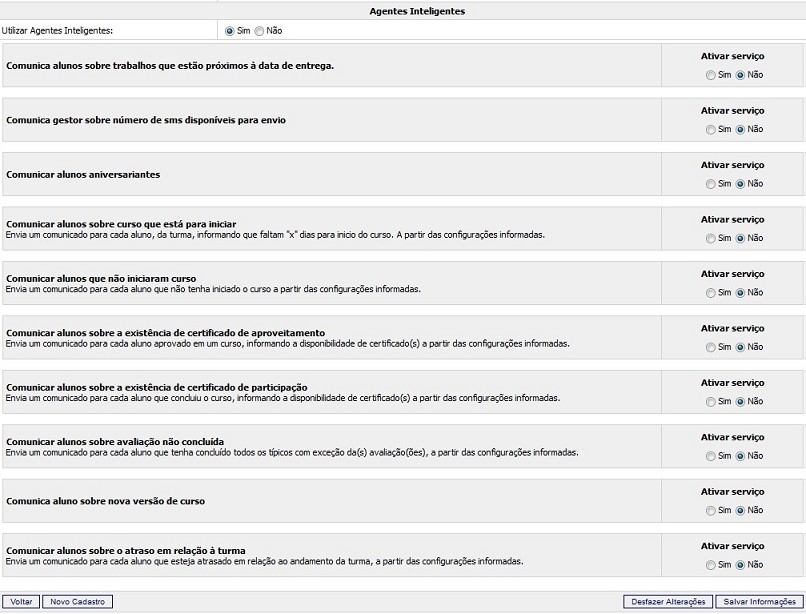
Tela 06 – Cadastro de curso online – Agentes Inteligentes
Após configurar os campos do cadastro da turma on-line, acione o botão Salvar Informações.
Como editar o cadastro de uma turma de curso on-line
Acessando o caminho Curricular » Turmas » Turmas de Cursos, ao final do formulário de cadastro de turmas, você poderá filtrar as turmas “Finalizadas há mais de um dia”, “Não finalizadas” ou ambas as opções, como mostra o exemplo abaixo:
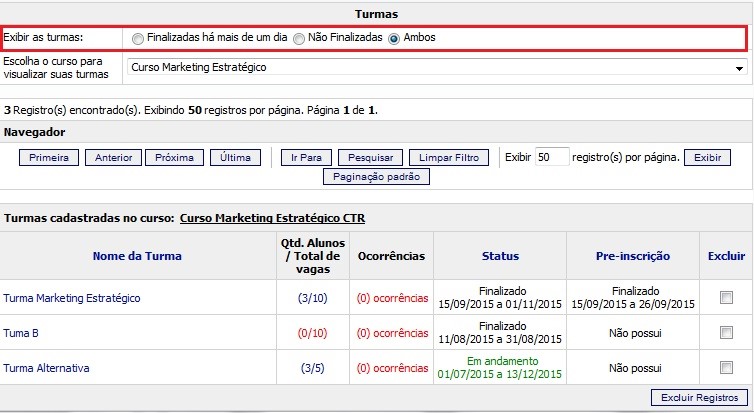
- Escolha, por meio da lista de opções, o curso cujas turmas deseja acessar. O resultado será exibido de acordo com o filtro aplicado.
- Clique sobre o nome da turma a ser editada. As suas informações serão exibidas.
- Faça as alterações conforme necessário.
- No campo “Deseja notificar os alunos da alteração da data final”, caso marque a opção “Sim”, o sistema irá enviar um e-mail automático para os alunos, informando sobre a alteração da data final da turma. Caso marque “Não”, a notificação não será enviada.
- Após realizar as alterações desejadas, acione o botão Salvar Informações.
Como excluir uma turma de curso on-line
Acessando o caminho Curricular » Turmas » Turmas de Cursos, ao final do formulário de cadastro de turmas, você poderá filtrar as turmas “Finalizadas há mais de um dia”, “Não finalizadas” ou ambas as opções.
- Na área localizada abaixo do formulário de cadastro de turmas, você poderá filtrar as turmas “Finalizadas há mais de um dia”, “Não finalizadas” ou ambas as opções.
- Escolha, por meio da lista de opções, o curso cujas turmas deseja acessar. O resultado será exibido de acordo com o filtro aplicado.
- Marque a caixa de seleção correspondente à turma de curso a ser excluída, na coluna “Excluir”.
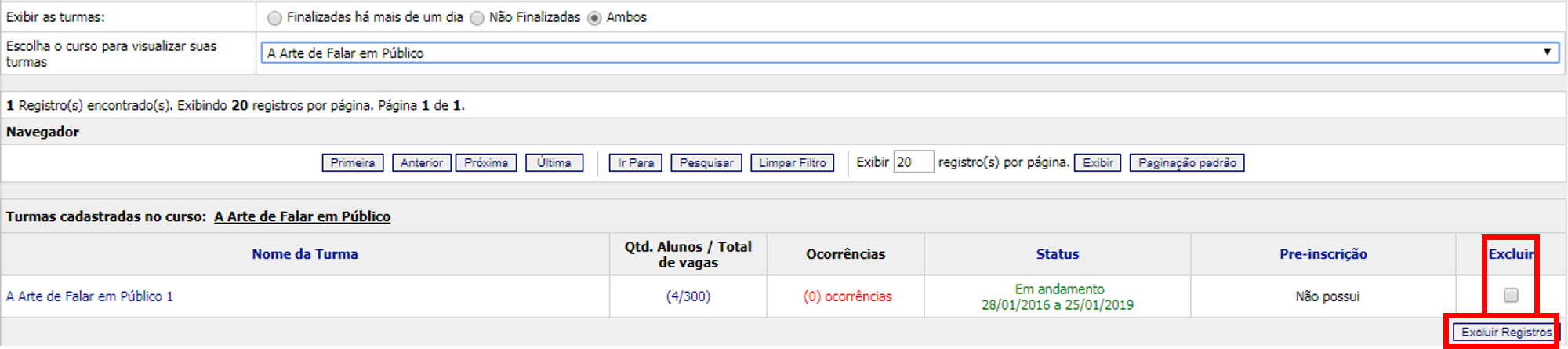
- Em seguida, acione o botão Excluir Registros. A mensagem “Você tem certeza que deseja excluir os itens selecionados?” será exibida. Clique em OK para confirmar.
Como incluir alunos em uma turma de curso
Através do menu Curricular » Turmas » Turmas de Cursos, você poderá realizar a inclusão manual de alunos em turmas de cursos presenciais e/ou on-line (exceto em turmas Livres).
Para ser matriculado em uma turma de curso via Ambiente Gestor, o aluno não precisa estar vinculado ao(s) mesmo(s) segmento(s) do curso selecionado. Basta que ele esteja com status “Ativo” ou “Bloqueado” e que a turma possua vagas disponíveis.
Acessando o caminho Curricular » Turmas » Turmas de Cursos, realize as ações abaixo:
- Na área localizada abaixo do formulário de cadastro de turmas, você poderá filtrar as turmas “Finalizadas há mais de um dia”, “Não finalizadas” ou ambas as opções, como mostra o exemplo abaixo:
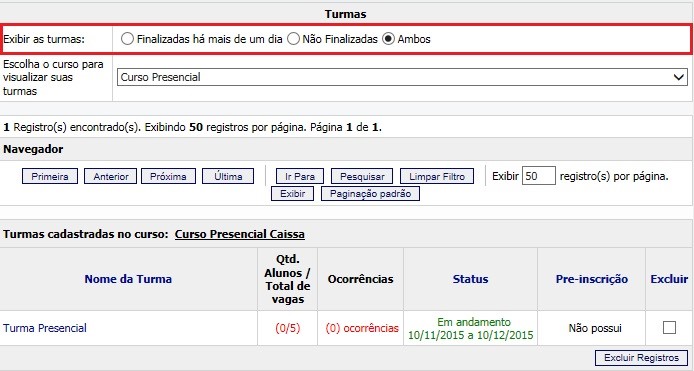
- Escolha, por meio da lista de opções, o curso (on-line ou presencial) cujas turmas deseja visualizar. O resultado será exibido de acordo com o filtro aplicado.
- Acione o link da coluna “Qtd Alunos/Total de vagas” correspondente à turma que receberá os novos alunos. Será exibida uma nova tela para que você possa pesquisá-los no sistema. Obs.: Quando a turma já possuir alunos, antes da tela de pesquisa você verá a listagem de usuários já vinculados. Para ir para a tela seguinte, acione o botão Incluir Aluno na Turma.
- Preencha um ou mais campos disponíveis e clique em Pesquisar Informações. O resultado da busca será exibido, como mostra o exemplo abaixo:
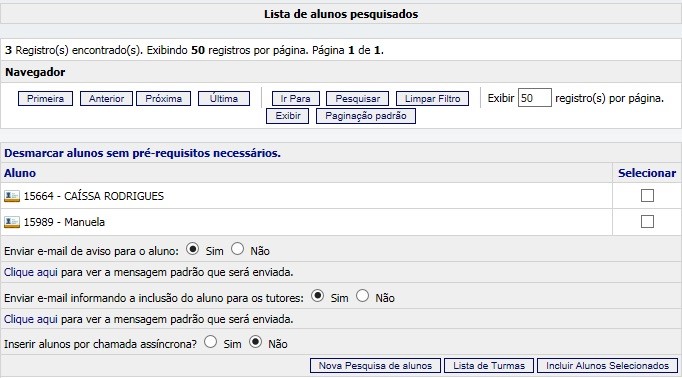
- Na coluna “Selecionar”, marque a(s) caixa(s) de seleção correspondente(s) ao(s) aluno(s) que você deseja incluir na turma.
- Configure as opções de envio de e-mail abaixo:
- a) Enviar e-mail de aviso para o aluno: caso marque “Sim”, um e-mail será enviado ao(s) aluno(s) para informá-lo(s) sobre a sua inclusão na turma de curso. Caso marque “Não”, o e-mail não será enviado.
- Para visualizar o conteúdo dessa mensagem, acione o link Clique aqui para ver a mensagem padrão que será enviada.
- b) Enviar e-mail informando a inclusão do aluno para os tutores: caso marque “Sim”, um e-mail será enviado ao(s) Tutor(res) da turma para avisá-lo(s) sobre a matrícula de novo(s) aluno(s). Caso marque “Não”, o e-mail não será enviado.
- Para visualizar o conteúdo dessa mensagem, acione o link Clique aqui para ver a mensagem padrão que será enviada.
- Em seguida, acione o botão Incluir Alunos Selecionados.
Como incluir alunos em uma turma de curso por chamada assíncrona
Através do menu Curricular » Turmas » Turmas de Cursos, é possível matricular alunos manualmente em turmas de cursos on-line e presenciais por chamada assíncrona, isto é, enquanto os alunos são matriculados na turma de curso escolhida, você poderá realizar outras ações no sistema. Para tanto:
- Execute os passos de 1 a 6 descritos no tópico anterior (“Como incluir alunos em uma turma de curso”).
- Marque a opção “Sim” para o parâmetro “Inserir alunos por chamada assíncrona?”.
- Em seguida, acione o botão Incluir Alunos Selecionados. A mensagem “Você poderá realizar outras ações enquanto é realizada esta solicitação” será exibida. Clique em OK para concluir a ação.
O sistema exibirá uma barra de progresso que, ao atingir o percentual de 100% de conclusão, efetivará a matrícula de todos os alunos que foram selecionados anteriormente. Ao clicar na mensagem “Clique aqui para ver o resultado do processo”, o sistema exibirá a lista de alunos matriculados na turma de curso.
Como remover alunos de uma turma de curso
Acessando o caminho Curricular » Turmas » Turmas de Cursos, realize as ações listadas abaixo:
- Na área localizada abaixo do formulário de cadastro de turmas, você poderá filtrar as turmas “Finalizadas há mais de um dia”, “Não finalizadas” ou ambas as opções.
- Escolha, por meio da lista de opções, o curso (on-line ou presencial) cujas turmas deseja visualizar. O resultado será exibido de acordo com o filtro aplicado.
- Acione o link da coluna “Qtd Alunos/Total de vagas” correspondente à turma cujo(s) aluno(s) deseja excluir. Os alunos da turma serão exibidos, como no exemplo abaixo:
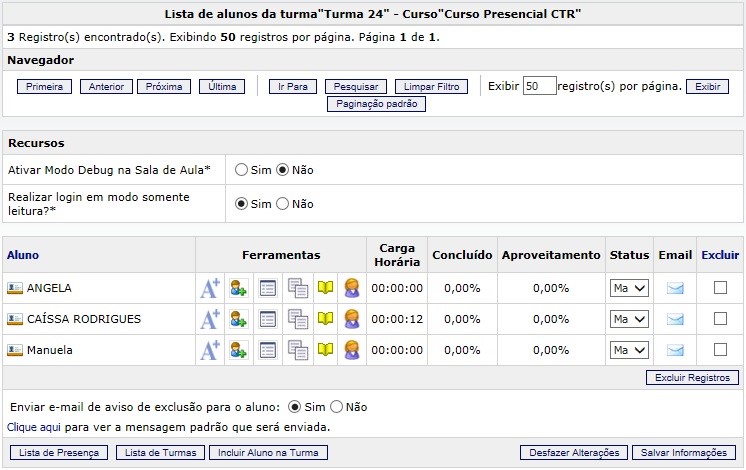
- Na coluna “Excluir”, marque a(s) caixa(s) de seleção correspondente(s) ao(s) aluno(s) que deseja remover da turma de curso.
- Configure o envio do e-mail abaixo:
-
- Enviar e-mail de aviso de exclusão para o aluno: caso marque “Sim”, um e-mail será enviado ao(s) aluno(s) para informá-lo(s) sobre a sua exclusão da turma de curso. Caso marque “Não”, o e-mail não será enviado.
Para visualizar o conteúdo dessa mensagem, acione o link Clique aqui para ver a mensagem padrão que será enviada.
Obs.:
- 6. Em seguida, acione o botão Excluir Registros. O seguinte aviso será exibido: “Atenção: O histórico dos alunos que possuem percentual de conclusão zero será totalmente excluído. Deseja continuar?”. Clique em OK para continuar.
- Será exibida então uma nova mensagem, para que confirme a exclusão do(s) aluno(s) selecionado(s). Clique em OK para concluir a ação.
 Portuguese
 English
 Spanish