Através do menu Curricular » Transferência de Titularidade » Transferir Titularidade, você poderá realizar a transferência do direito de acesso a uma turma (de curso ou de Trilha de Aprendizagem) de um aluno para outro, respeitando os limites abaixo:
- Se o curso for presencial, a transferência deve ocorrer antes de a turma iniciar;
- Se o curso for on-line, a transferência deve ocorrer antes que o aluno faça o primeiro acesso à turma.
Como realizar transferência de titularidade
Em Curricular » Transferência de Titularidade » Transferir Titularidade:
- Na área “Pesquisa de Alunos”, preencha um ou mais campos disponíveis para filtrar o aluno detentor da titularidade.
- Em seguida, acione o botão Pesquisar Informações. O resultado da busca será exibido, como mostra o exemplo abaixo:
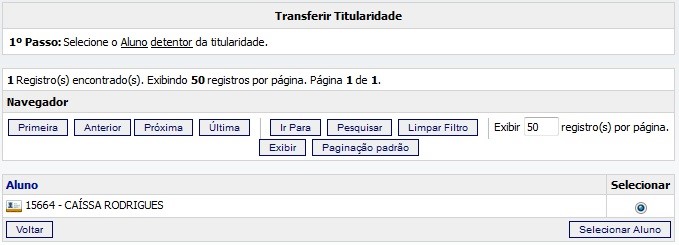
Tela 01 – Selecionar Aluno - Selecione o aluno detentor da titularidade e, logo após, acione o botão Selecionar Aluno. Você passou para o segundo passo da transferência de titularidade, como mostra a figura abaixo:
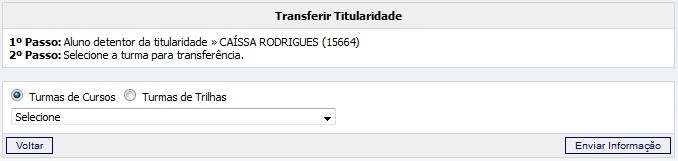
Tela 02 – Selecionar Turma de Cursos - Utilize o filtro “Turmas de Cursos” ou “Turmas de Trilhas” para selecionar uma turma de curso ou de Trilha, respectivamente. Obs.: Serão exibidas na combo todas as turmas pertencentes ao aluno selecionado, estando elas iniciadas ou não. As turmas que já foram iniciadas serão exibidas em vermelho e as turmas que ainda não foram iniciadas serão exibidas em azul. A transferência de titularidade só poderá ser realizada em turmas que ainda não foram iniciadas.
- Em seguida, acione o botão Enviar Informação. Você será direcionado à tela “Pesquisa de Alunos”.
- Agora, no terceiro e último passo, você deverá selecionar o aluno que irá receber a titularidade da turma anteriormente selecionada. Para isso, em “Pesquisa de Alunos”, preencha um ou mais campos para realizar a busca.
- Em seguida, acione o botão Pesquisar Informações. O resultado da pesquisa será exibido.
- Selecione o aluno que receberá a titularidade e, logo após, clique em Selecionar Aluno. A tela abaixo será exibida:
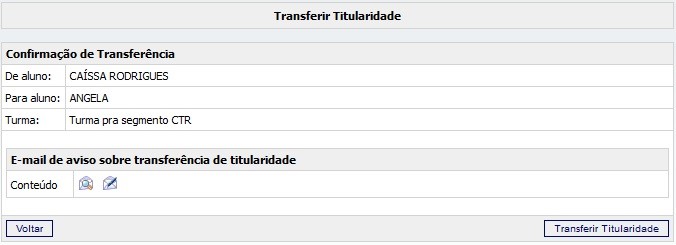
Tela 03 – Transferir Titularidade - Por meio dos ícones da área “Conteúdo”, você poderá visualizar o conteúdo dos e-mails a serem enviados como aviso sobre a remoção e inclusão da titularidade, bem como editá-los, se necessário. Para isso, basta clicar em e , respectivamente. Obs.: Para que as notificações sejam enviadas, os e-mails “Remoção de titularidade” e “Inclusão de titularidade” também deverão estar habilitados em Administrativo » Configurações » Gerenciar Texto para E-mails.
- Após conferir os dados da transferência, acione o botão Transferir Titularidade. Pronto! A transferência de titularidade foi efetuada com sucesso.
 Portuguese
 English
 Spanish