Por meio do recurso Gestor Estatístico » Relatórios Personalizados » Novo você poderá cadastrar relatórios personalizados de “Alunos”, “Estatísticas do Curso”, “Pesquisa de reação/satisfação” e “Situação na turma”. Após definir os itens que constarão no relatório (esses itens irão variar de acordo com o tipo de relatório que você deseja montar) e preenchimento dos campos, o usuário poderá salvá-lo e disponibilizá-lo na área de “Relatórios salvos” (em Gestor Estatístico » Relatórios Personalizados » Relatórios salvos).
Como cadastrar relatórios personalizados
Acessando o caminho Gestor Estatístico » Relatórios Personalizados » Novo, e escolha entre as opções ‘”Alunos”, “Estatísticas do Curso”, “Pesquisa de reação/satisfação” ou “Situação na turma” o tipo de relatório que deseja construir.
O sistema apresentará a tela abaixo:
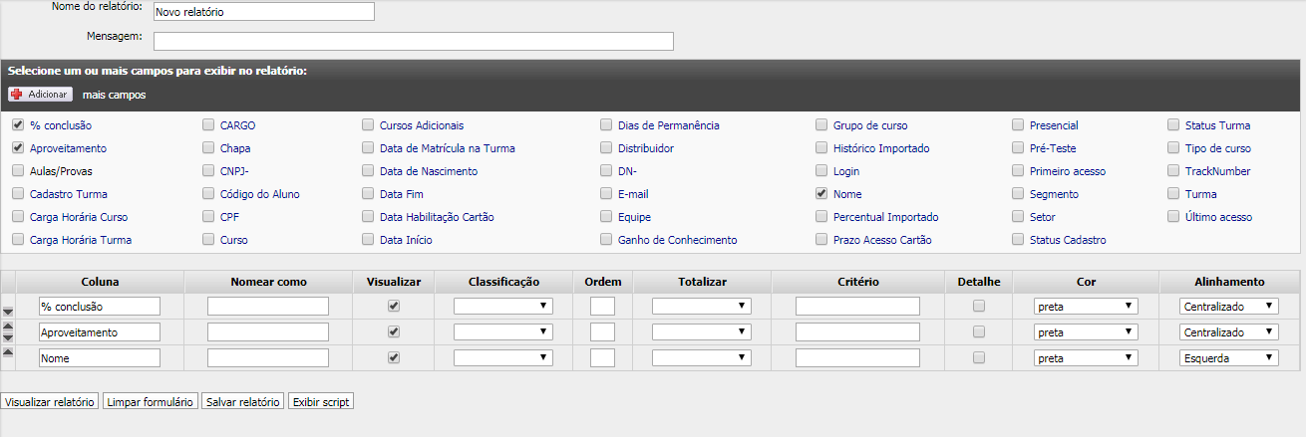
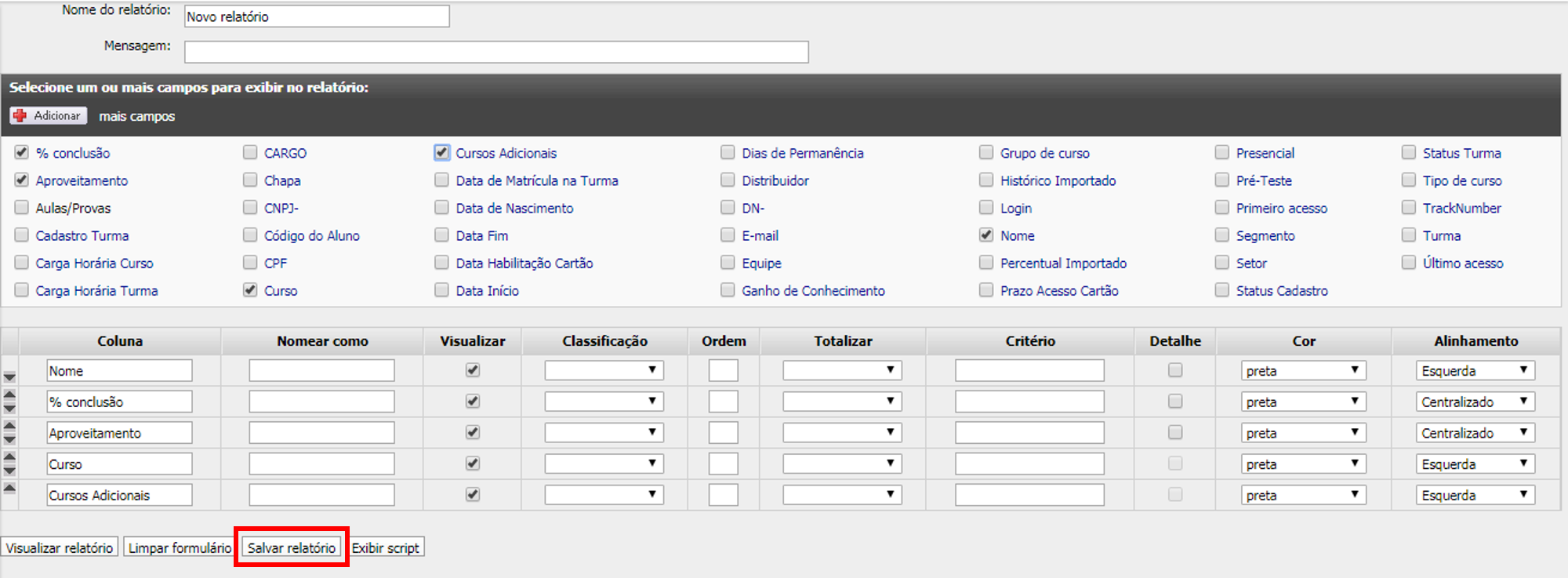
1. Digite o nome do relatório e a mensagem nos campos indicados.
2. Na área “Campos disponíveis”, marque as caixas de seleção correspondentes aos itens que você deseja que constem no relatório. Na medida em que forem sendo acrescentadas as opções, estas ficarão disponíveis logo abaixo, na área “Coluna”.
3. Preencha os campos:
Como utilizar o recurso “Critério”
Através do recurso “Critério”, você poderá definir filtros para tornar a sua busca e as informações do relatório a ser gerado mais precisas, conforme a necessidade. Saiba como:
Para textos: escreva o(s) caractere(s) entre aspas simples. Exemplo: =’Ativo’.
Para datas: escreva a data entre aspas simples, no formato ‘DD/MM/AAAA’.
Para números: o número deverá vir sem aspas.
Entre números: utilize o modelo >=nº e <=nº. Exemplo: se você digitar >=1 e <=10 como critério do campo “%conclusão”, o relatório de “Situação na turma” irá exibir apenas as informações dos alunos cujo percentual de conclusão do curso ficou entre 1% e 10%.
Entre datas: utilize o modelo >=’DD/MM/AAAA’ e <=’DD/MM/AAAA’. Exemplo: se você digitar >=’01/01/2008′ e <=’31/12/2008′ como critério do campo “Primeiro acesso”, o relatório de “Situação na turma” irá exibir apenas as informações dos alunos cujo primeiro acesso no curso ocorreu entre 01/01/2008 e 31/12/2008.
Para campo alfa-numérico, escreva os valores entre aspas simples, e utilize o comando like nas seguintes situações:
- Campo contém uma determinada palavra ou número. Exemplo: se você digitar like ‘%antônio%’ como critério do campo “Nome”, o relatório irá buscar todos os usuários que contém Antônio no nome.
- Campo não contém uma determinada palavra ou número. Exemplo: se você digitar not like ‘%antônio%’ como critério do campo “Nome”, o relatório não irá exibir nenhum usuário cujo nome tenha Antônio.
- Campo termina com uma determinada palavra ou número. Exemplo: se você digitar like ‘%antônio’ como critério do campo “Nome”, o relatório irá buscar apenas os usuários cujo último nome é Antônio.
- Campo iniciado com uma determinada palavra ou número. Exemplo: se você digitar like ‘antônio%‘ como critério do campo “Nome”, o relatório irá buscar apenas os usuários cujos nomes iniciam com Antônio.
Para estabelecer os critérios de comparação, você deverá utilizar os seguintes caracteres:
- > (maior que). Exemplo: ao digitar >70 como critério do campo “%conclusão”, o relatório de “Situação na turma” irá exibir apenas as informações dos alunos cujo percentual de conclusão do curso foi maior que 70%.
- < (menor que). Exemplo: ao digitar <70 como critério do campo “%conclusão”, o relatório de “Situação na turma” irá exibir apenas as informações dos alunos cujo percentual de conclusão do curso foi menor que 70%.
- <> (diferente de). Exemplo: ao digitar <>70 como critério do campo “%conclusão”, o relatório de “Situação na turma” irá exibir apenas as informações dos alunos cujo percentual de conclusão do curso foi diferente de 70%.
- = (igual a). Exemplo: ao digitar =70 como critério do campo “%conclusão”, o relatório de “Situação na turma” irá exibir apenas as informações dos alunos cujo percentual de conclusão do curso foi igual a 70%.
- >= (maior ou igual a). Exemplo: ao digitar >=70 como critério do campo “%conclusão”, o relatório de “Situação na turma” irá exibir apenas as informações dos alunos cujo percentual de conclusão do curso foi maior ou igual a 70%.
- <= (menor ou igual a). Exemplo: ao digitar <=70 como critério do campo “%conclusão”, o relatório de “Situação na turma” irá exibir apenas as informações dos alunos cujo percentual de conclusão do curso foi menor ou igual a 70%.
Visualizando o relatório
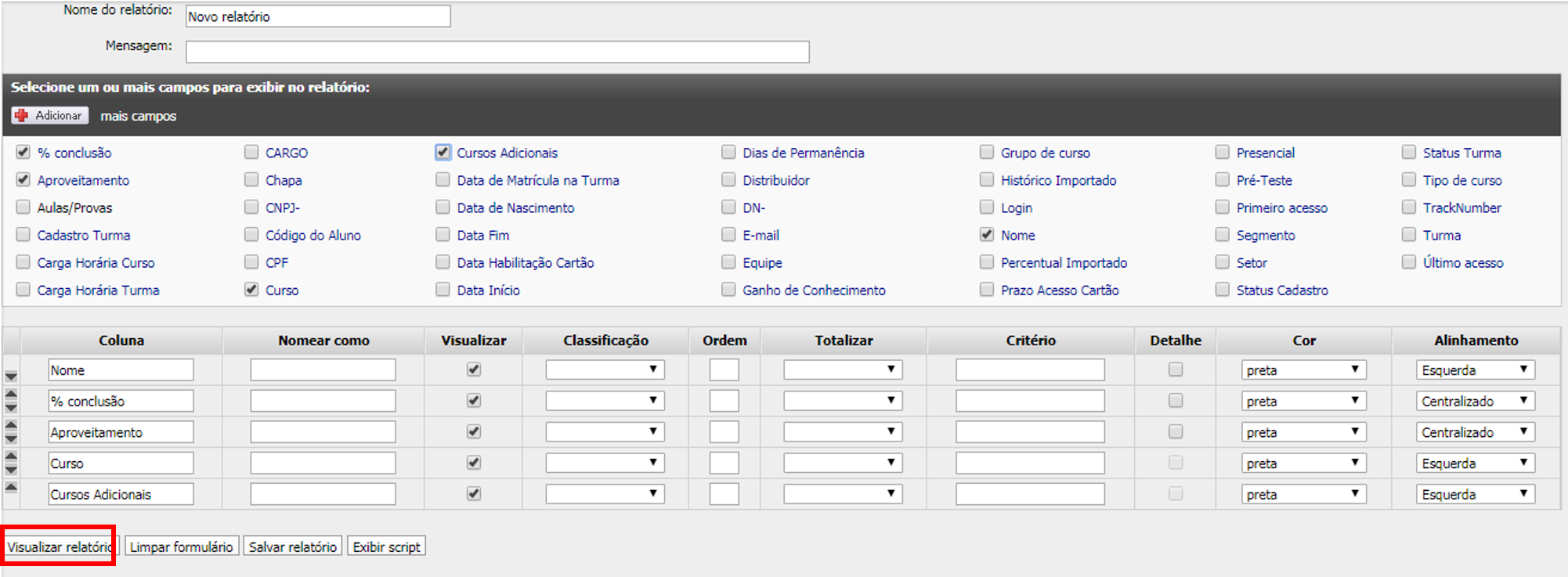
Para visualizar o relatório que você acabou de personalizar, basta clicar sobre o botão “Visualizar relatório” conforme destacado abaixo:
Excluindo as informações do relatório
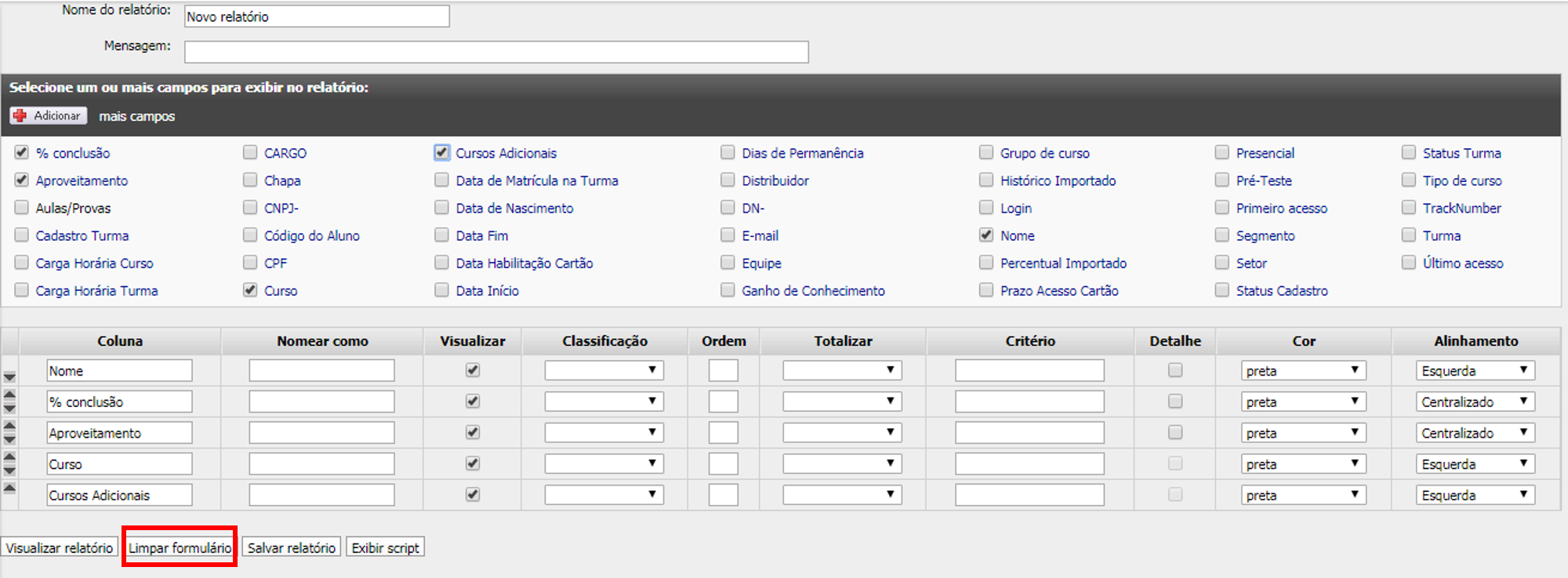
Para excluir os registros, antes de salvá-los clique no botão Limpar formulário, conforme destacado abaixo:
Caso você tenha salvo um relatório e deseje excluí-lo da lista de relatórios salvos, acesse o caminho Gestor Estatístico » Relatórios Personalizados » Relatórios salvos. O sistema apresentará a tela abaixo:
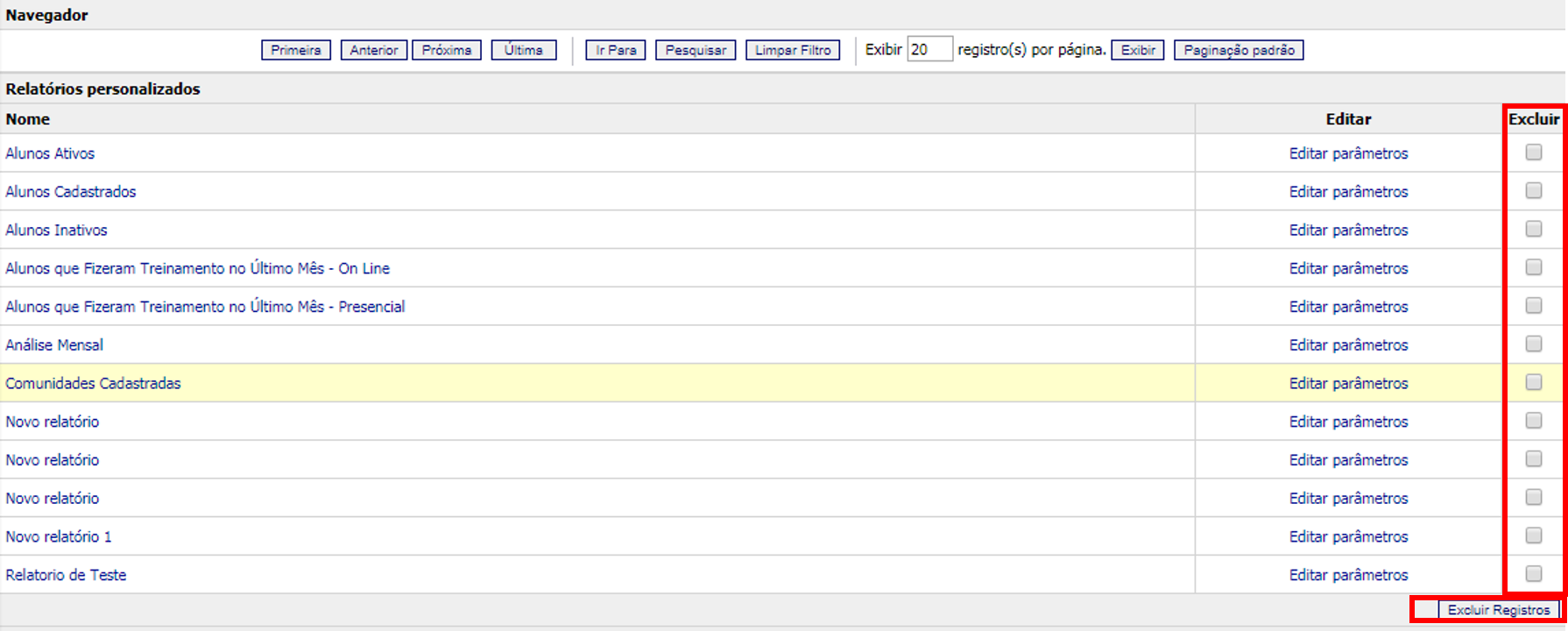
Na coluna “Excluir”, selecione o relatório que deseja excluir e clique no botão “Excluir Registros”.
Salvando o relatório personalizado
Para salvar o relatório, clique no botão Salvar relatório, conforme destacado abaixo:
Editando um Relatório Personalizado Salvo
Caso você tenha salvo um relatório e deseje editá-lo, acesse o caminho Gestor Estatístico » Relatórios Personalizados » Relatórios salvos. O sistema apresentará a tela abaixo:
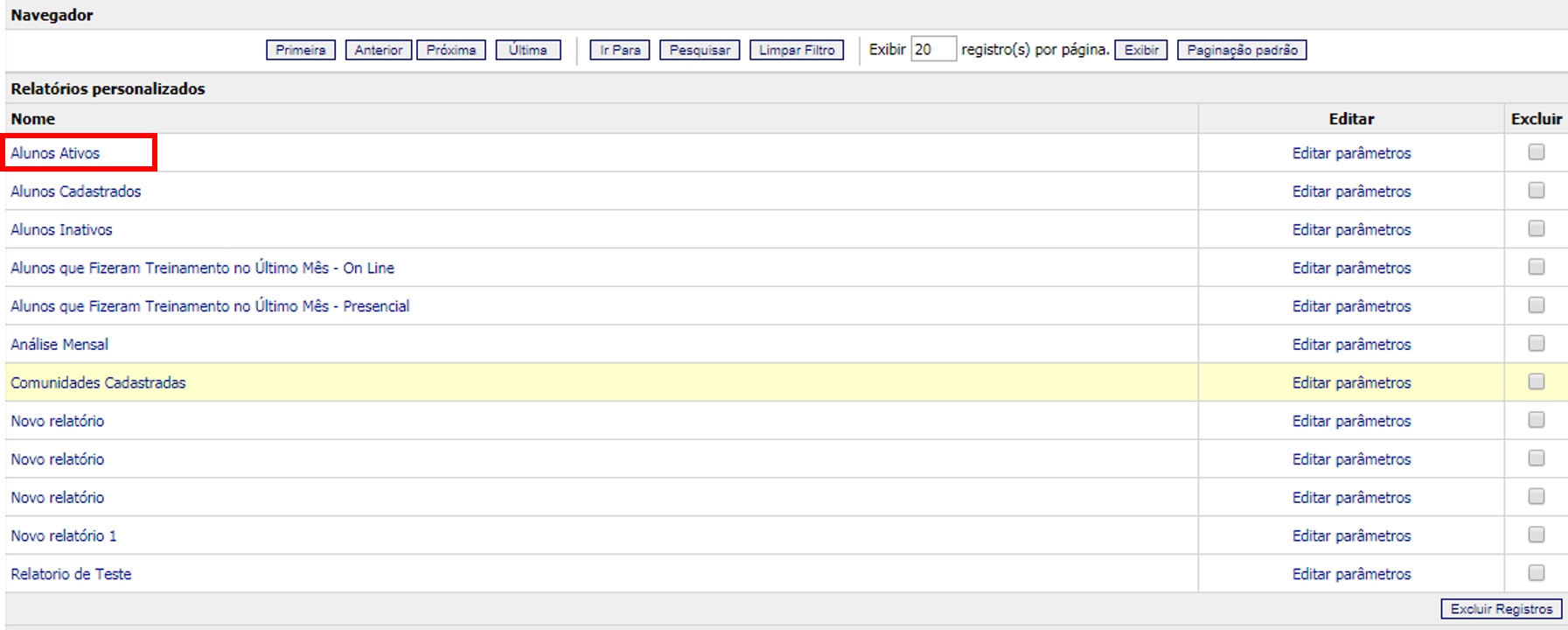
Para editar o relatório, clique no nome do relatório que deseja editar e realize as alterações conforme sua necessidade. Em seguida, clique novamente em “Salvar Relatório”.
 Filtrar relatório: ao clicar sobre este ícone, você será direcionado de volta para a tela de cadastro do relatório, na qual poderá editar as informações e/ou criar novos filtros.
 Ao clicar sobre este ícone, você baixa uma cópia do relatório em arquivo Word.
 Ao clicar sobre este ícone, você baixa uma cópia do relatório em arquivo Excel.
 Imprimir: clique sobre este ícone para imprimir o relatório personalizado.
 Portuguese
 English
 Spanish