Cadastrando as mensagens do plano de tutoria via WhatsApp
Para cadastrar as mensagens que serão enviadas via WhatsApp, vá ao menu Conteúdo >> Repositório >> WhatsApp
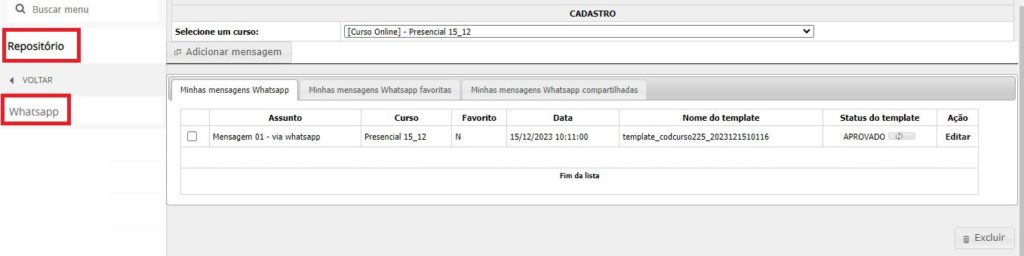
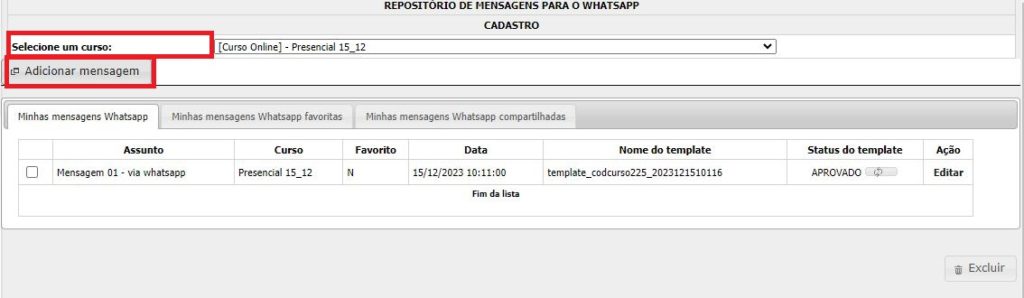
Selecione o curso/trilha e clique em Adicionar mensagem.
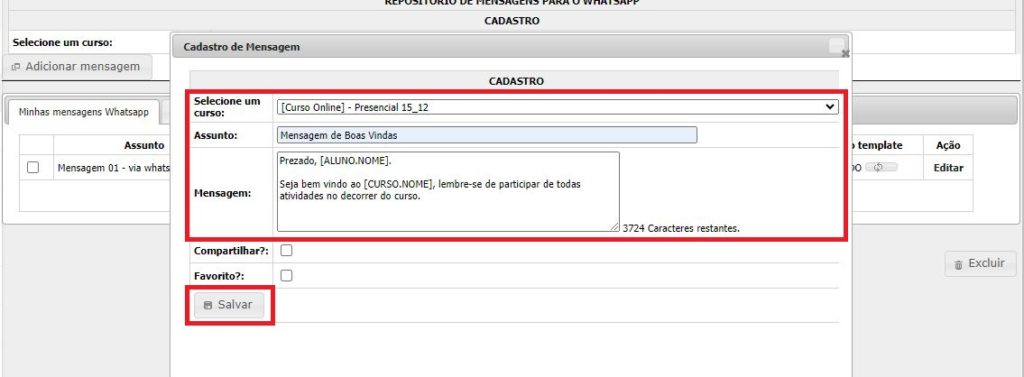
Em seguida, selecione o curso/trilha, digite o assunto, a mensagem e clique em Salvar.
A mensagem enviada pelo WhatsApp deve conter: 3845 Caracteres.
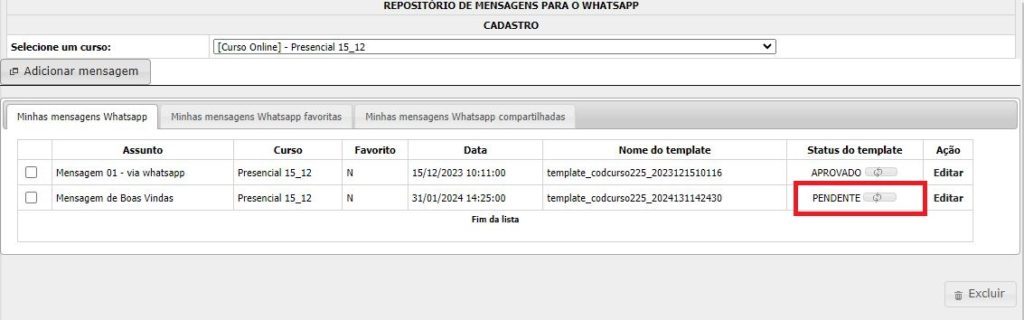
As mensagens cadastradas passam por moderação pelo Whatsapp, então é possível que sejam aprovadas ou rejeitadas. No momento do cadastro ela fica com status pendente e há um botão ao lado do status para que seja atualizado e verificado se foi aprovada ou rejeitada, conforme imagem abaixo. Será possível usar essa mensagem apenas quando for aprovada.
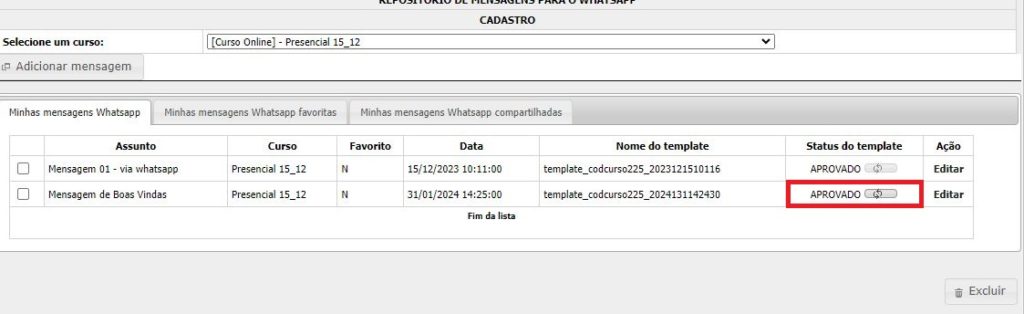
É possível adicionar parâmetros às mensagens que serão substituídos no momento do envio para o aluno. No título da mensagem pode ser adicionado apenas um parâmetro e no corpo da mensagem não há limite. Os possíveis parâmetros estão listados abaixo:
[TUTOR.NOME]
[ALUNO.NOME]
[ALUNO.PORCENTAGEM]
[ALUNO.PRAZO]
[ALUNO.DATAMATRICULA]
[CURSO.NOME]
[TURMA.CODTURMA]
[FORUM.TOPICO.1]
[FORUM.TOPICO.2]
Cadastrando o plano de tutoria
Para cadastrar o plano de tutoria via WhatsApp, vá ao menu Tutoria>>Plano de tutoria>>Cadastro. Selecione o curso/trilha, coloque o nome do plano, este deve ser cadastrado com a situação “Em análise”.

Associando as mensagens ao plano de tutoria via WhatsApp
Para associar as mensagens ao plano, definindo as regras para envio no menu: Tutoria -> Plano Tutoria -> Associação de Itens.
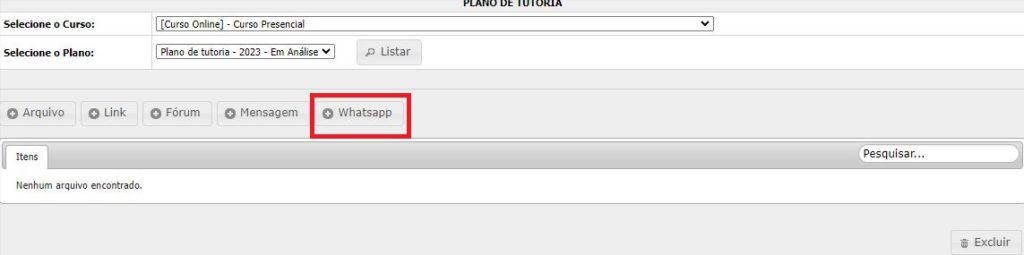
Selecione o curso / trilha, o plano de tutoria com a situação “em Análise”. Clique na aba “WhatsApp”.
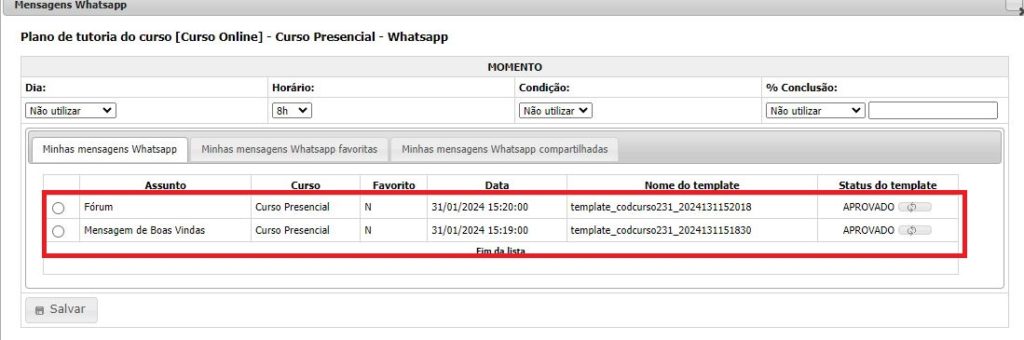
Serão exibidas todas as mensagens para o WhatsApp, cadastradas no repositório do curso/trilha selecionada.
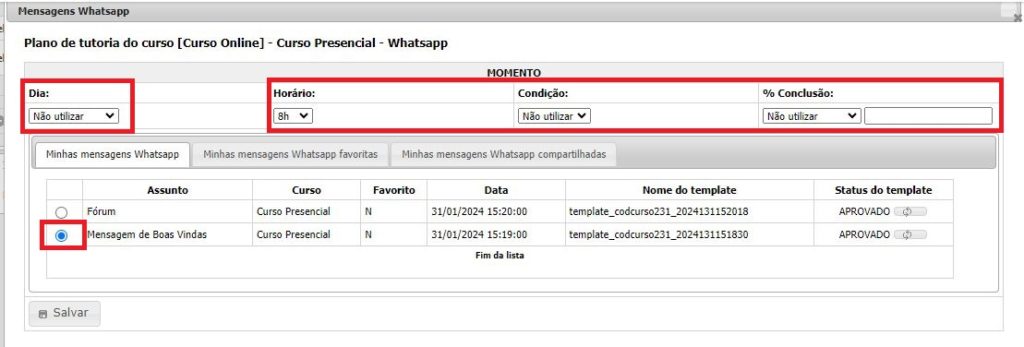
Selecione a mensagem que será enviada, o momento e as condições do envio. Clique em Salvar.
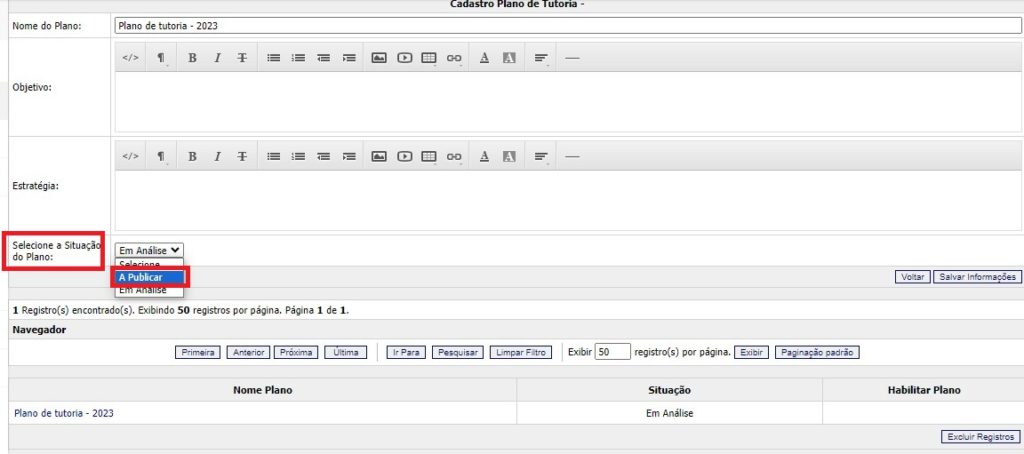
Após a associação de todas as mensagens via whatsApp ao plano de tutoria, é necessário alterarmos a situação do plano de tutoria de “em análise”, para “a publicar”, no menu Tutoria>>Cadastro. Selecione o curso/trilha, clique no nome do plano, selecione a situação Em análise.
Habilitando o plano de tutoria via WhatsApp
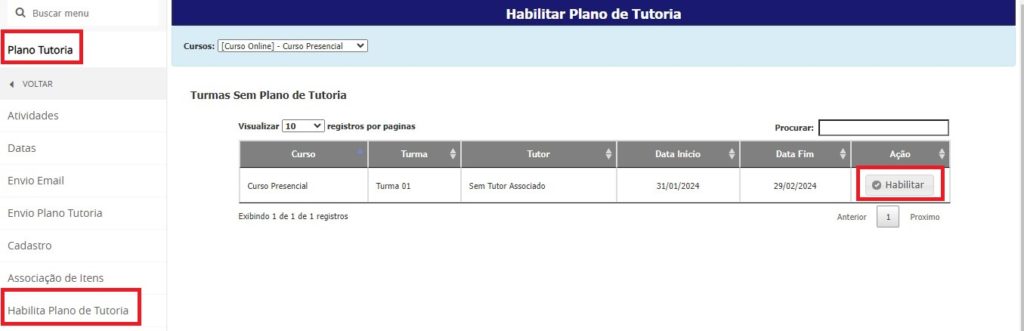
Em seguida vá ao menu Tutoria>>Habilitar plano de tutoria. Selecione o curso/trilha e clique em “Habilitar”.
Será feita a publicação do plano de tutoria no curso/trilha selecionada, ou seja, a partir dessa habilitação, os itens do plano serão enviados aos alunos de acordo com os critérios de envios estabelecidos.
 Portuguese
 English
 Spanish