Através do menu Tutoria » Trabalhos » Associação de grupos, você poderá criar e associar grupos de trabalhos às turmas de cursos, bem como editá-los ou excluí-los quando necessário
Como criar um grupo de trabalho
Em Tutoria » Trabalhos » Associação de grupos:
- Selecione, através das listas de opções, o curso e a turma para os quais deseja formar grupos de trabalhos.
- Em seguida, acione o botão Exibir Informações. O formulário para cadastro de grupo será exibido, como mostra a figura abaixo:
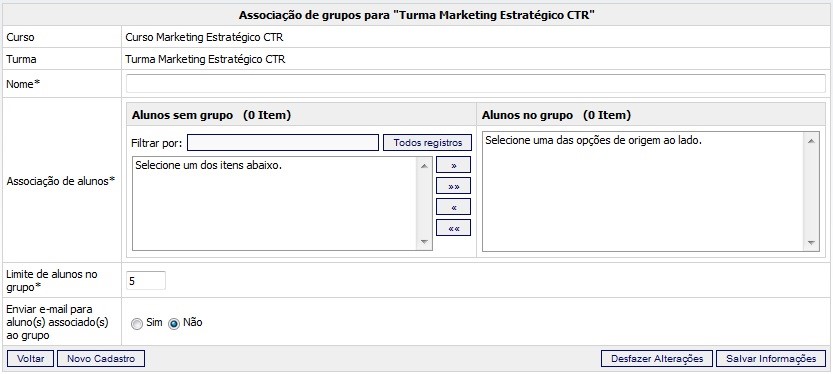
- No campo “Nome”, digite o nome que identificará o novo grupo.
- Na área “Associação de alunos”, selecione os alunos que farão parte do grupo a ser cadastrado através da combo “Alunos sem grupo” e, logo após, clique em “Adicionar item selecionado da esquerda”, representado pelo ícone das setas, para atribuí-los.
- No campo “Limite de alunos(as) no grupo”, determine a quantidade total de alunos permitida no novo grupo.
- Em “Enviar e-mail para aluno(s) associado(s) ao grupo”, marque a opção “Sim” caso queira que uma mensagem seja enviada aos alunos do grupo comunicando-os sobre a inclusão no mesmo. Obs.: Os alunos incluídos no grupo só receberão um aviso se o e-mail “Aviso de inclusão de aluno em grupo de trabalho” também estiver habilitado em Administrativo » Configurações » Textos para E-mails » Trabalhos. Para que nenhum e-mail seja enviado, basta marcar “Não”.
- Em seguida, acione o botão Salvar Informações.
Como editar o cadastro de um grupo
Em Tutoria » Trabalhos » Associação de grupos:
- Selecione, através das listas de opções, o curso e a turma cujo(s) grupo(s) deseja editar.
- Em seguida, acione o botão Exibir Informações.
- Na listagem de grupos cadastrados, clique sobre o nome do grupo cujas configurações deseja editar. O formulário do cadastro será exibido.
- Altere os campos conforme necessário. Note que será exibido um novo campo – “Enviar e-mail para aluno(s) desassociado(s) do grupo”:
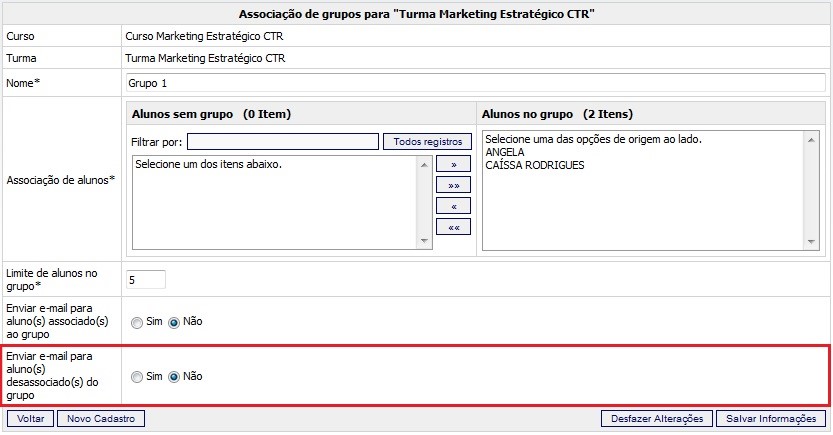
- Caso tenha removido um ou mais alunos do grupo, marque “Sim” para que um e-mail de aviso seja enviado a esse(s) aluno(s) comunicando-o(s) sobre o seu desligamento do grupo. Obs.: Os alunos desassociados do grupo só receberão um aviso se o e-mail “Aviso de remoção de aluno do grupo de trabalho” também estiver habilitado em Administrativo » Configurações » Textos para E-mails » Trabalhos. Para que nenhum e-mail seja enviado, basta marcar a opção “Não”.
- Em seguida, acione o botão Salvar Informações.
Como excluir o cadastro de um grupo
- Em Tutoria » Trabalhos » Associação de grupos:
- Selecione, através das listas de opções, o curso e a turma cujo(s) grupo(s) deseja excluir.
- Em seguida, acione o botão Exibir Informações.
- Na listagem de grupos cadastrados, marque a caixa de seleção correspondente ao grupo a ser excluído, na coluna “Excluir”.
- Em seguida, acione o botão Excluir. A mensagem “Você tem certeza que deseja excluir os itens selecionados?” será exibida. Clique em OK para confirmar.
 Portuguese
 English
 Spanish