Em Administrativo » Configurações » Mensagem Aniversário:
Na tela “Gerenciar Mensagem de Aniversário”, clique sobre o ícone “Nova Mensagem”, em destaque na figura abaixo. O formulário de cadastro será exibido.
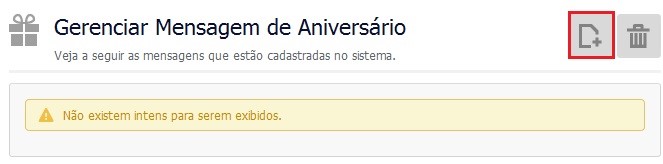
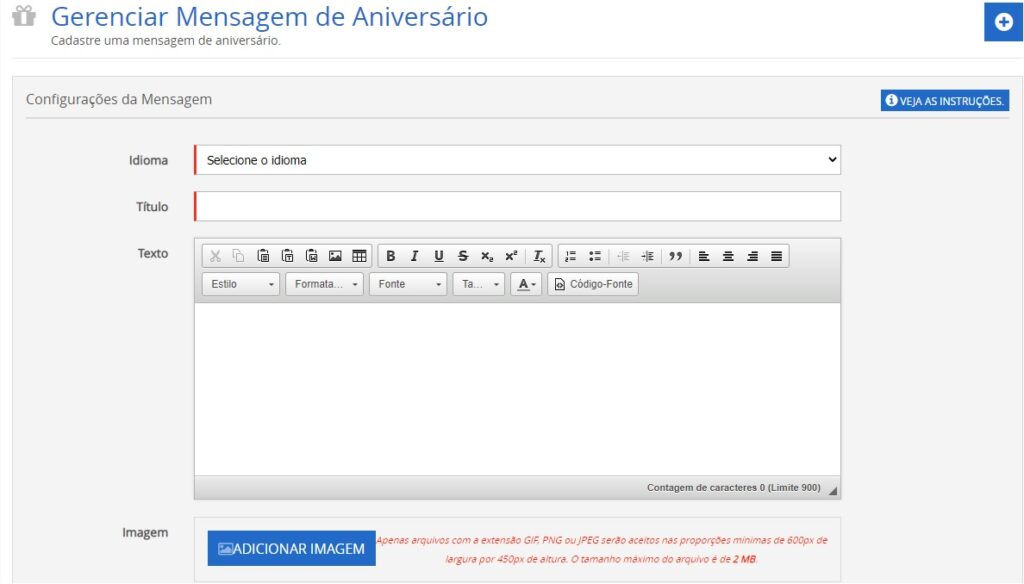
Após clicar em nova mensagem o sistema exibe a tela para cadastrar a mensagem:
Através do menu Administrativo » Configurações » Mensagem Aniversário, você poderá criar mensagens personalizadas para serem exibidas aos usuários no dia do seu aniversário, no Ambiente Aluno.
Como cadastrar uma mensagem de aniversário
- No campo “Idioma”, selecione o idioma em que a nova mensagem será cadastrada.
- No campo “Título”, informe um título para a nova mensagem.
- No campo “Texto”, digite o conteúdo da mensagem. Você poderá utilizar uma marcação para inserir o nome do(a) aluno(a) dinamicamente. Para isso, escreva o texto que deseja e a palavra-chave sempre em letras maiúsculas e entre colchetes, como em: [MARCAÇÃO].
- Na área “Imagem”, faça o upload de uma imagem para acompanhar a nova mensagem de aniversário. Para isso, basta acionar o botão Adicionar imagem, escolher o arquivo desejado e clicar em Salvar recorte.
- Em seguida, acione o botão Salvar. Obs.: É possível cadastrar apenas uma mensagem por idioma!
Como editar uma mensagem de aniversário
Em Administrativo » Configurações » Mensagem Aniversário:
- Na listagem de mensagens cadastradas, clique sobre o ícone “Editar” correspondente àquela cujo cadastro será editado, na coluna “Ações”. As suas informações serão exibidas.
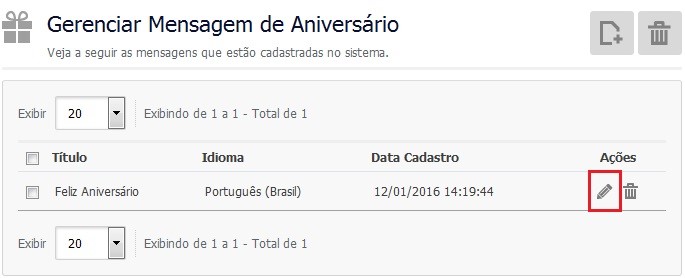
- Faça as alterações conforme necessário.
- Em seguida, acione o botão Salvar.
Como excluir uma mensagem de aniversário
- Em Administrativo » Configurações » Mensagem Aniversário:
- Na listagem de mensagens cadastradas, clique sobre o ícone “Excluir” correspondente àquela a ser excluída, na coluna “Ações”:
 Portuguese
 English
 Spanish