Através do menu Social » Fórum, o usuário administrador/tutor poderá criar, editar e excluir tópicos no Fórum das turma as quais está associado, bem como encerrar e reabrir as discussões, dentre outras possibilidades.
Configurações Gerais – Fórum
Antes de visualizarmos as possibilidades de utilização do recurso de Fórum, vamos entender quais as possibilidades de configurações existentes para que este recurso, esteja de acordo com a estratégia do seu projeto.
Para isso, vamos acessar o caminho Administrativo » Configurações » Parâmetros Gerais » Configurações do Fórum. O sistema habilitará a tela abaixo:
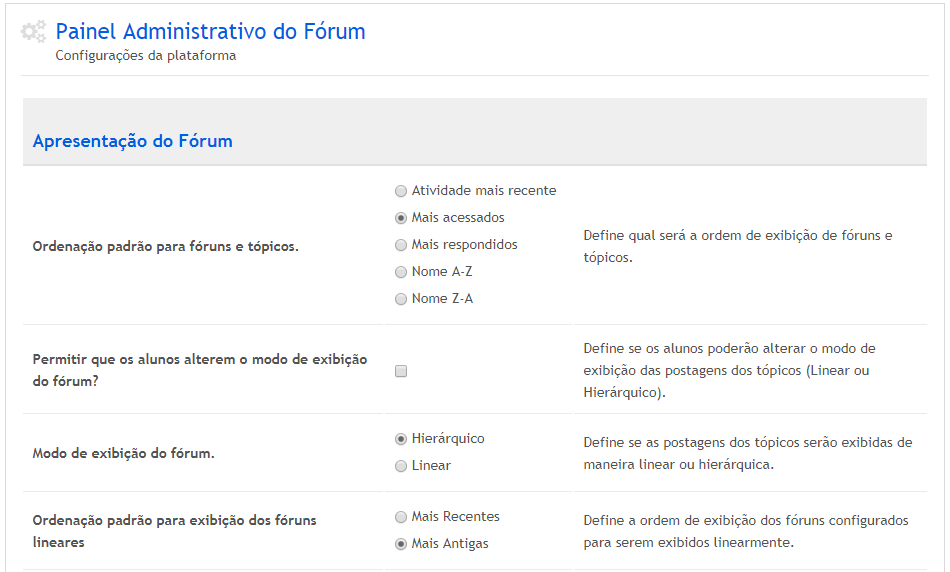
Nesta tela, você poderá realizar configurações nos seguintes itens:
1 – Apresentação do Fórum : Neste quadrante você define como o fórum será apresentado para o aluno, qual será a ordenação padrão de exibição;
2 – Configurações Gerais : Em configurações gerais, você irá definir quais tipos de fórum serão utilizados em sua plataforma. Você pode optar em três modalidades:
a) Fórum Público : Este fórum é aberto a todos os alunos da plataforma, ou seja, uma vez que é habilitado a modalidade de Fórum Público, todos os alunos poderão participar dos tópicos de discussão disponibilizados;
b) Fórum de Turma : Este fórum é vinculado a uma turma de curso avulso, e seus participantes, são os alunos matriculados na turma;
c) Fórum de Turma de Trilha : Este fórum é vinculado a uma turma de Trilha de Aprendizagem e seus participantes, serão alunos matriculados na turma da trilha.
3 – Moderação e Criação de Tópicos : Neste quadrante, você irá definir se haverá moderação de um responsável nos tópicos de discussão. Essa moderação consiste no controle de postagens (postagens só são habilitadas após aprovação do gestor) e liberação para que os alunos criem tópicos de discussão.
4 – Notificações : Defina neste quadrante as regras de notificação dos fóruns existentes.
Como cadastrar tópico no Fórum
Vá ao menu Social » Fórum » Pesquisar Fórum. Selecione o curso/trilha e turma. Clique em “Abrir fórum”.

Para iniciar o cadastro de tópicos de discussão em um Fórum, o sistema irá listar todos os tópicos que já tiverem sido cadastrados. Na parte superior, você poderá observar quantos tópicos e postagens já aconteceram no Fórum. Para incluir um novo tópico, clique no ícone destacado na imagem abaixo:
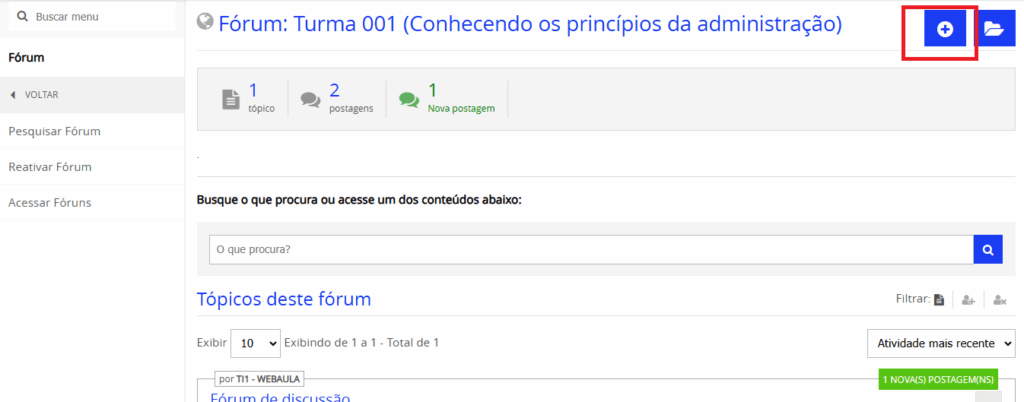
Clique em Postar novo Tópico (botão destacado acima). Uma nova área será exibida conforme podemos ver na tela abaixo. Nesta tela, vamos preencher os campos necessários para postar o novo tópico.
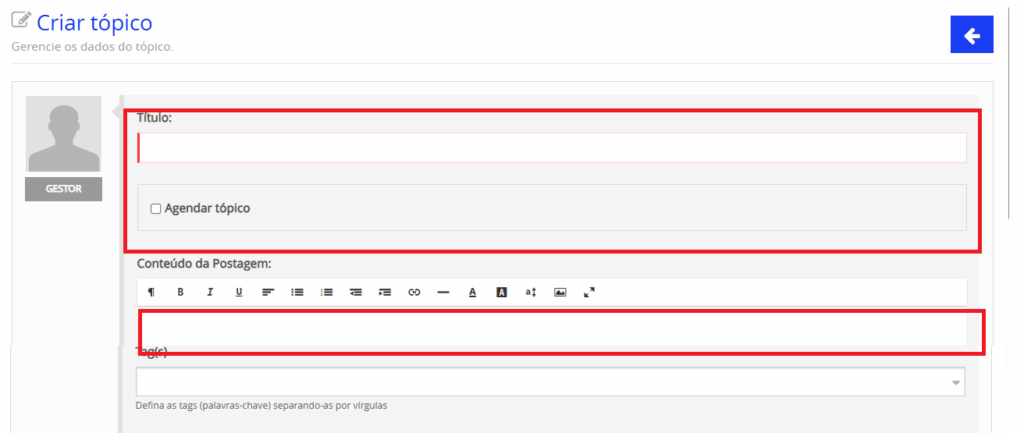
5. Preencha os campos “Título” e “Conteúdo da Postagem”. Para preenchimento do campo “Conteúdo da Postagem”, utilize a barra de ferramentas para construir sua postagem. Ela poderá ser composta por texto, imagens, videos etc.
6. Preencha o campo “TAGs”, com palavras que representem seu tópico. Se você esta criando um tópico de Boas Vindas por exemplo, poderá colocar a tag “boasvindas”. Estas tags auxiliam o aluno a encontrar com mais facilidade os tópicos de discussão, ficando até em destaque no ambiente do aluno, a medida que são acionadas conforme podemos ver na imagem abaixo: 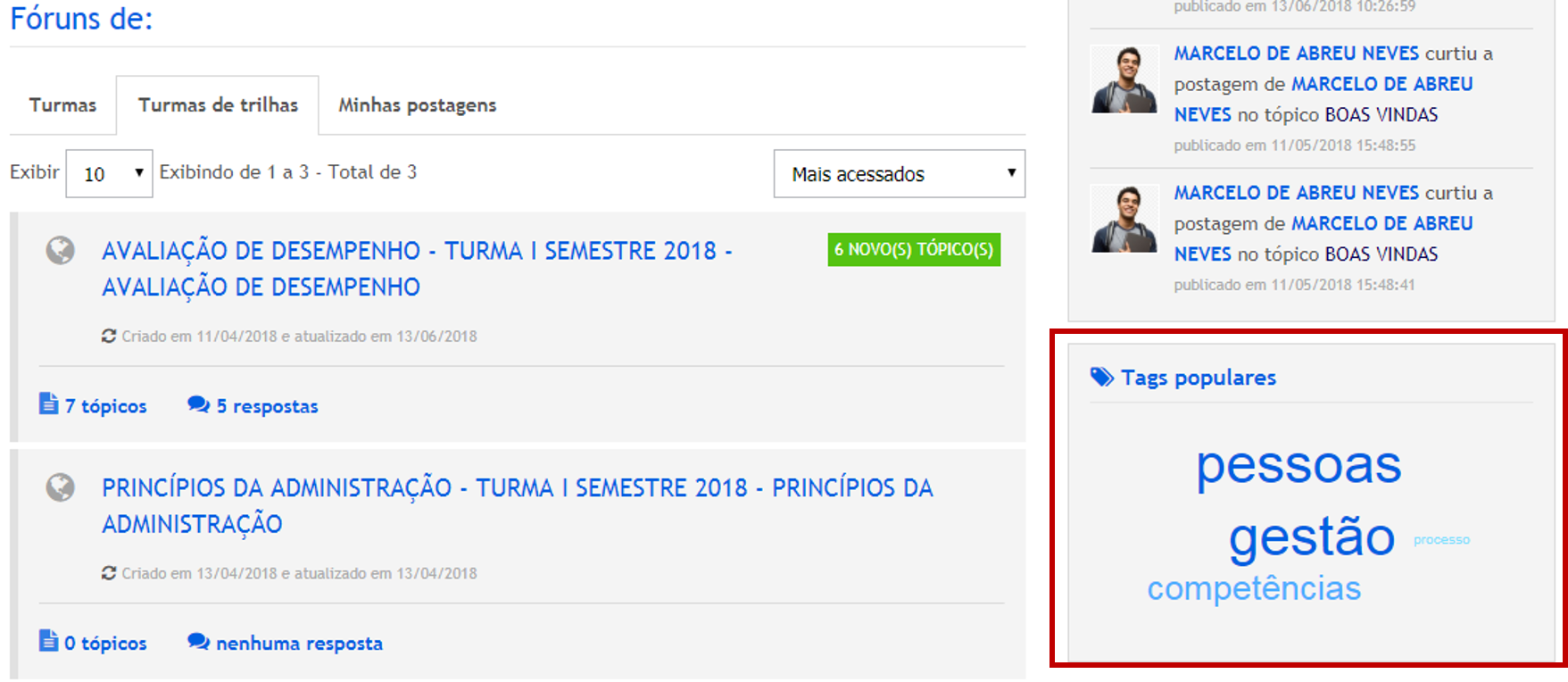
7. Se desejar, você poderá atribuir categorias a sua postagem. Essas categorias podem facilitar a vida do aluno, e até mesmo do responsável pela discussão, pois serão utilizadas como filtro.
8. Clique no botão Salvar para finalizar. O tópico será inserido na listagem de tópicos cadastrados para aquele Fórum. Obs.: caso clique em Voltar, a janela será fechada e o tópico não será cadastrado.
Como editar o conteúdo do tópico
Vá ao menu Social » Fórum » Pesquisar fórum. Selecione o curso/trilha e turma. Clique em Abrir fórum.
Na tela habilitada, o sistema irá listar todos os tópicos que já tiverem sido cadastrados. Clique no ícone destacado na imagem abaixo, ele habilitará a opção de editar o tópico, assim como outras opções que veremos mais a frente.
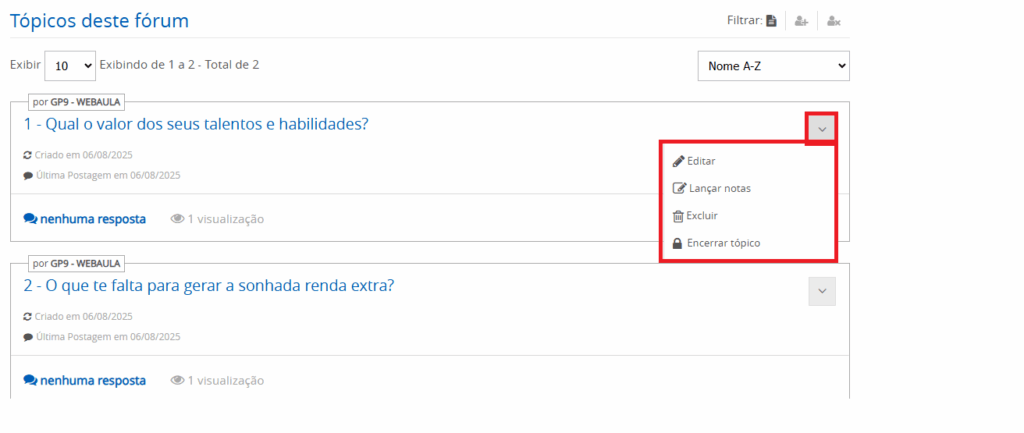
Nas funções habilitadas no espaço destacado acima, clique em “Editar”, o sistema habilitará a tela abaixo. Realize as alterações desejadas e clique no botão “Salvar”.
Como excluir tópicos
Vá ao menu Social » Fórum » Pesquisar fórum. Selecione o curso/trilha e turma. Clique em Abrir fórum.
Verifique no tópico que deseja excluir a opção em destaque.
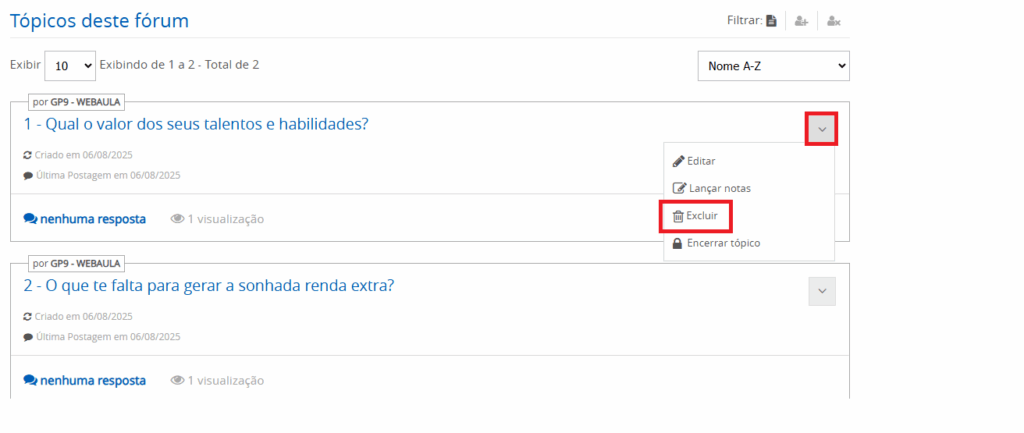
Será exibida a mensagem “Tem certeza que deseja excluir este tópico? Essa ação é irreversível”. Clique em OK para confirmar.
Como encerrar uma discussão no fórum
Vá ao menu Social » Fórum » Pesquisar fórum. Selecione o curso/trilha e turma. Clique em Abrir fórum.
Clique sobre o nome do tópico cuja discussão deseja encerrar.
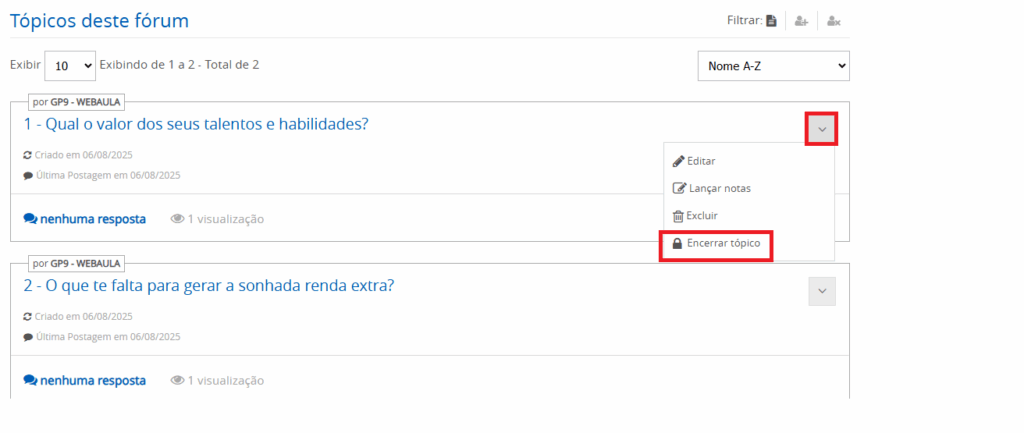
Acione o botão Encerrar a Discussão. Uma nova janela será exibida, contendo a seguinte mensagem: “Tem certeza que deseja encerrar a discussão deste tópico?”. Clique em OK para confirmar. Pronto! Agora, você e os demais participantes do Fórum poderão apenas ler o tópico em questão, sem a possibilidade de fazerem novas postagens.
Como reabrir uma discussão no fórum
Vá ao menu Social » Fórum » Pesquisar fórum. Selecione o curso/trilha e turma. Clique em Abrir fórum.
Clique sobre o nome do tópico cuja discussão deseja reabrir.
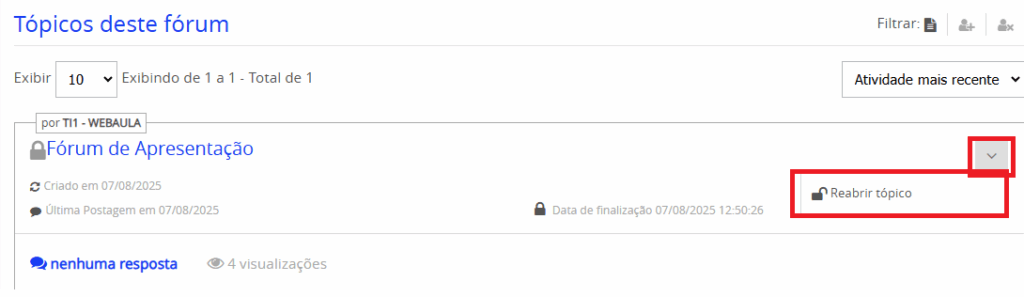
Acione o botão Reabrir a Discussão. Uma nova janela será exibida, contendo a seguinte mensagem: “Tem certeza que deseja reabrir a discussão deste tópico?”. Clique em OK para confirmar. Pronto! Os participantes do Fórum poderão participar da discussão do tópico novamente.
Dica Importante!
É importante saber que os Fóruns de Turma são criados automaticamente a partir da criação de uma turma. Dessa forma, o que o administrador/tutor/moderador do fórum faz, é criar os “Tópicos de Discussão” dentro do fórum.
Lançamento de notas no fórum
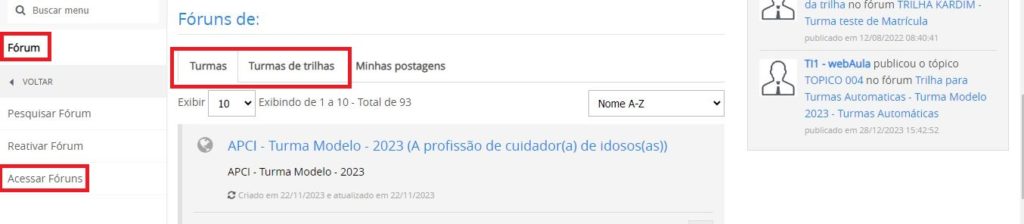
Vá ao menu Social >> Fórum>>Acessar fórum. Existe a possibilidade de visualizar os fóruns de turmas e fóruns de turmas de trilha, conforme imagem abaixo:
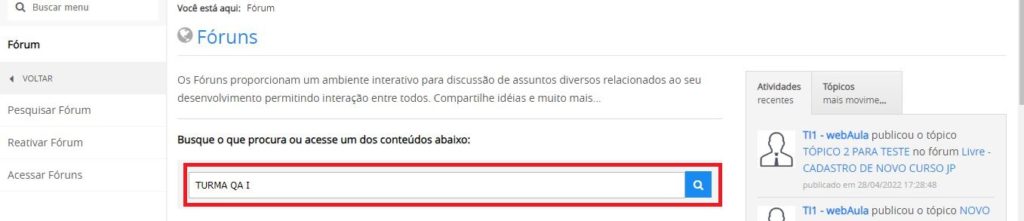
Na combo de busca, digite o nome da turma e clique em pesquisar.
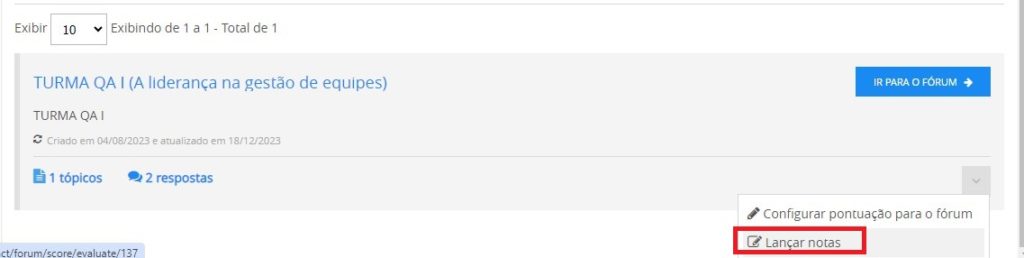
Será exibido o fórum da turma de acordo com a pesquisa, com duas opções:
– Configurar pontuação para o fórum
– Lançar nota

Configurar pontuação para o fórum
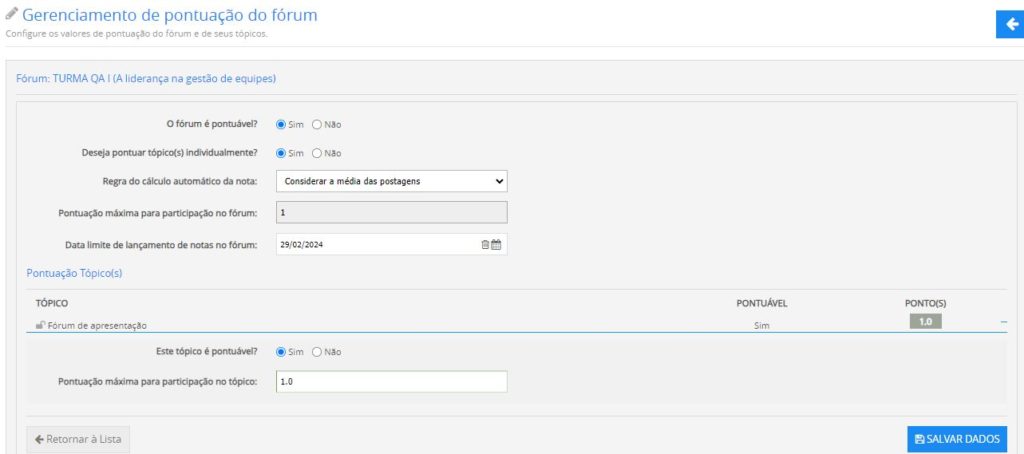
1- O Fórum é pontuável? Sim/Não
2- Deseja pontuar o fórum manualmente? Sim/Não
3- Regra do cálculo automático da nota: Considerar a média das postagens ou Considerar a média das portagens
4- Pontuação máxima para participação no fórum
5- Data limite de lançamento de notas no fórum
Pontuação Tópico(s)
6- Este tópico é pontuável? Sim/Não
7- Pontuação máxima para participação no tópico:
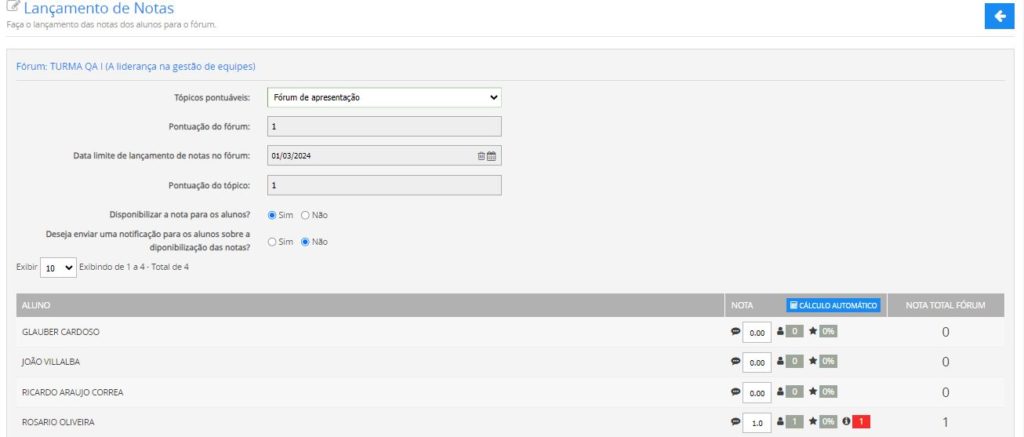
Lançar nota
No menu Social >> Fórum >> Acessar fórum, no campo de busca digite o nome da turma. Clique em “Lançar notas”.
Na tela seguinte indique o tópico que será pontuado, se o aluno visualizará a nota do fórum, atribua a nota ao aluno e clique em “Salvar”.
 Portuguese
 English
 Spanish