Gerenciamento de Turmas de Trilha de Aprendizagem

Dica

As trilhas de aprendizagem são um conjunto integrado de ações de desenvolvimento, que possuem diversas formas de aprendizagem, que visam a aquisição e produção de conhecimentos necessários para o desenvolvimento de competências como conhecimentos, habilidades e atitudes requeridas para o desempenho dos diferentes níveis e espaços ocupacionais no dia-a-dia e que viabilizam ainda o alcance dos objetivos estratégicos de um negócio. Estas trilhas podem ser aplicadas ao seu público final através de matrículas realizadas pelo administrador da plataforma em turmas fechadas para determinado público escolhido por ele, ou através do direcionamento automático com turmas segmentadas. Será possível ainda configurar pré-inscrições na turma da trilha. Veremos essas e outras possibilidades neste artigo.

Acessando Gestão de Turma de Trilha

Através do menu Conteúdo » Trilhas de Aprendizagem 2.0 » Gerenciar, você poderá criar turmas para trilhas de aprendizagem. Cada turma poderá ter as suas próprias configurações, ser fechada ou livre, com ou sem pré inscrição, conforme necessário. Localize a trilha que deseja e, é acesse o botão “Editar”  localizado na coluna ações como mostra a imagem abaixo:
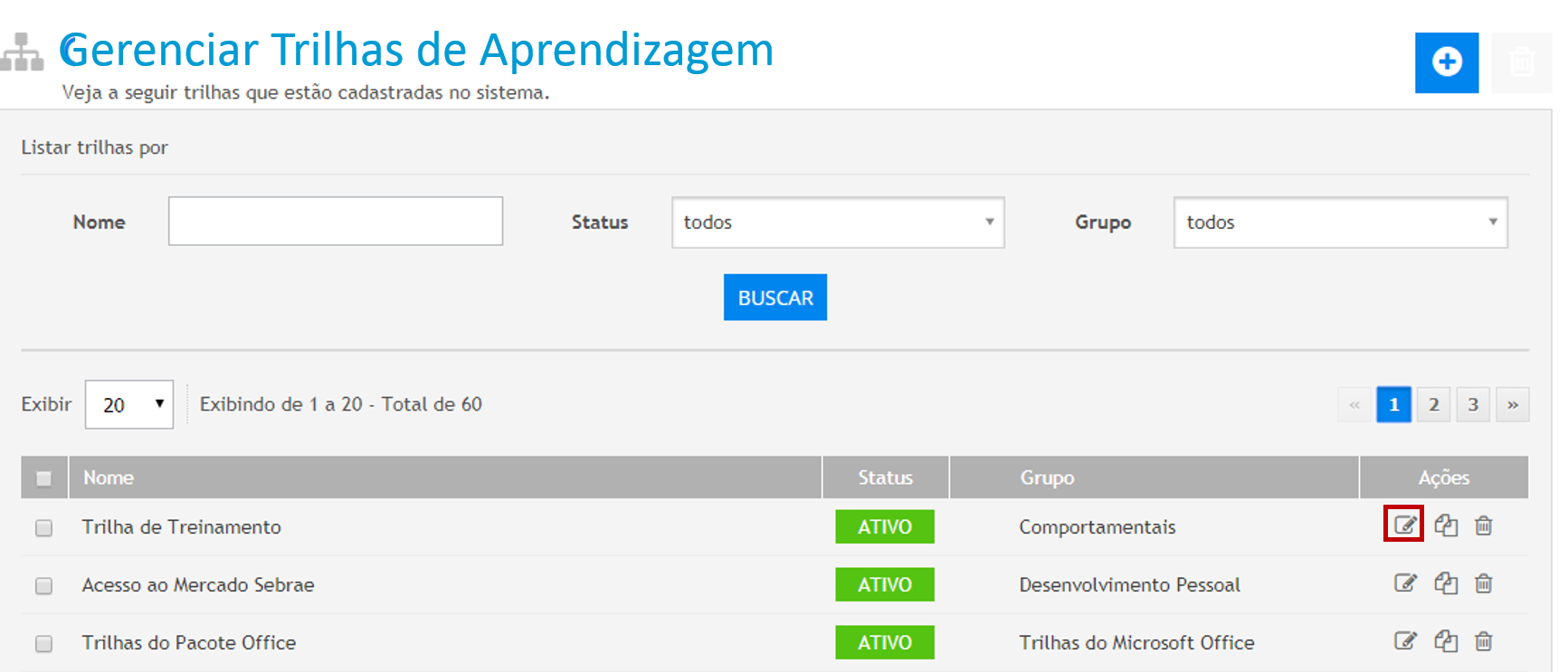
Tela 01 – Gerenciar Trilha de aprendizagem

Logo em seguida o sistema habilitará a tela abaixo, que apresentará todas as etapas de construção de uma trilha. Acesse a aba “Gestão de Turmas”.
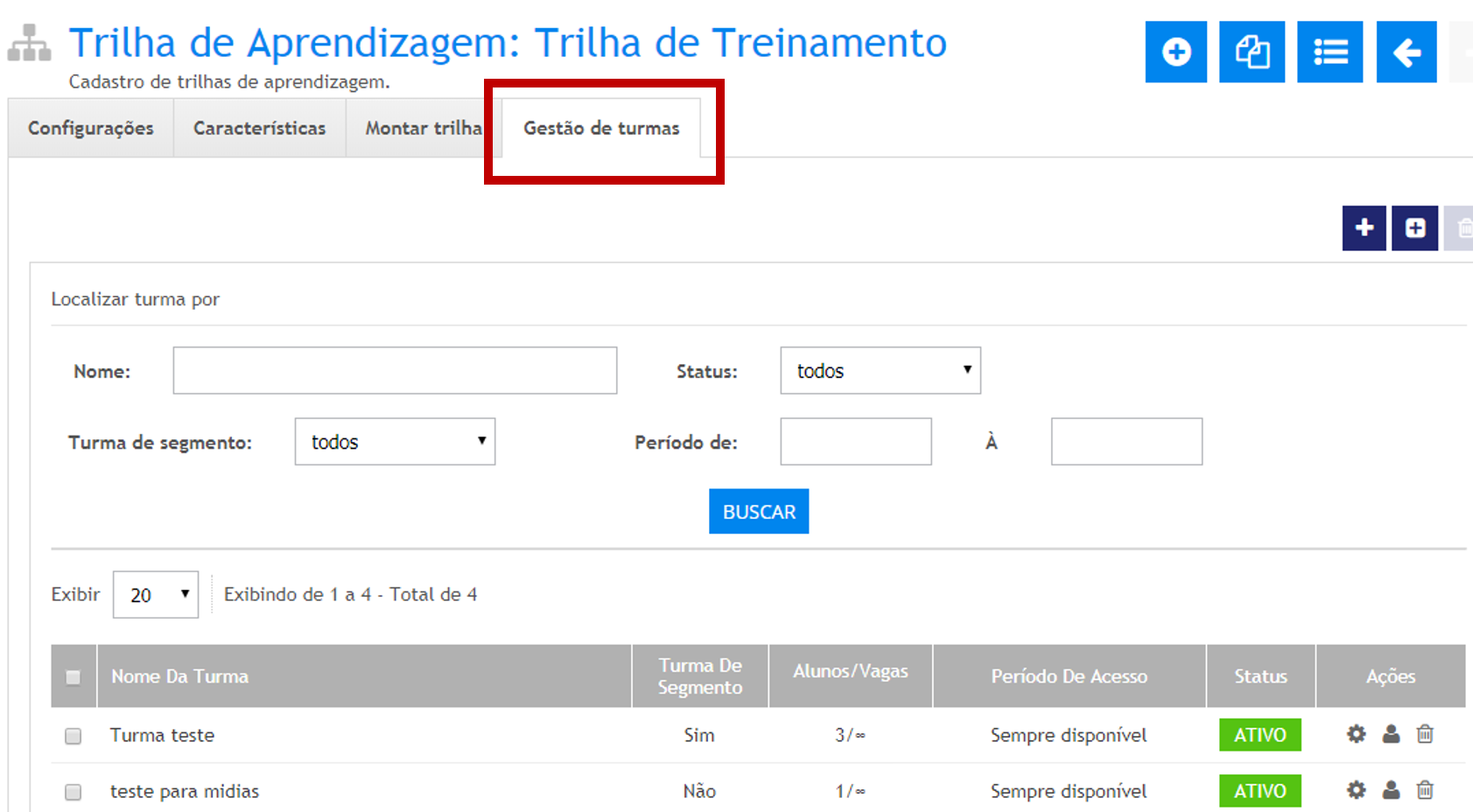
Tela 02 – Gerenciar Trilha de aprendizagem- Aba Gestão de Turmas

Conforme nos mostra a tela acima, ao acessar a aba “Gestão de Turmas”, o sistema habilitará a lista de turmas, caso já exista alguma criada. Note que logo a direita na parte superior, existem dois ícones +. Esse ícone é justamente o botão de Criar turmas, vamos ver a diferença entre eles a seguir.

Turma de Segmento – Trilhas de Aprendizagem

Para criar uma turma de Trilha de Aprendizagem segmentada clique no Ícone conforme destacado na imagem abaixo:
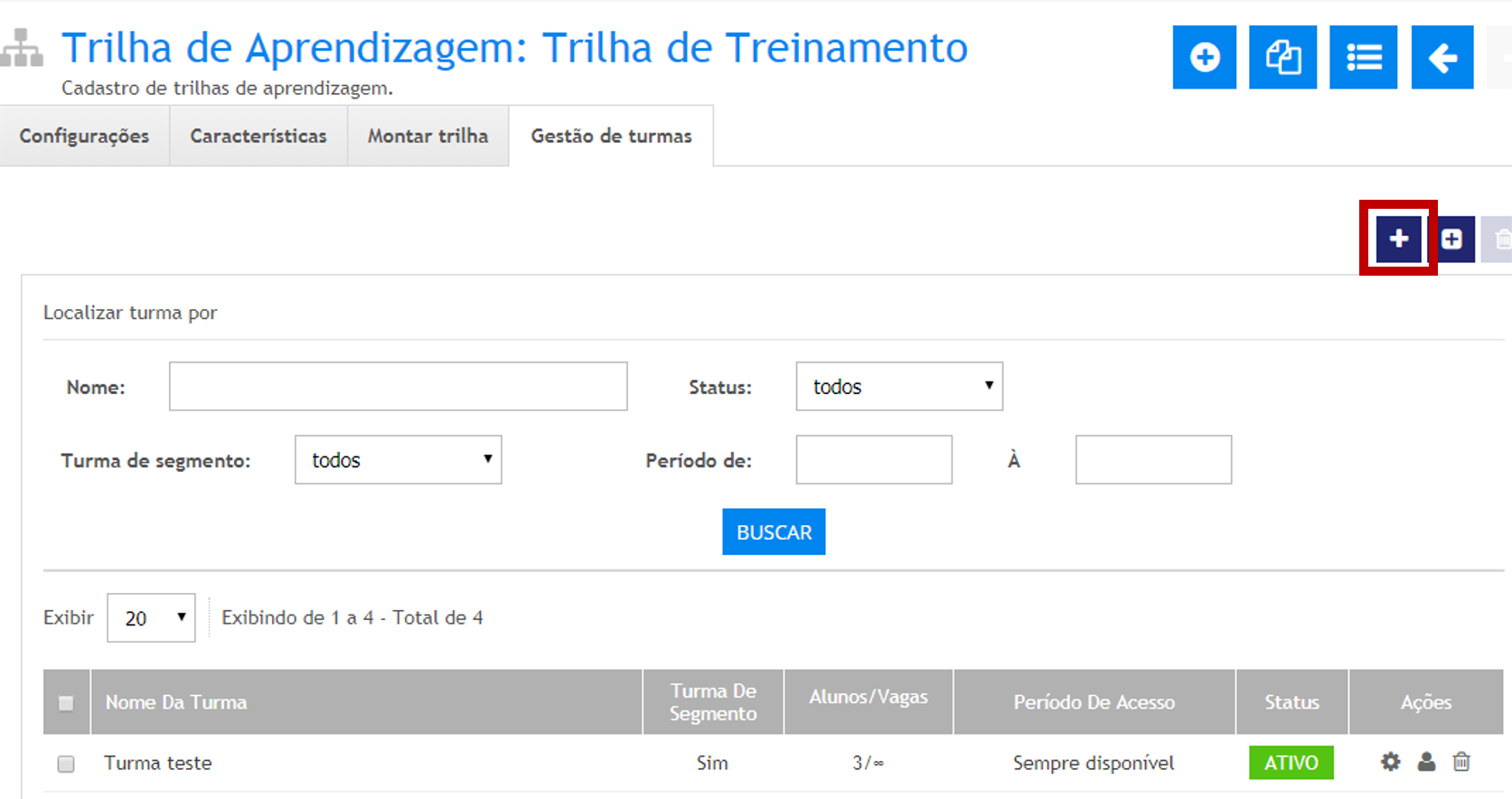
Tela 03 – Criando turma de Trilha
Dica - Turma Segmentada

Ao criar uma turma segmentada, o sistema irá matricular todos os alunos que possuírem o mesmo segmento da trilha em questão. Essa ação garante que todos os alunos a partir da data de criação da turma, que receberem o segmento da trilha no momento que forem inseridos na plataforma, sejam matriculados automaticamente, sendo assim, uma vez criada a turma de segmento em uma trilha, ela poderá receber alunos enquanto estiver ativa.

Clicando no botão “Adicionar Turma de Segmento”, conforme destacado na imagem acima, será habilitado o formulário abaixo:
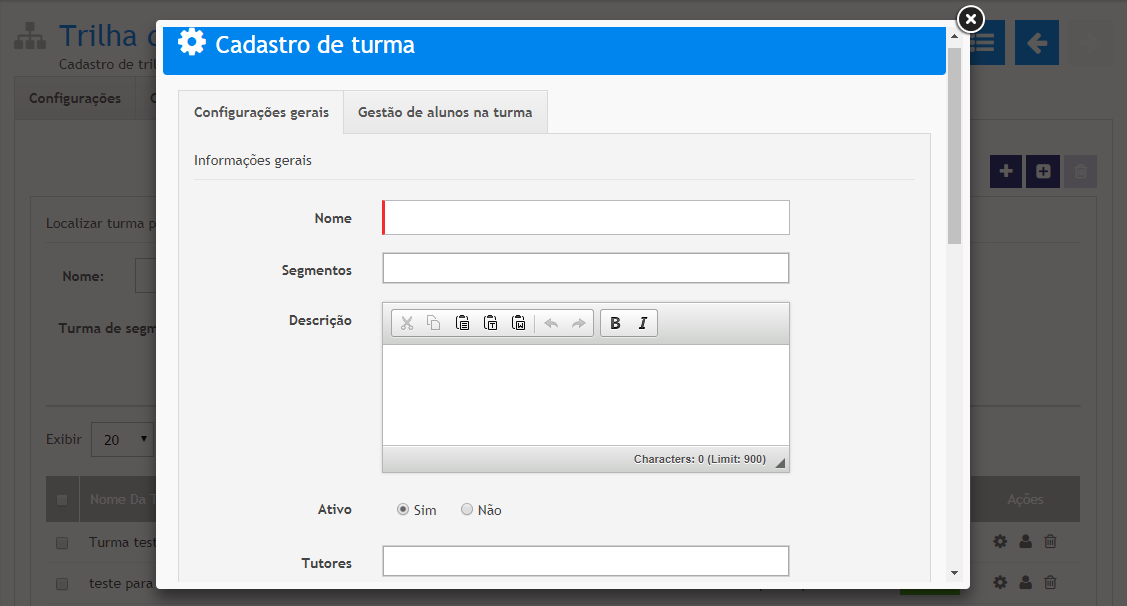
Tela 04 – Formulário de turma de trilha

No formulário apresentado preencha os seguintes campos:

Informações gerais
Nome
Neste campo, escreva o nome que representará a turma e será exibido para o aluno
Segmentos
Neste campo, defina qual será o segmento que determinará o público que deve ser matriculado na Turma desta trilha de aprendizagem
Descrição
Caso seja do seu interesse, insira uma descrição para a turma. Essa descrição será exibida para o aluno
Status
Defina o status da turma entre Ativo/Inativo
Tutores
Ao clicar na caixa de seleção, escolha qual será o tutor desta turma de trilha
Período
Escolha o período de vigência da turma
Horário
Escolha o horário de vigência da turma
Dias da semana
Defina em quais dias da semana esta turma de trilha estará disponível (esta ação também irá impactar na exibição da turma no calendário)
Configurar atividades da trilha para turma
Após salvar a turma, este campo será disponibilizado para determinar datas especificas que a turma terá para acessar os itens contidos na trilha
Configuração de exibição
 
Exibir nome da turma
Define se o nome inserido no campo "Nome da Turma", será apresentado para o aluno
Exibir tipo da turma
Define se o tipo de turma, Livre/Fechada será exibido no ambiente do aluno
Exibir grupo da turma
Define se o grupo ao qual a trilha foi atribuída no momento do seu cadastro será exibido para o aluno
Exibir carga horaria da turma
Define se a carga horária da turma será exibida para o aluno
Exibir período de acesso da turma
Define se o período da turma será exibida para o aluno
Exibir dias da semana da turma
Define se os dias da semana selecionados no cadastro de informações gerais da turma, será exibido para o aluno
Exibir horário da turma
Define se o horário de acesso a turma será exibido
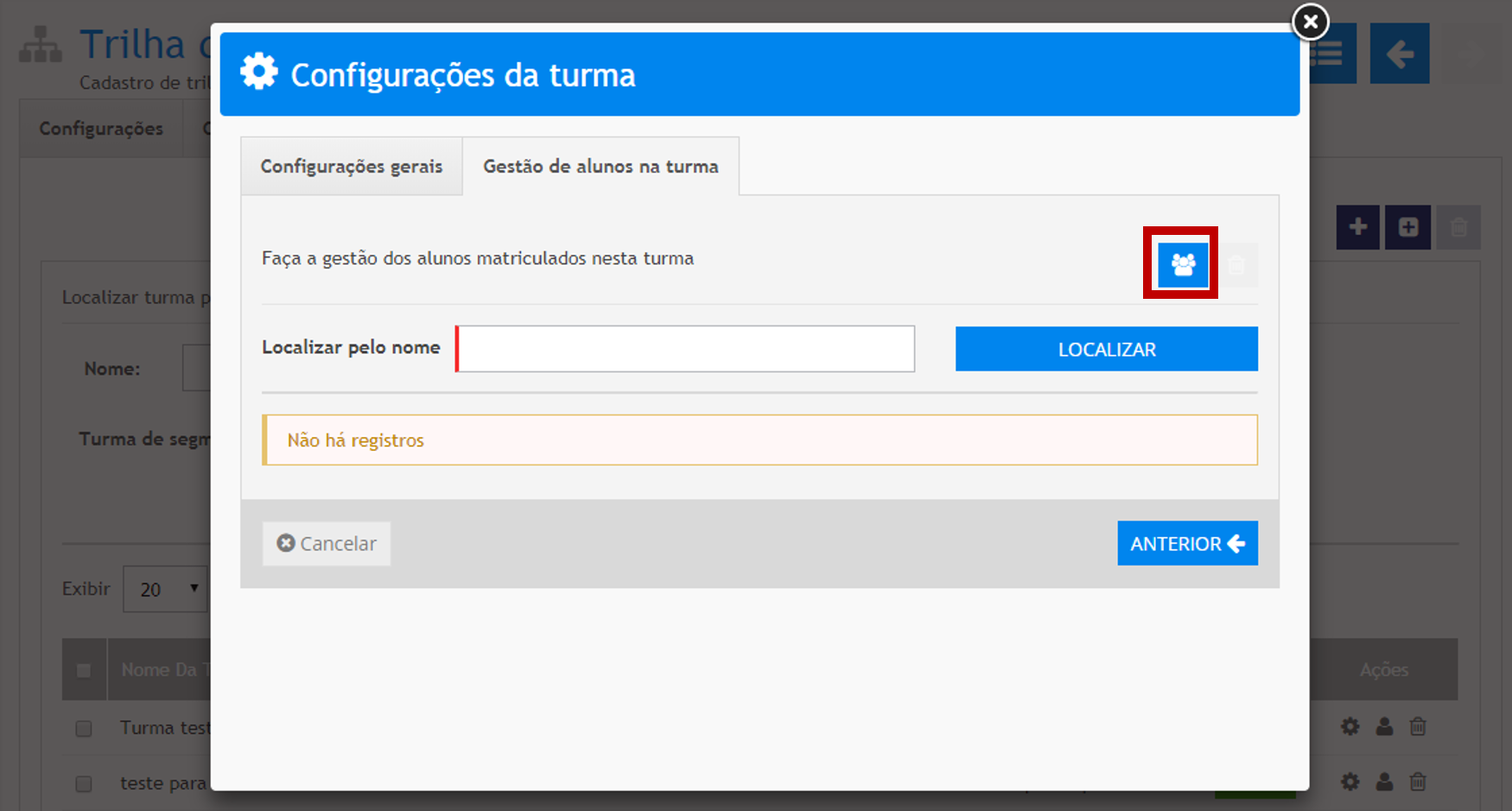
 Após realizar o preenchimento dos campos acima, clique no botão “Próximo”. O sistema habilitará então a tela abaixo:
Tela 05 – Efetivar matricula dos alunos
Dica

Nesta aba, o sistema irá listar os alunos já matriculados na turma. Conforme falamos no início deste artigo, a turma segmentada realiza a matricula de forma automática dos alunos que possuem o mesmo segmento da turma. Mas essa matrícula, só é efetivada no momento que o aluno realiza login na plataforma. Sendo assim, não teremos alunos listados nesta etapa se nenhum houver realizado login.

Caso você queira efetivar a matricula de todos os alunos independente da ação de logins deles, clique no ícone destacado na imagem acima. Esta ação irá acionar uma requisição assíncrona.
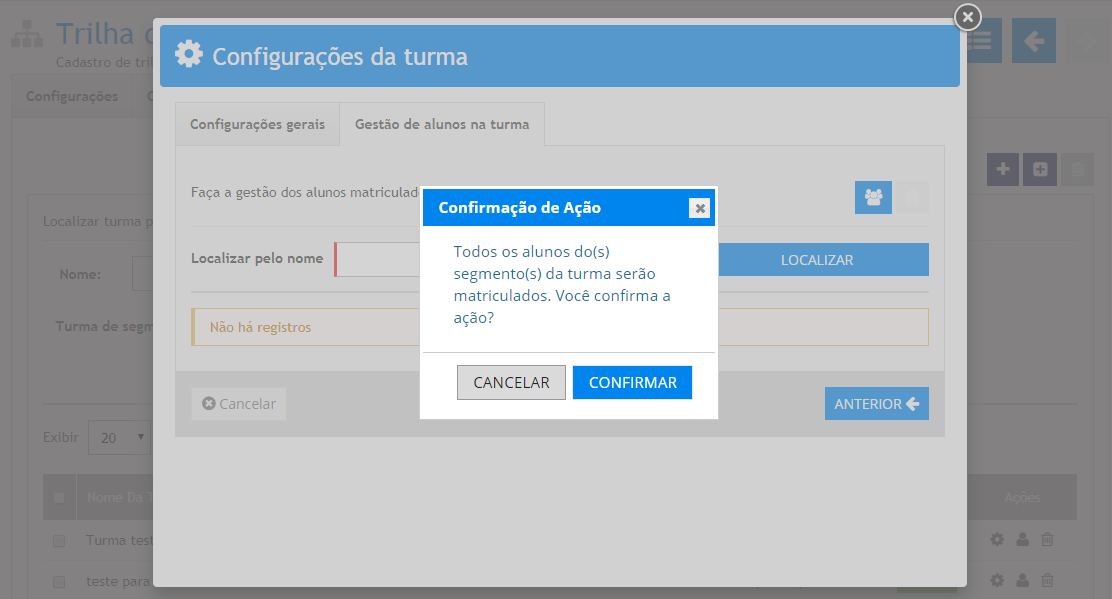
Tela 06 – Confirmar matrícula

Após clicar em confirmar, a requisição assíncrona será iniciada e os alunos dos segmentos da turma matriculados.

Turma Fechada – Trilhas de Aprendizagem

Para criar uma turma fechada de Trilha de Aprendizagem, clique no Ícone conforme destacado na imagem abaixo:
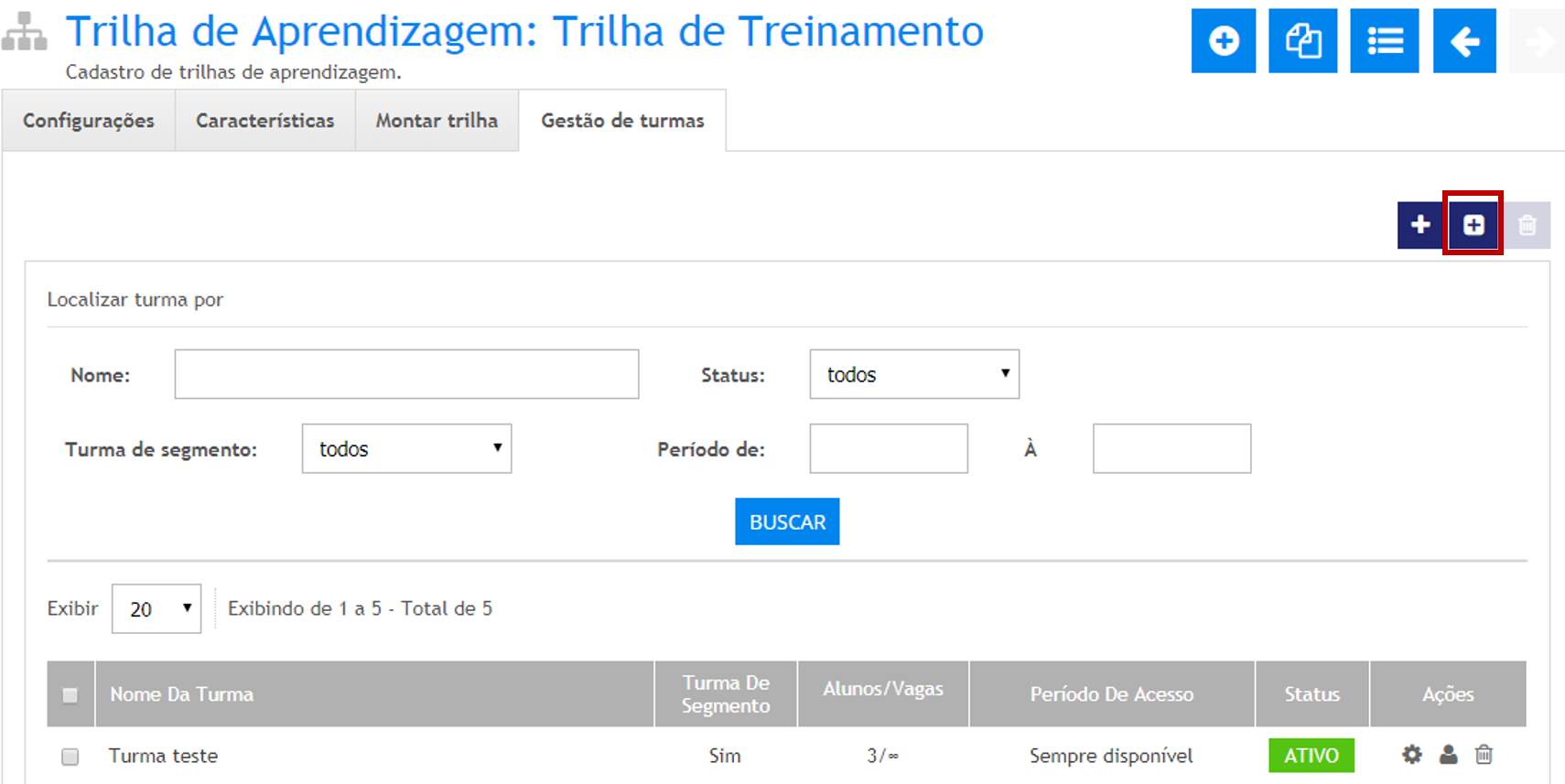
Tela 07 – Criar turma fechada para Trilha de Aprendizagem
Dica - Turma Fechada

Ao criar uma turma fechada, o sistema irá entender que você será o responsável por matricular todos os alunos que desejar dar acesso a Trilha. Dessa forma, você administrador, deverá realizar a ação de matrícula, utilizando dentre os filtros disponíveis para pesquisar os alunos que deseja. Será possível ainda habilitar para este formato de turma, o recurso “Pré-Inscrição”, onde o aluno manifesta seu desejo de participar da trilha de aprendizagem.

Clicando no botão “Adicionar Turma”, conforme destacado na imagem acima, será habilitado o formulário abaixo:
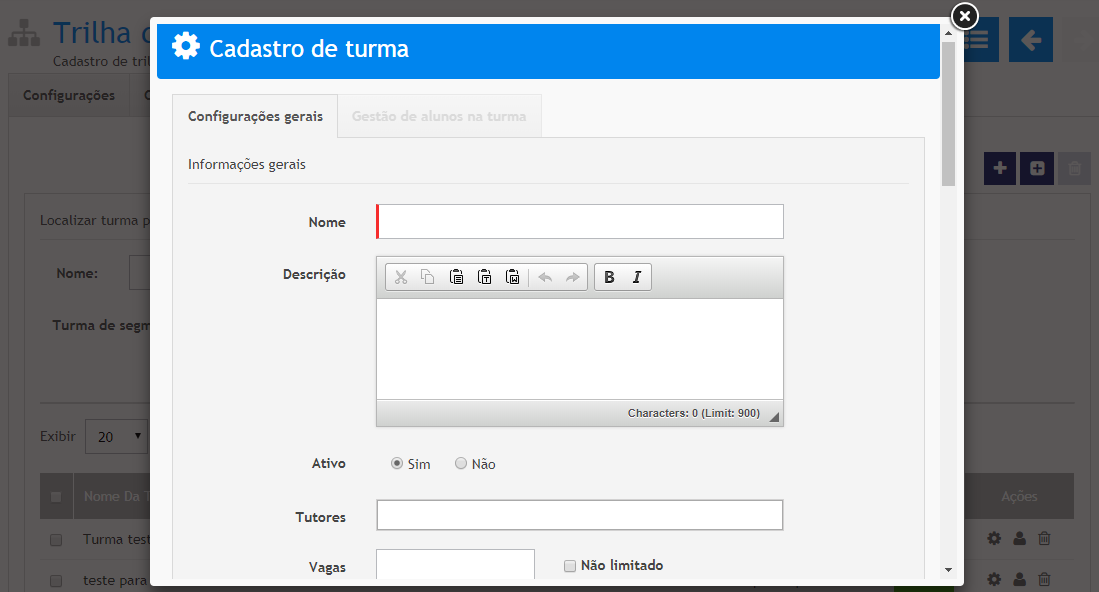
Tela 08 – Formulário da turma fechada para Trilha

No formulário apresentado preencha os seguintes campos:

Informações gerais
Nome
Neste campo, escreva o nome que representará a turma e será exibido para o aluno
Descrição
Caso seja do seu interesse, insira uma descrição para a turma. Essa descrição será exibida para o aluno
Status
Defina o status da turma entre Ativo/Inativo
Tutores
Ao clicar na caixa de seleção, escolha qual será o tutor desta turma de trilha
Vagas
Defina neste campo quantas vagas serão disponibilizadas nesta turma que esta sendo criada. Lembrando que ao atingir o limite aqui estabelecido, o sistema irá bloquear a inserção de novos alunos.
Período
Escolha o período de vigência da turma
Horário
Escolha o horário de vigência da turma
Dias da semana
Defina em quais dias da semana esta turma de trilha estará disponível (esta ação também irá impactar na exibição da turma no calendário)
Configurar atividades da trilha para turma
Após salvar a turma, este campo será disponibilizado para determinar datas especificas que a turma terá para acessar os itens contidos na trilha
Configuração de exibição
 
Exibir nome da turma
Define se o nome inserido no campo "Nome da Turma", será apresentado para o aluno
Exibir tipo da turma
Define se o tipo de turma, Livre/Fechada será exibido no ambiente do aluno
Exibir grupo da turma
Define se o grupo ao qual a trilha foi atribuída no momento do seu cadastro será exibido para o aluno
Exibir carga horaria da turma
Define se a carga horária da turma será exibida para o aluno
Exibir período de acesso da turma
Define se o período da turma será exibida para o aluno
Exibir dias da semana da turma
Define se os dias da semana selecionados no cadastro de informações gerais da turma, será exibido para o aluno
Exibir horário da turma
Define se o horário de acesso a turma será exibido
Configurações de pré-inscrição
Habilitar pré-inscrição
Ativando a pré-inscrição os seguintes campos deverão ser preenchidos
Segmento
Escolha os segmentos que deverão visualizar a pré-inscrição.
Matrícula automática
Ativando esta opção, não será necessário aprovar a pré-inscrição do aluno, o ato de se pré-inscrever na turma, já irá efetivar sua matrícula em caso de vagas disponíveis na turma.
Gestores aprovadores
Caso você opte por não ativar a "Matrícula Automática", você poderá definir quem serão os responsáveis pela aprovação da pré-inscrição. Nesta opção, o sistema irá listar todos os usuários "administradores" da plataforma.
Tutores aprovadores
Caso você opte por não ativar a "Matrícula Automática", você poderá definir quem serão os responsáveis pela aprovação da pré-inscrição. Nesta opção, o sistema irá listar todos os usuários "corpo docente" da plataforma.
Permitir gerentes de filial aprovarem
Caso você utilize o recurso "Filial", poderá atribuir a aprovação da pré-inscrição ao "Gerente da Filial". Dessa forma, se alguém da equipe deste gestor de filial realizar a pré-inscrição, ela será automaticamente direcionada ao seu gestor imediato.
Permitir supervisores de equipe aprovarem
Caso você utilize o recurso "Equipe", poderá atribuir a aprovação da pré-inscrição ao "Supervisor de Equipe". Dessa forma, se alguém da equipe deste gestor realizar a pré-inscrição, ela será automaticamente direcionada ao seu supervisor imediato.
Período de pré-inscrição
Neste campo, defina o período em que a pré-inscrição da turma ficará visível, lembrando que o fim da exibição da pré-inscrição deve obrigatoriamente finalizar antes do início da turma.
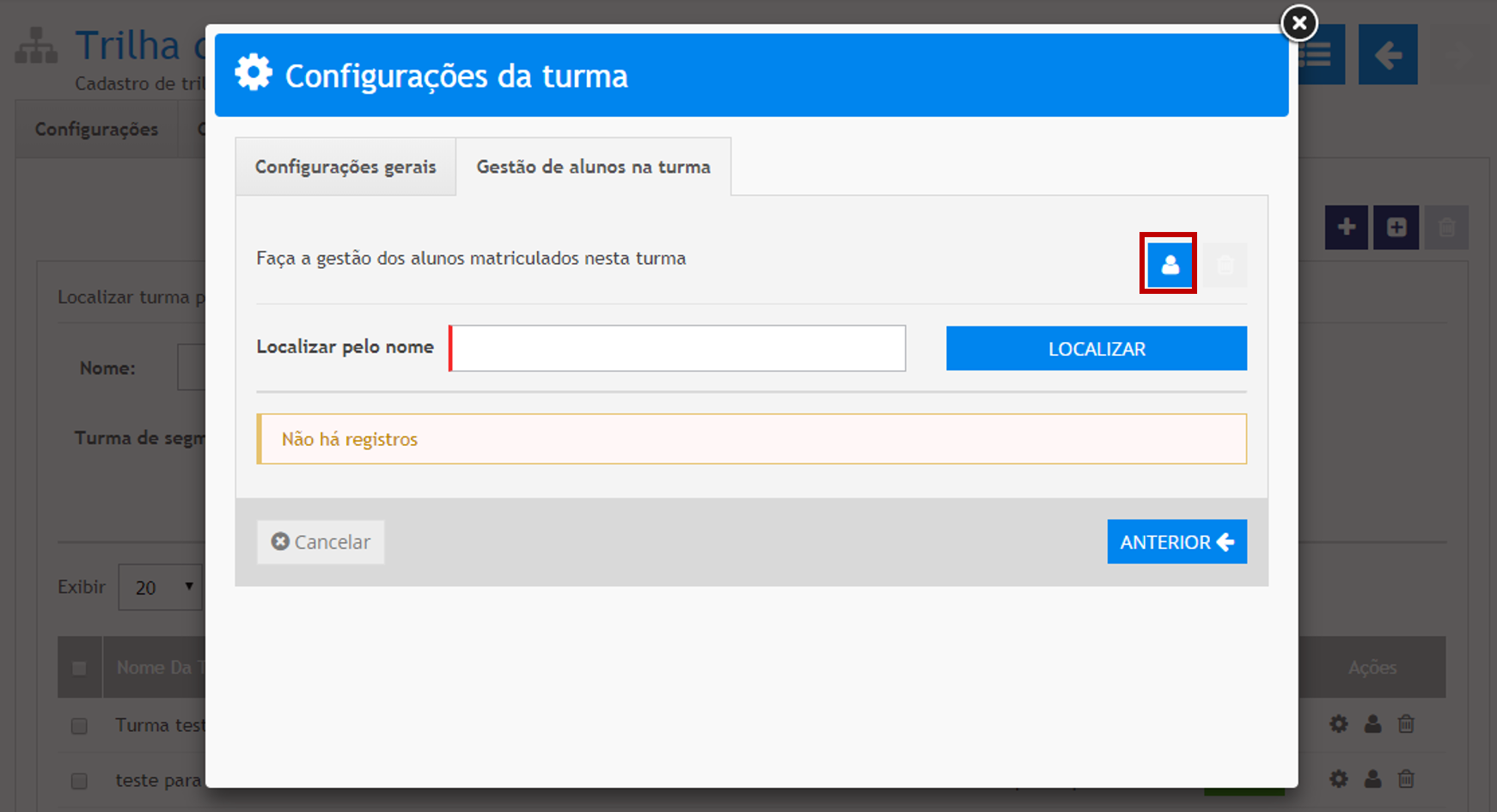
 Após realizar o preenchimento dos campos acima, clique no botão “Próximo”. O sistema habilitará então a tela abaixo:
Tela 09 – Pesquisar alunos
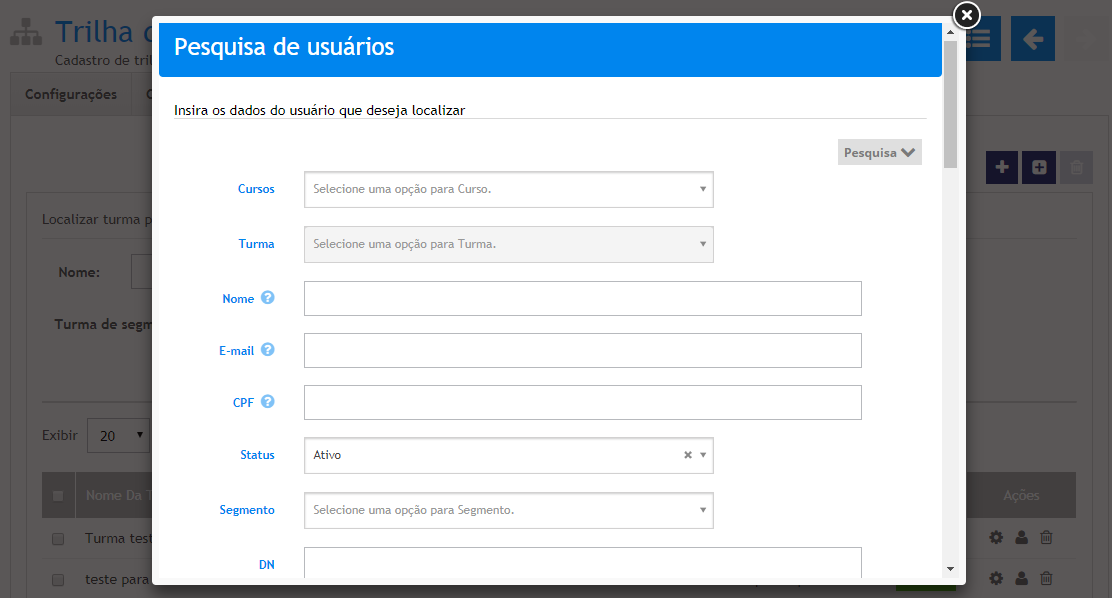
Na tela apresentada, para iniciar a pesquisa de alunos e inserir na turma, clique no item em destaque. Em seguida o sistema irá listar os filtros disponíveis conforme mostra a tela abaixo:
Tela 10 – Pesquisa avançada de alunos
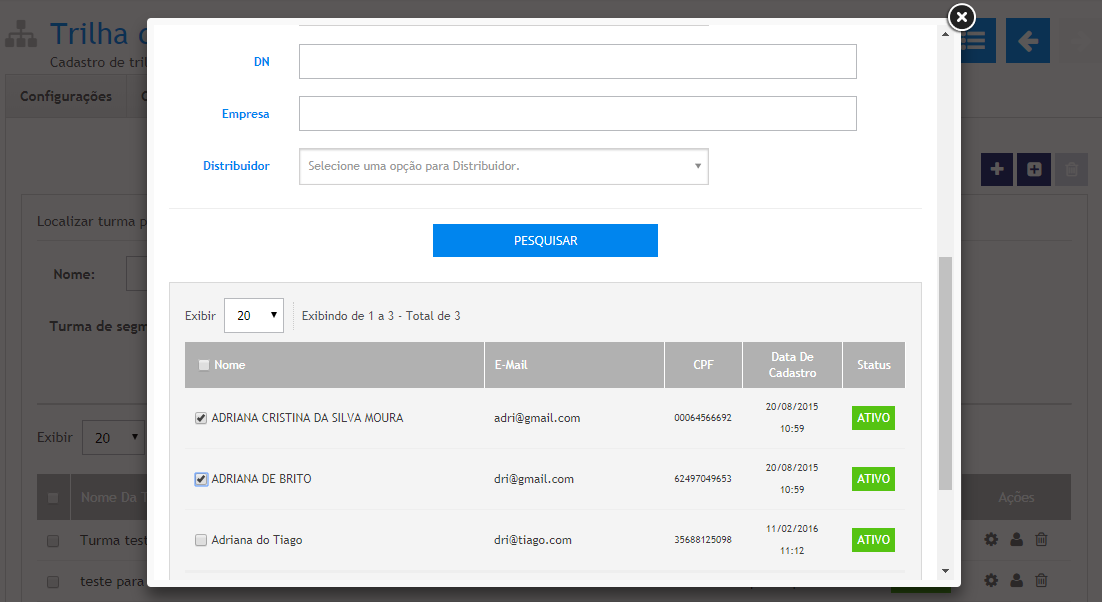
Utilize os campos acima disponibilizados para encontrar os alunos que deseja inserir nesta turma. Logo após aplicar as informações nos filtros, clique em “Pesquisar”. O sistema listará os resultados encontrados de acordo com os filtros logo abaixo, conforme podemos ver na imagem abaixo:
Tela 11 – Lista de alunos pesquisados
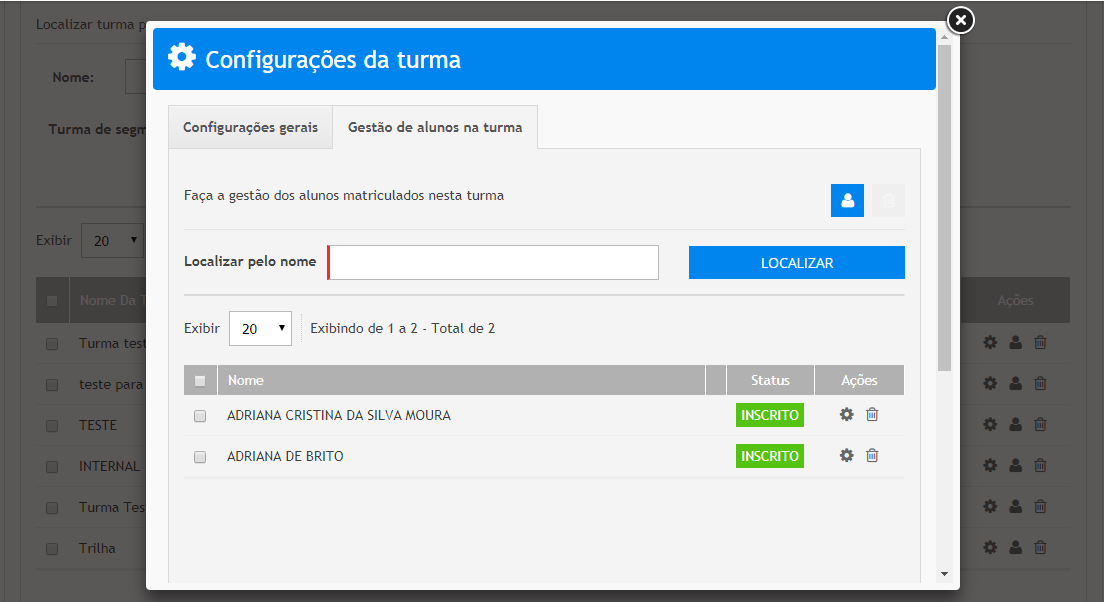
Selecione os alunos desejados e clique em “Adicionar Itens Selecionados”. Pronto, os alunos já se encontram matriculados e agora já podem ser visualizados na listagem de alunos da turma, conforme podemos ver abaixo:
Tela 12 – Configuração de turma

Excluindo Alunos de uma turma de Trilha de Aprendizagem

Para excluir alunos de uma turma de Trilha, acesse o caminho Conteúdo » Trilhas de Aprendizagem 2.0 » Gestão de Alunos em Turma. O sistema irá listar a tela abaixo com todas as turmas de trilha existentes, e também opções de filtro para encontrar com maior objetividade uma turma, para realizar ações referente aos alunos da turma, clique no item destacado:
Tela 13 – Listar Turma de trilha

Acessando o botão acima, o sistema irá listar todos os alunos da turma, permitindo assim que você realize a ação de exclusão clicando no ícone “Excluir” na coluna ações.
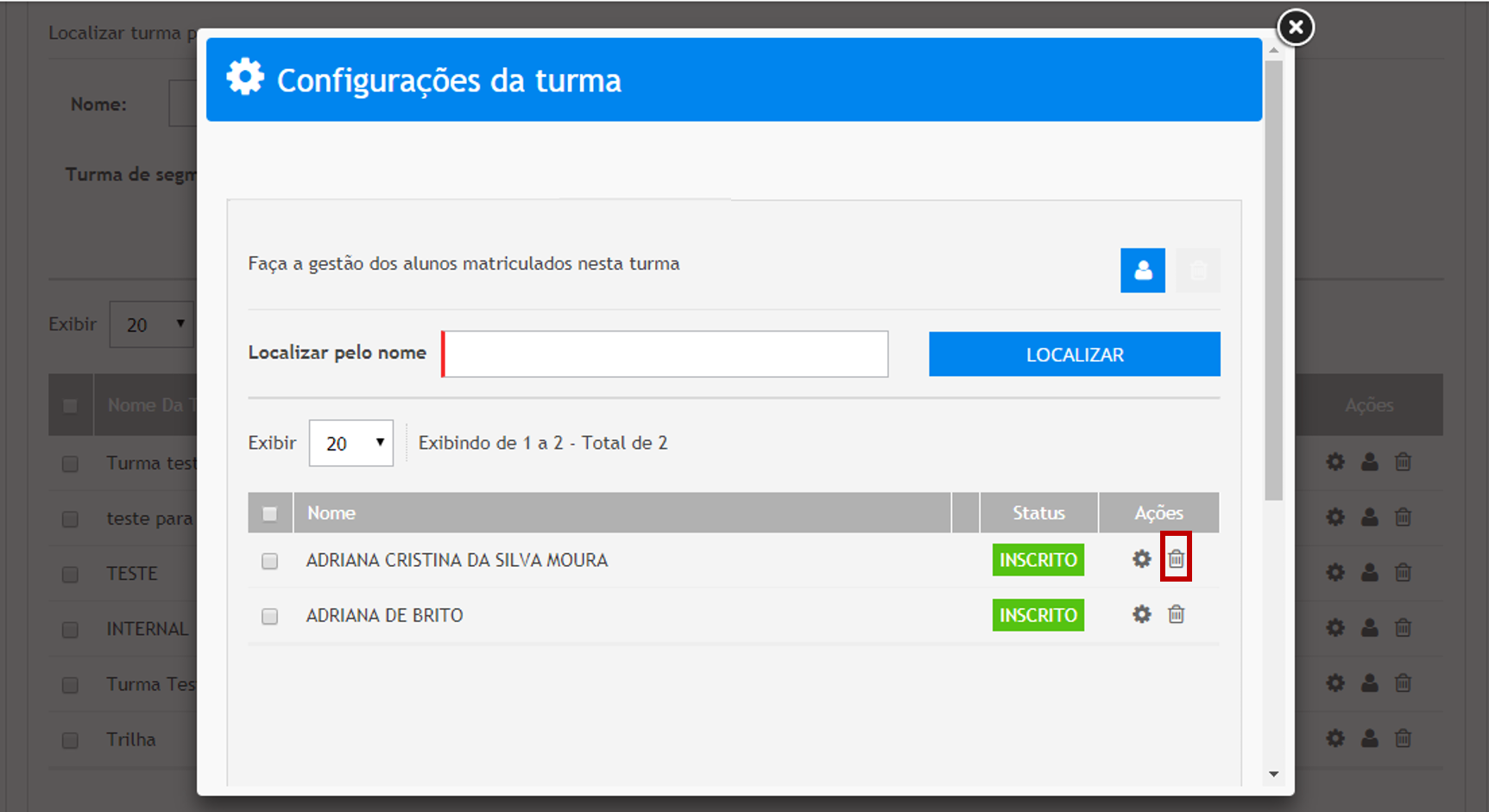
Tela 14 – Excluir turma de trilha
Atualizado em novembro 3, 2022

Este artigo foi útil?

Artigos relacionados