Para acessar a funcionalidade o usuário deve clicar em: Gestor > Conteúdo > Trilha de Aprendizagem 2.0 > Trilha de Aprendizagem 2.0 > Gerar Senha de Exclusão . O Gerenciamento de Senha de Exclusão é um recurso que promove maior garantia e controle das ações de exclusão de itens de uma trilha de aprendizagem. Desta forma, sempre que você for realizar a exclusão de um item de trilha, será solicitado uma senha que deve ser gerada por este recurso.
Acessando uma trilha e clicando no ícone “Excluir”, destacado n a imagem abaixo, o sistema irá solicitar a inserção de uma senha:
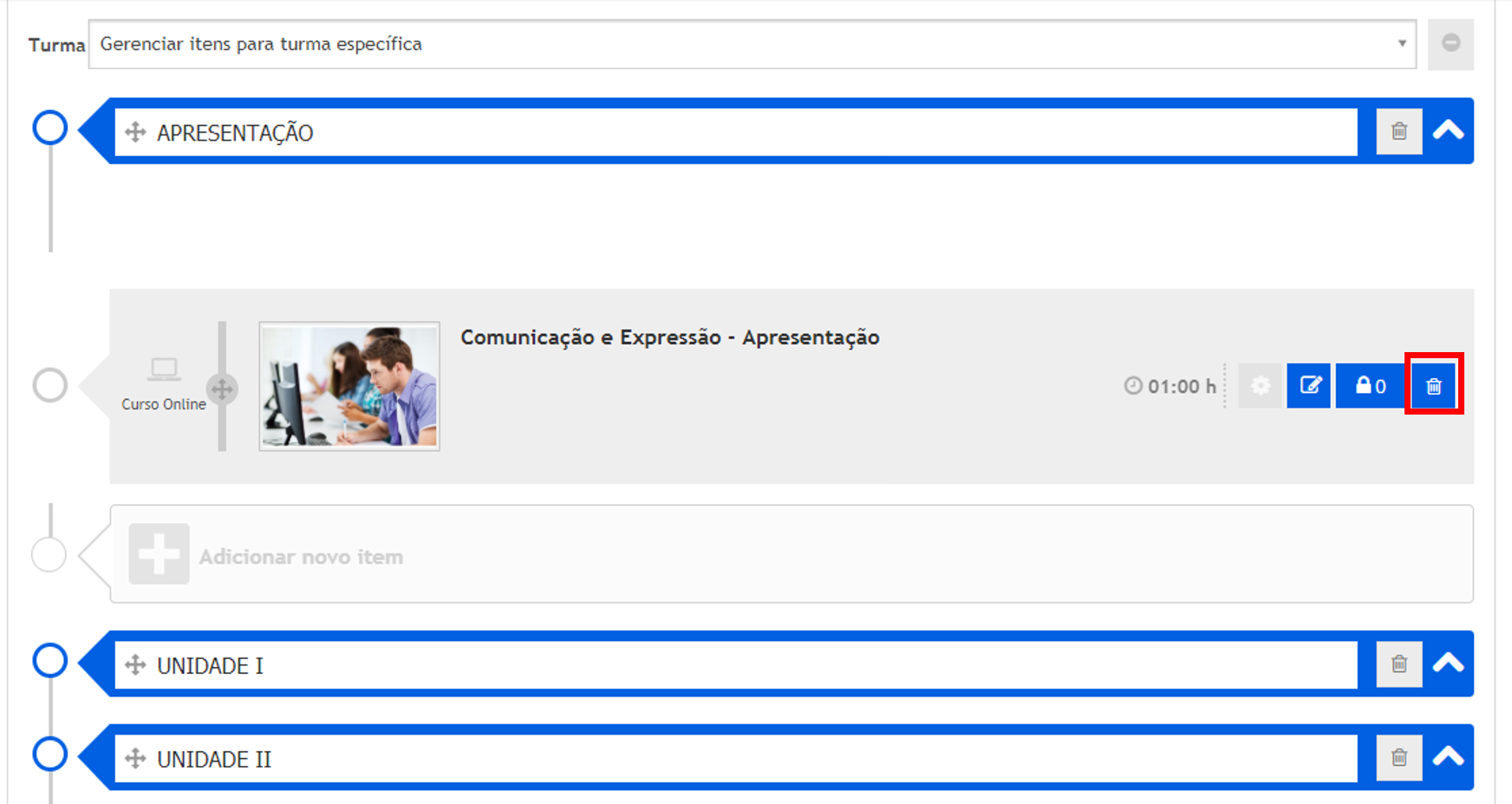
Clicando no ícone e confirmando o desejo de exclusão a tela abaixo será exibida:
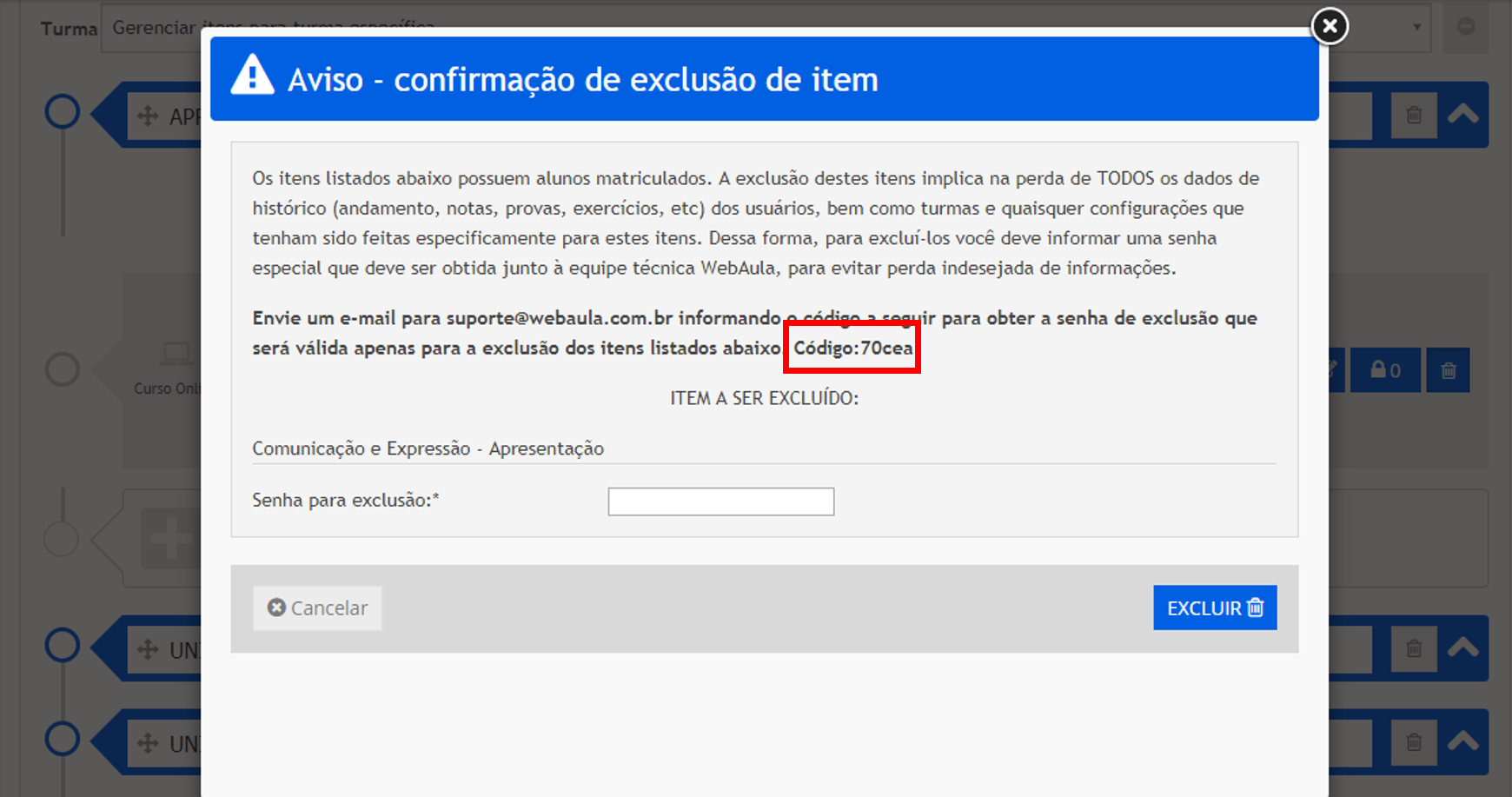
Nesta tela, copie o código destacado acima, gerado para gerar a senha de exclusão.
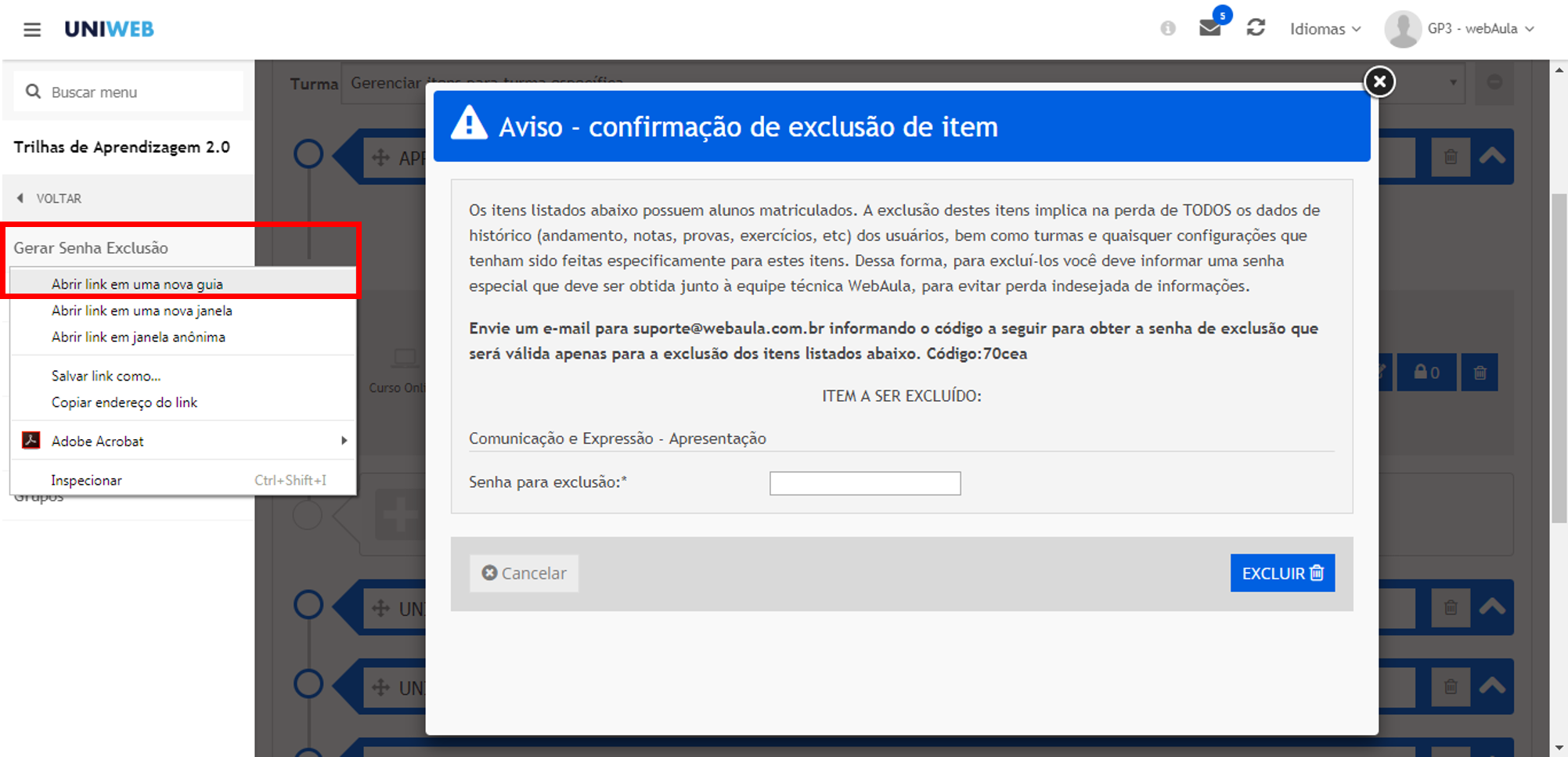
Após abrir o Gerenciador de Senha de Exclusão, insira o código gerado para confirmação e clique no botão “gerar”, copie a senha gerada conforme destacado na imagem abaixo:
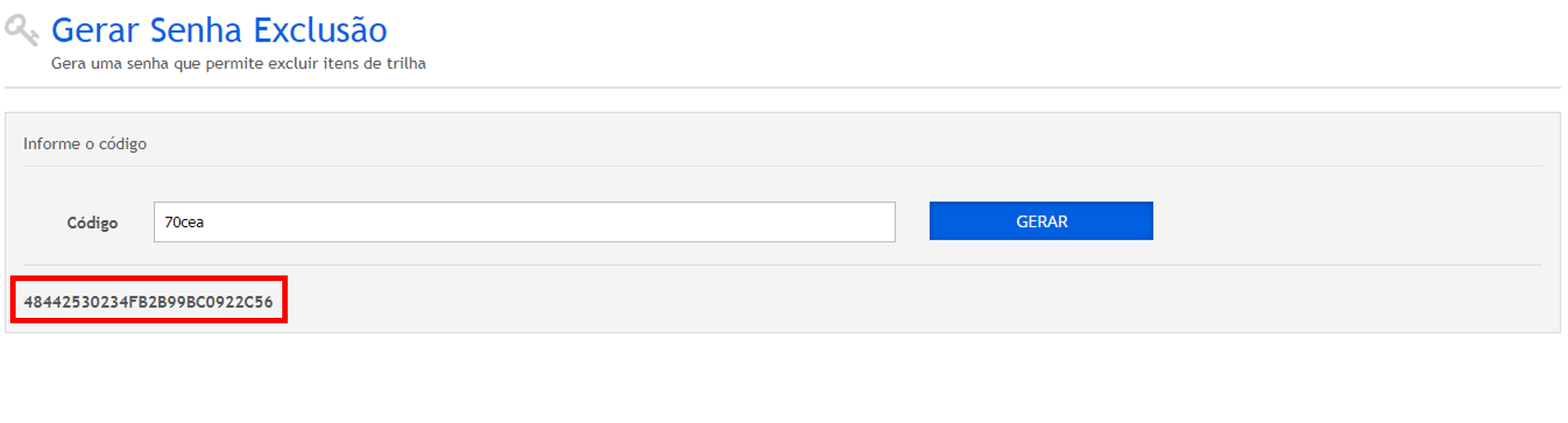
Após copiada a senha, volte na tela anterior, insira a senha e clique em “Excluir”.
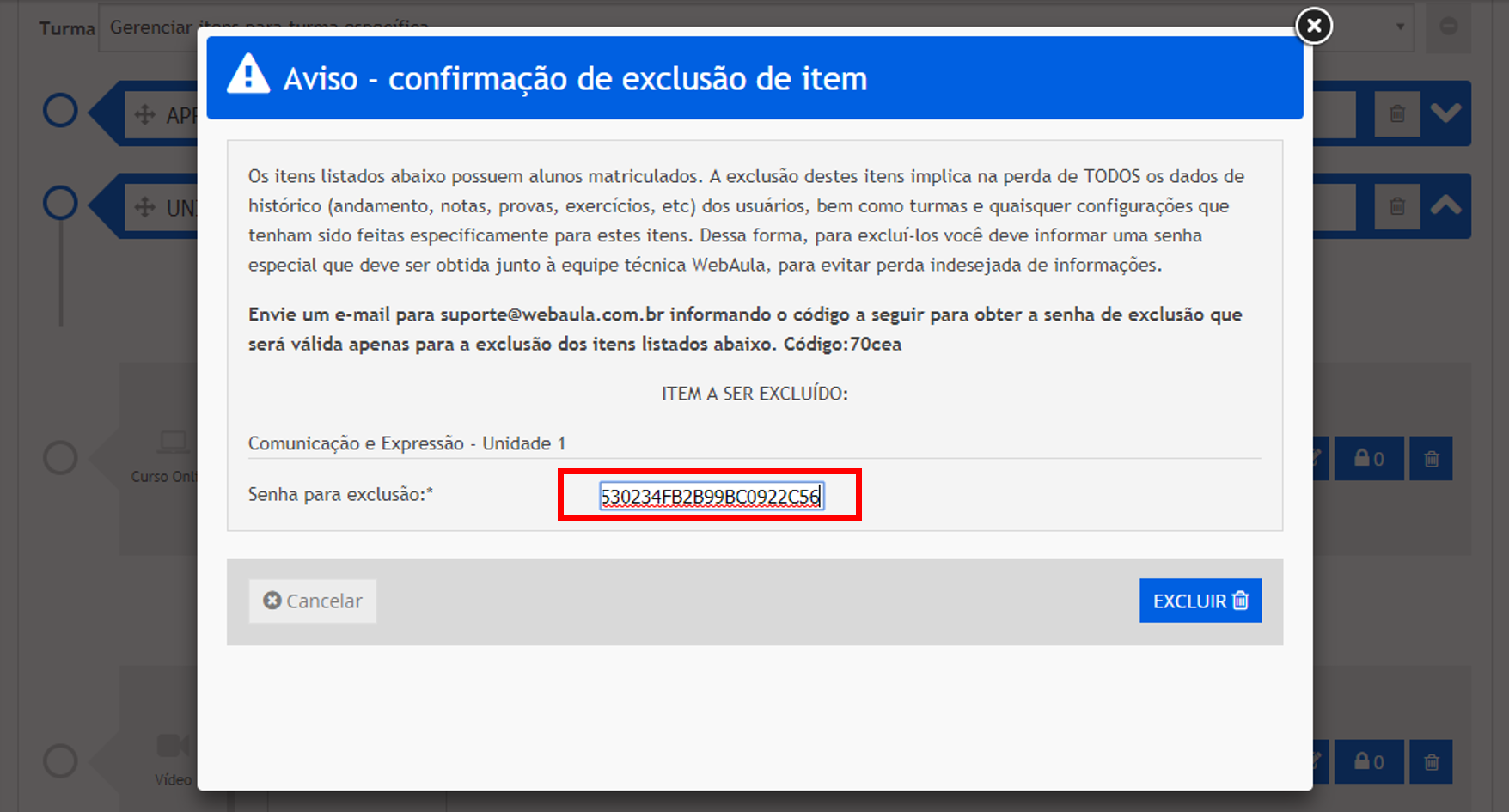
Pronto, após clicar em “Excluir” o sistema irá retirar o item em questão da trilha de aprendizagem.
 Portuguese
 English
 Spanish