O que é um Gamification:
Gamification, ou gamificação, consiste em usar técnicas, estratégias e o design de games em outros contextos que não sejam esses próprios games. É trazer o jogo para a realidade e com isso impactar pontos como engajamento, produtividade, foco, determinação e outros, tornando mais simples atingir metas e objetivos em qualquer contexto.
Entre os benefícios do Gamification estão:
Engajamento;
Medição de Desempenho;
Sentimento de Conquista;
Estímulo;
Relacionamento.
No LMS webAula, todos esses benefícios são alcançados nas mais diversas formas de capacitação e interação, ou seja, o aluno pode interagir nos demais recursos do LMS a partir do Gamification.
Agora que já temos uma breve definição de qual o significado do Gamification e seus benefícios na educação a distância, vamos iniciar nossa caminhada de construção de um game no LMS.
Cadastro de Avatares
Agora vamos acessar o caminho: “Social>Gamification>Avatares” para entender como personalizar nosso game com personagens que serão apresentados aos participantes e utilizados por estes como “Avatar”. O objetivo deste avatar é justamente demonstrar ao aluno sua evolução no game e no seu conhecimento dos conteúdos aplicados.
Acessando o caminho Social>Gamification>Avatares, o sistema habilitará a tela abaixo:
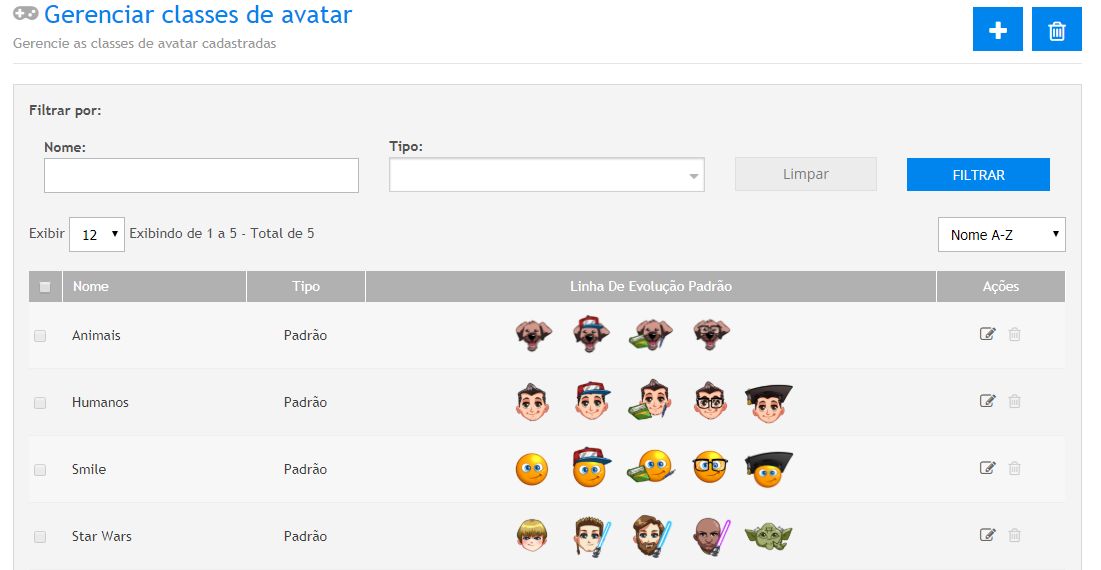
Nesta Tela, o LMS apresenta a você todas as opções de Avatar padrão da plataforma, ou seja, estes já estão disponíveis caso você queira utilizar. Cada linha representa uma classe, lembrando que um game só pode conter uma Classe de avatar como opção de utilização pelos participantes.
Para criar uma nova classe clique no Botão + localizado a direita na parte superior. Caso queira editar uma das classes já existentes, basta clicar em Editar a frente da classe, na coluna “Ações”.
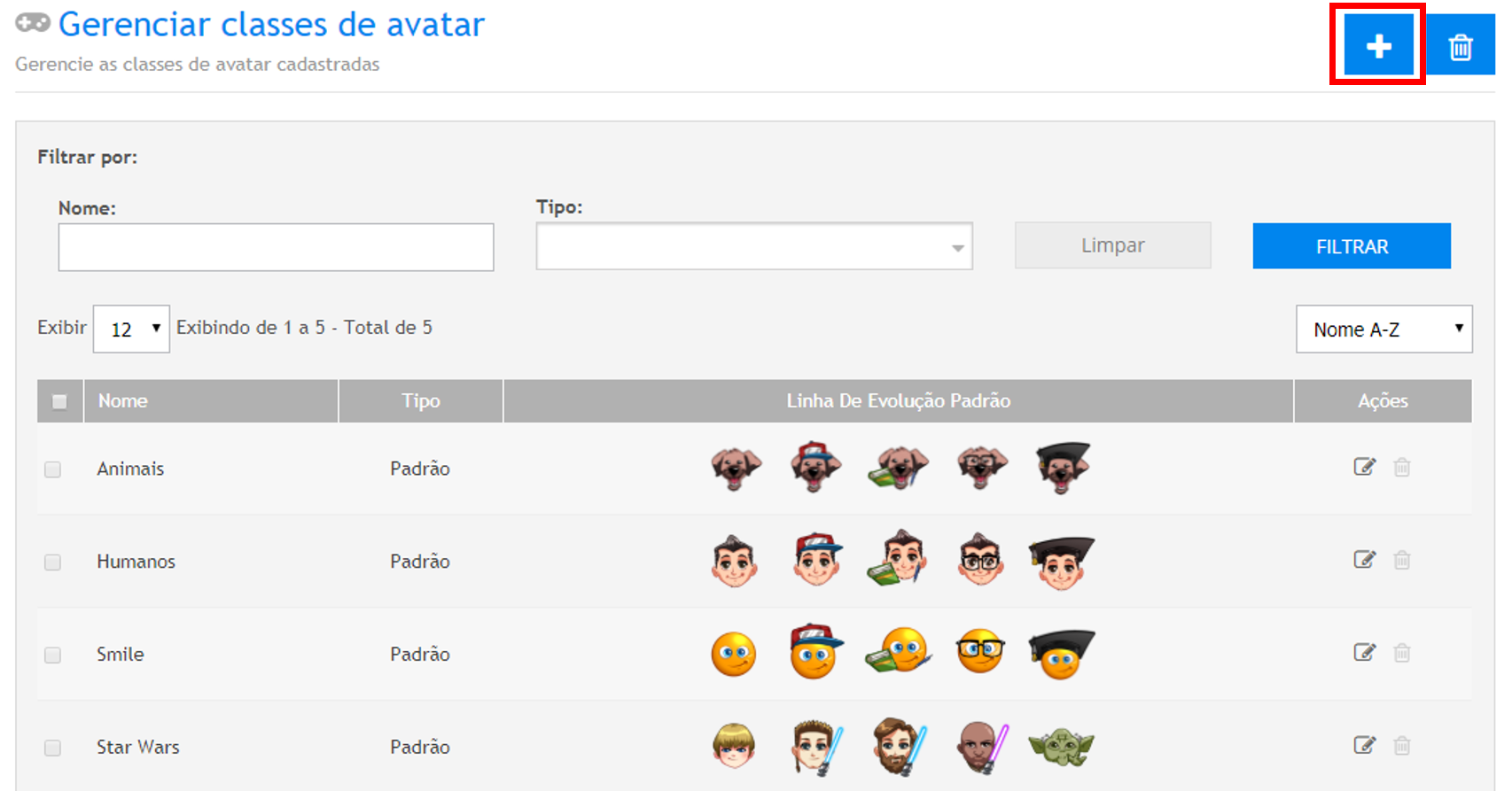
Ao clicar no botão + destacado na imagem acima, o sistema solicitará a você o nome da classe que deseja criar. A classe define o gênero do Avatar, exemplo, se quero criar um game com avatar de heróis a classe se chamará “Heróis”, se será personagens de filme, se chamara “Personagens”. A classe então defini que tipo de avatar será apresentado caso seja escolhido para o game.
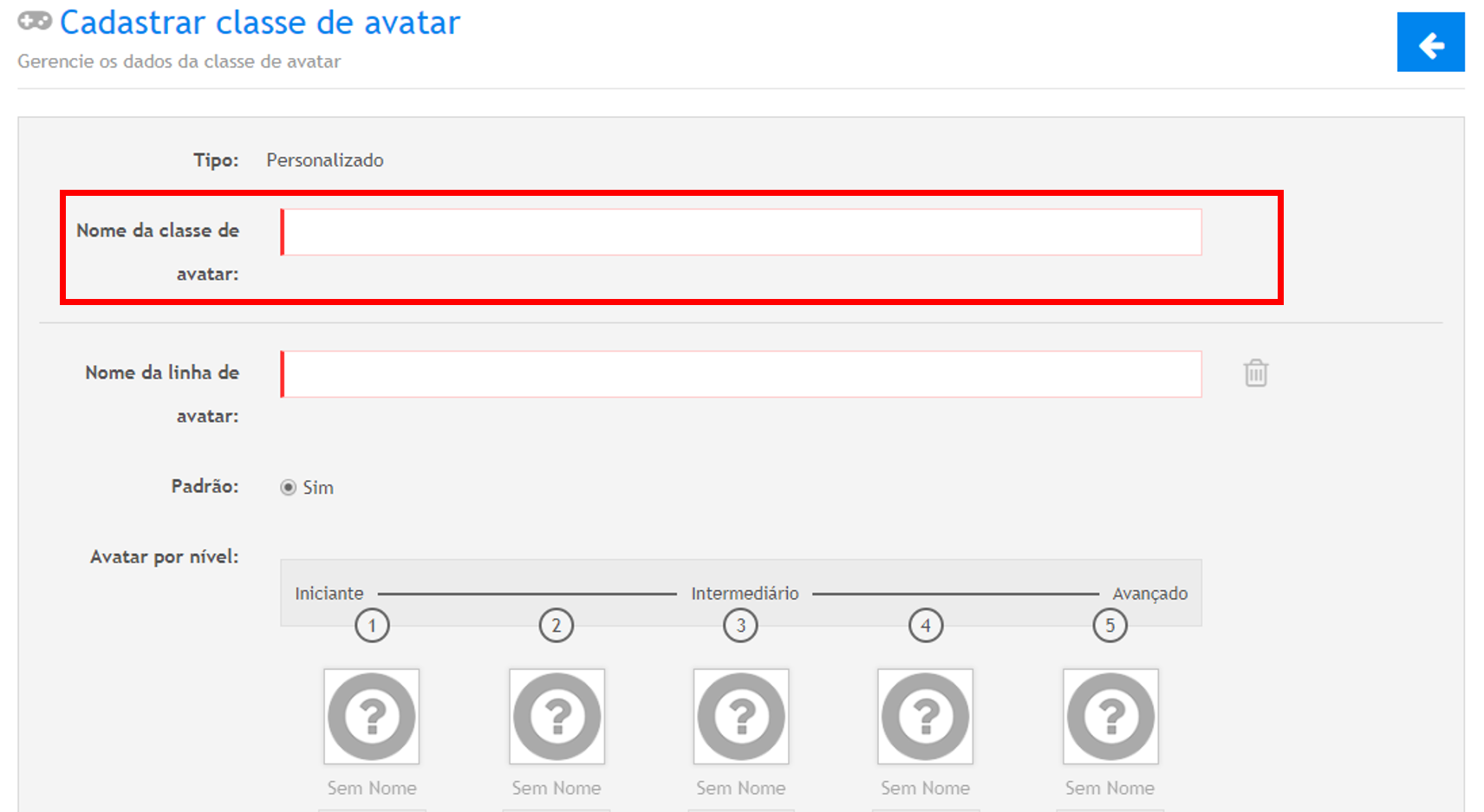
Preencha os campos acima para concluir a inserção do novo Avatar:
Nome da classe do avatar: Define a categoria/classe de avatares que serão inseridos
Nome da linha do avatar: Define a divisão dos tipos de avatar que poderão existir em uma classe;
Padrão: Define se esta linha de avatar será a padrão caso a classe seja utilizada em um game;
Avatar por nível: Insira aqui a imagem do avatar da linha a ser cadastrada, inserindo a imagem evolutiva do mesmo.
Para inserir a imagem do avatar, basta clicar no ícone destacado abaixo:
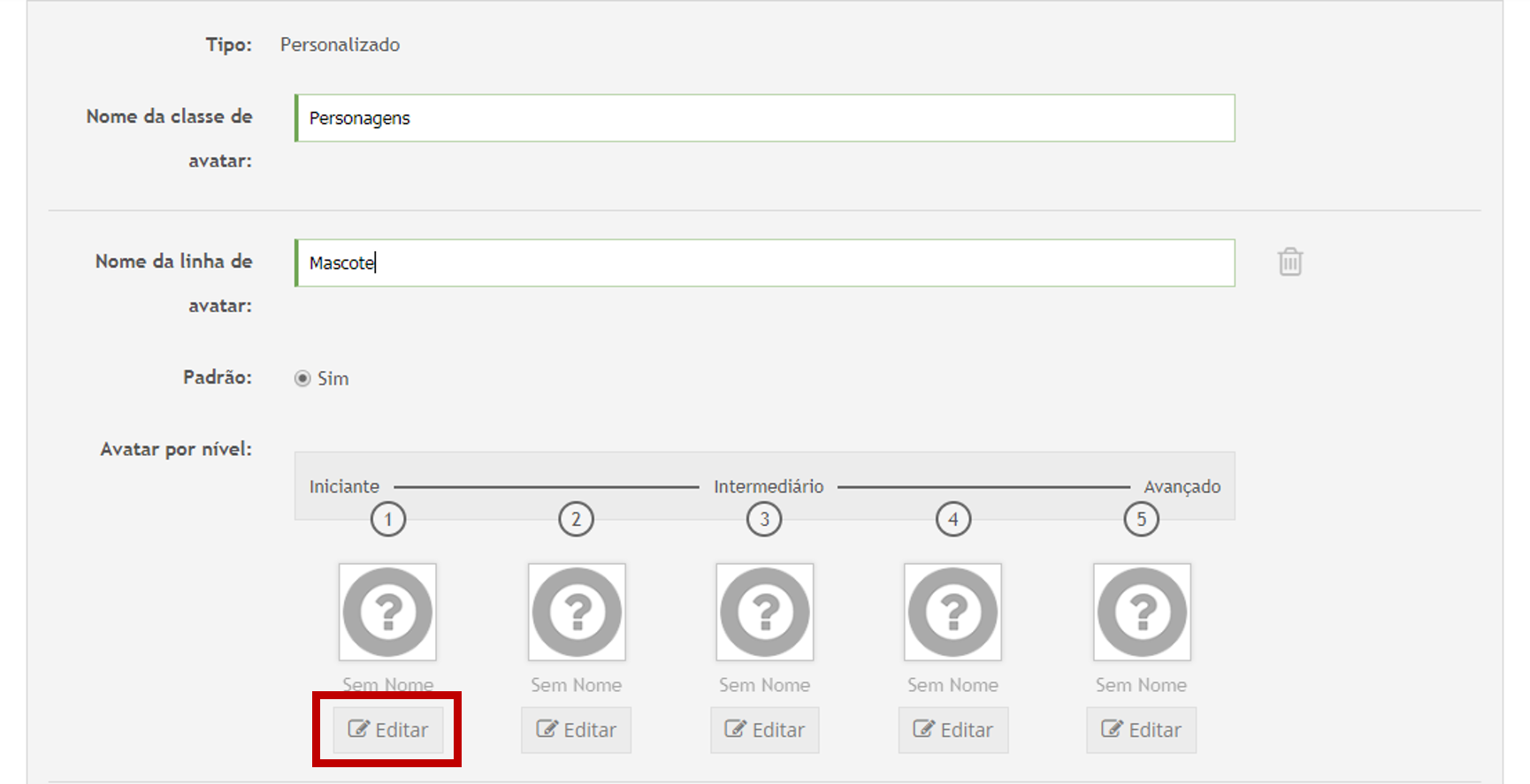
Clicando no ícone acima, o sistema habilitará a tela abaixo:
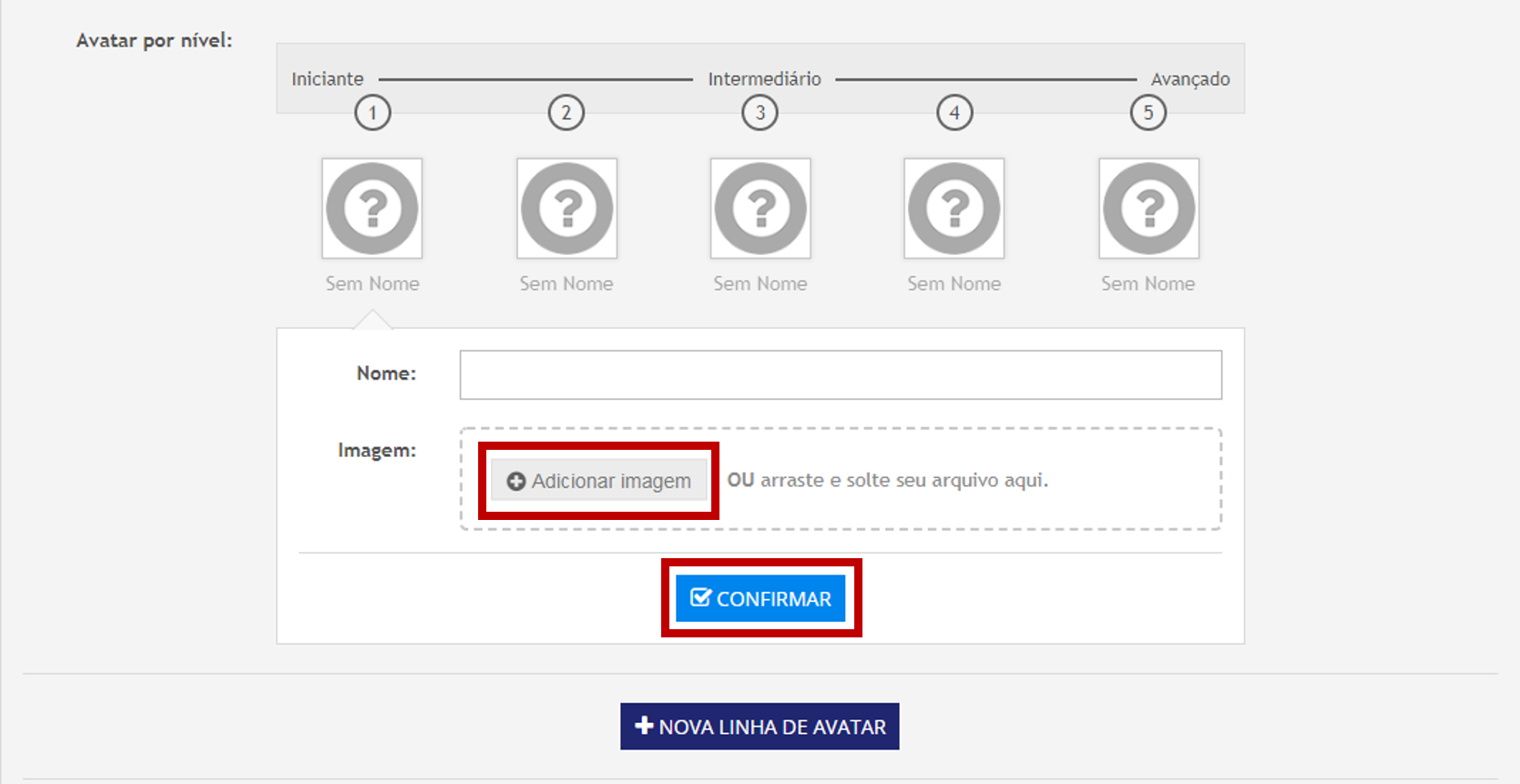
Insira o nome de descrição do primeiro nível de evolução do Avatar (exemplo: Iniciante), e clique em “Adicionar Imagem” e em seguida clique em “Confirmar”. Faça isso a seguir com todas as outras 4 caixas de evolução.
Caso você deseje inserir mais linhas de evolução de avatar na classe atual, basta clicar em “+ Nova linha de Avatar”.
 Portuguese
 English
 Spanish