Através do menu Administrativo »Conteúdos, a equipe de Gestão, poderá cadastrar notícias que serão exibidas no ambiente aluno.
Como cadastrar conteúdos
Em Administrativo » Conteúdos:
- Na tela “Gerenciar Conteúdos”, será listado todas as notícias cadastradas com suas informações gerais conforme podemos ver na tela abaixo. Clique sobre o ícone “Novo Conteúdo”, em destaque na figura abaixo. O formulário de cadastro será exibido.
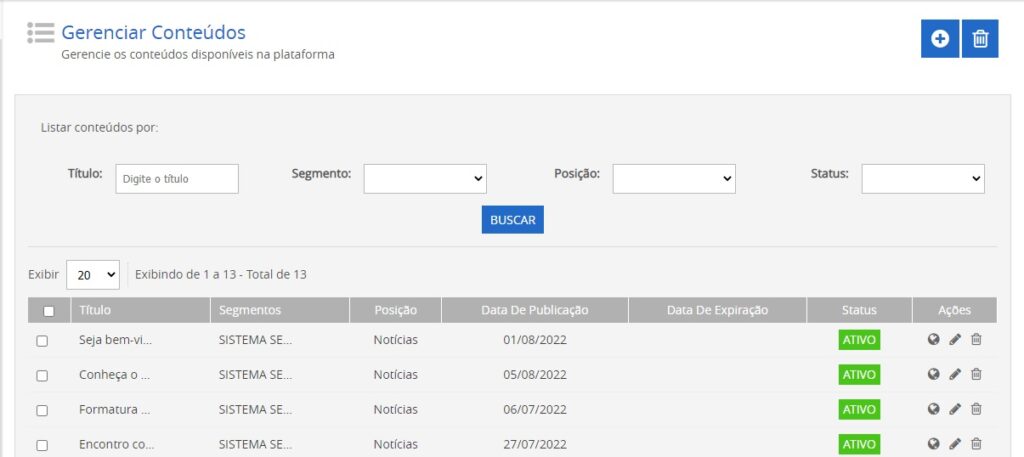
O formulário de cadastro será exibido.
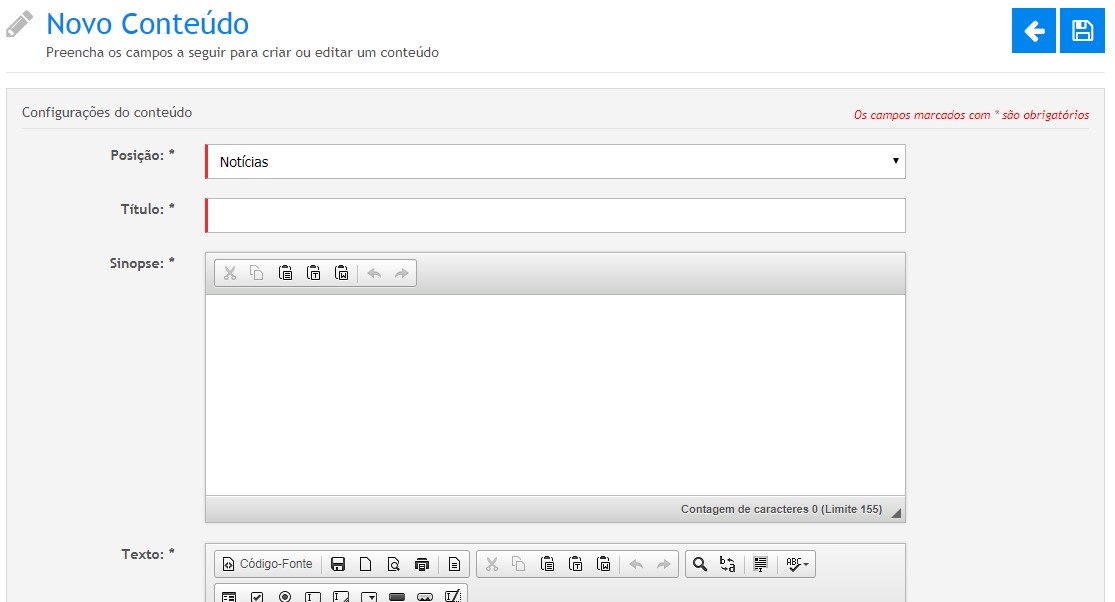
- No campo “Título”, informe o título do novo conteúdo.
- No campo “Posição”, defina se o novo conteúdo será uma notícia ou um tutorial.
- Na área “Sinopse”, faça um breve resumo do novo conteúdo. Obs.: Este campo só será exibido para conteúdos do tipo “Notícias”.
- Na área “Texto”, digite o conteúdo da notícia.
- Em “Segmentos”, selecione o(s) segmento(s) para o(s) qual(is) o novo conteúdo ficará disponível.
- No campo “Data de Publicação”, determine a partir de qual data o novo conteúdo deverá ser exibido no Ambiente Aluno.
- No campo “Conteúdo Expira?”, determine se o conteúdo ficará disponível no Ambiente Aluno por tempo indeterminado (opção “Não”) ou se ele terá prazo para expirar (opção “Sim”). Caso marque “Sim”, o campo “Data de Expiração” será habilitado para que determine o prazo final de exibição do conteúdo.
- No campo “Imagem”, carregue uma imagem para ilustrar o novo conteúdo. Para isso, acione o botão Adicionar imagem, selecione-a e faça o recorte na janela que será exibida e, logo após, clique em Salvar recorte.
- No campo “Fonte”, informe a origem do conteúdo.
- Em “Bloquear Exclusão”, caso marque “Sim”, o conteúdo não poderá ser excluído. Caso marque “Não”, não haverá esta restrição.
- No campo “Ativo”, marque a opção “Sim” para deixar o novo conteúdo disponível ou marque “Não”, para deixá-lo inativo.
- Em seguida, acione o botão Salvar.
Como editar um conteúdos
Acessando Administrativo » Conteúdos, na tela “Gerenciar Conteúdos”, será listado todas as notícias cadastradas com suas informações gerais conforme podemos ver na tela abaixo. Clique sobre o ícone “Editar”, em destaque na figura abaixo.
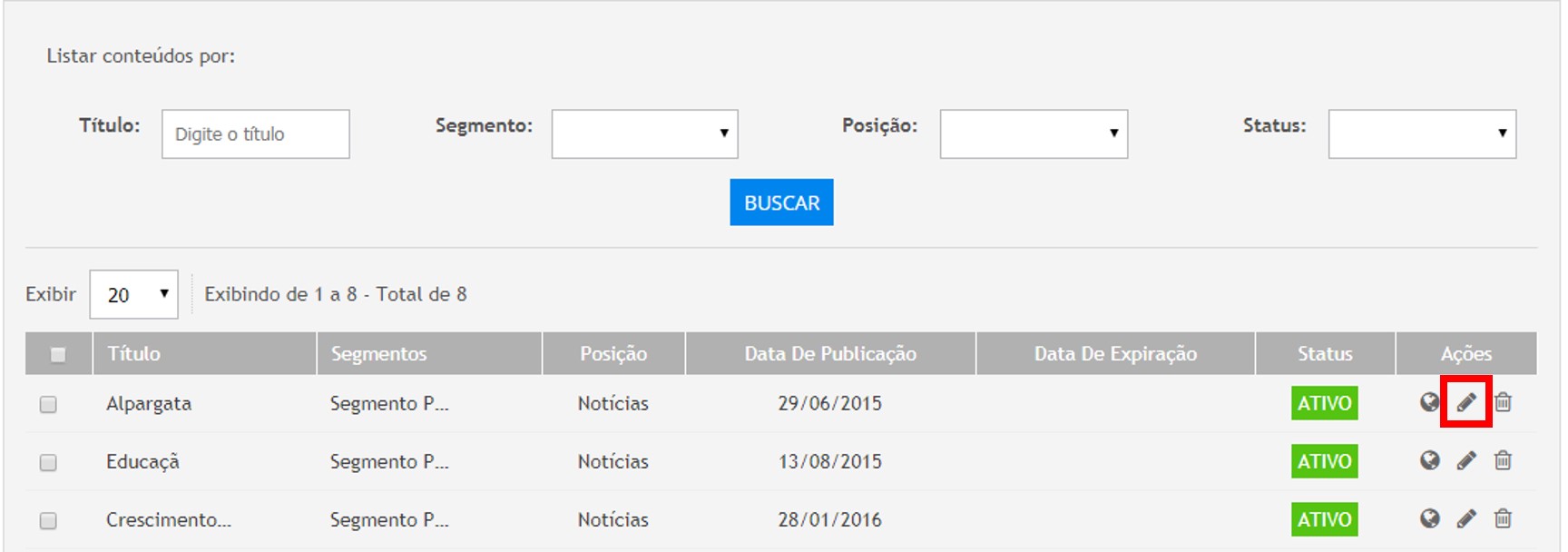
O formulário de cadastro será exibido. Em seguida realize as seguintes ações:
- Na listagem de conteúdos cadastrados, clique sobre o ícone “Editar” correspondente ao item a ser editado, na coluna “Ações”. As suas informações serão exibidas.
- Faça as alterações necessárias.
- Em seguida, acione o botão Salvar.
Como excluir um conteúdo
Acessando Administrativo » Conteúdos, na tela “Gerenciar Conteúdos”, será listado todas as notícias cadastradas com suas informações gerais conforme podemos ver na tela abaixo. Clique sobre o ícone “Excluir”, em destaque na figura abaixo.
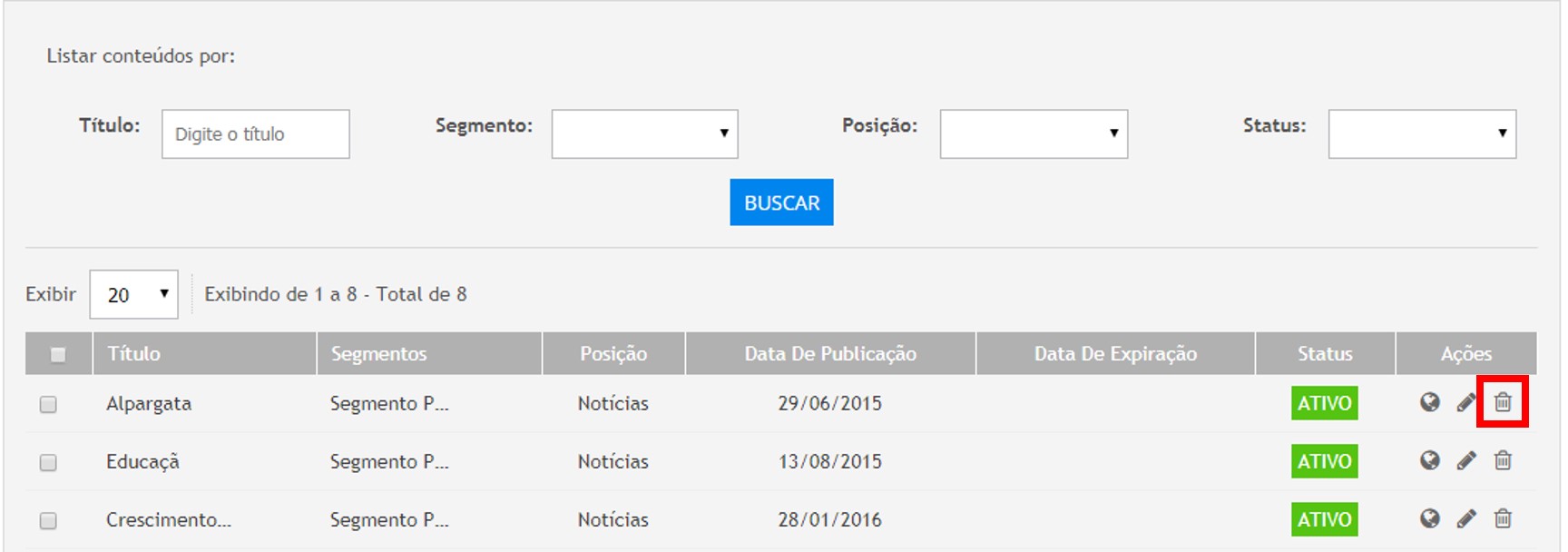
O sistema apresentará a seguinte notificação:
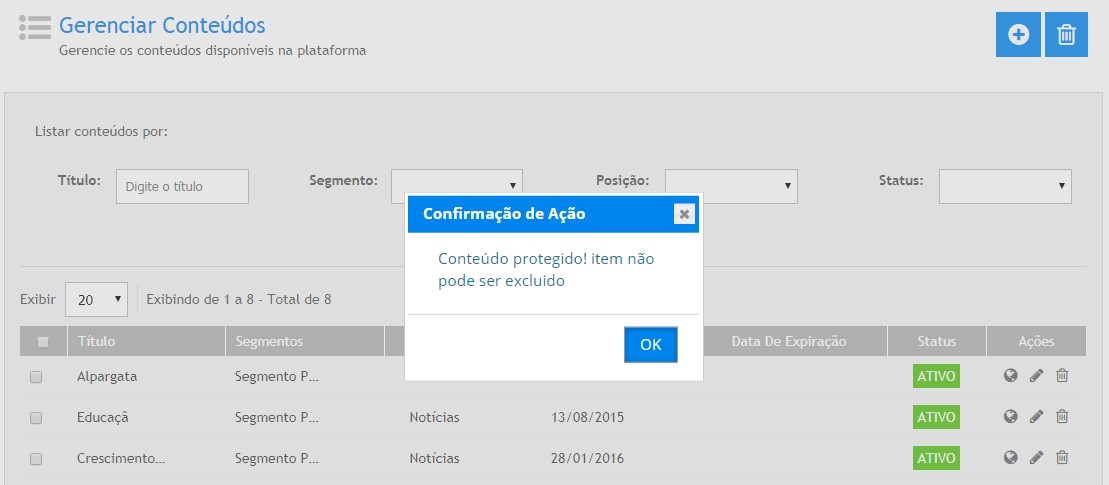
Clique em “OK” e a notícia será excluída caso o parâmetro de conteúdo protegido não esteja ativo.
Através do menu Administrativo »Conteúdos, a equipe de Gestão, poderá cadastrar notícias que serão exibidas no ambiente aluno.
 Portuguese
 English
 Spanish