Através do menu Social » Grupos Colaborativos » Cadastro de grupos você poderá criar Grupos Colaborativos para que os usuários tenham um espaço de compartilhamento e conteúdos.
Cadastro de Grupos Colaborativos
Acessando o caminho acima, a tela abaixo será habilitada:
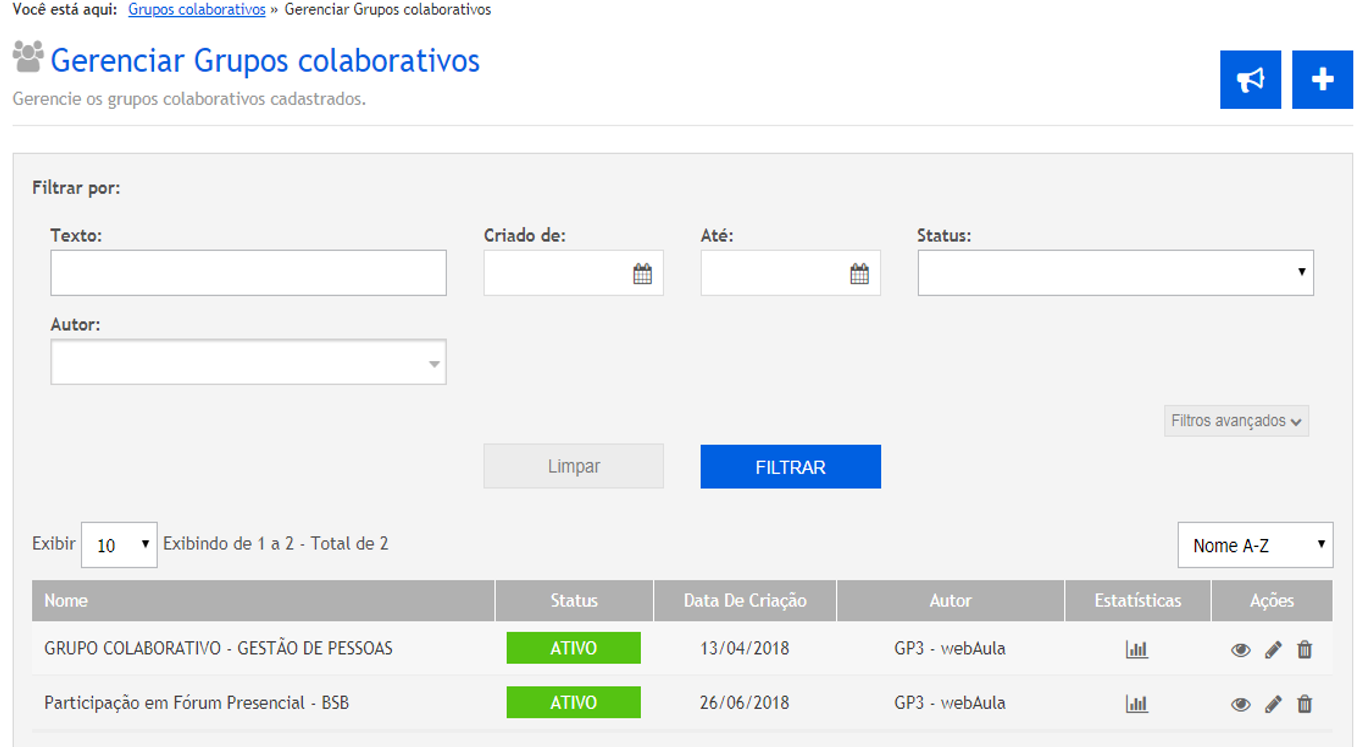
Caso já existam grupos colaborativos, eles serão listados conforme mostra a imagem acima. Na listagem podemos observar o nome do grupo, status, data de criação, quem criou o grupo e os dados estatísticos. Na coluna ações poderemos realizar ações que veremos no decorrer deste artigo.
Para inserir um novo grupo, clique no botão destacado na tela abaixo:
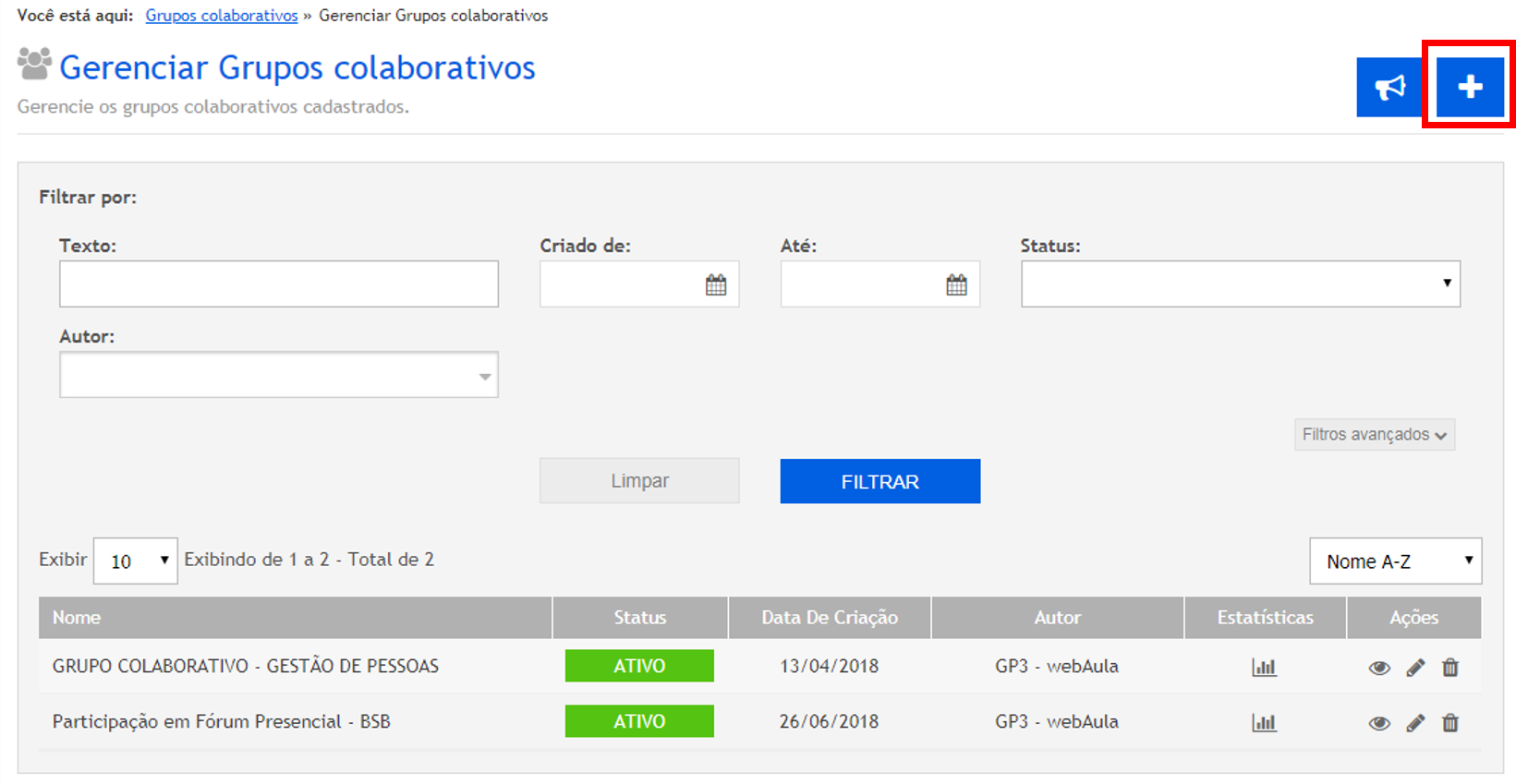
Clicando no ícone, será habilitado o formulário de cadastro de Grupos Colaborativos, conforme podemos ver na imagem abaixo:
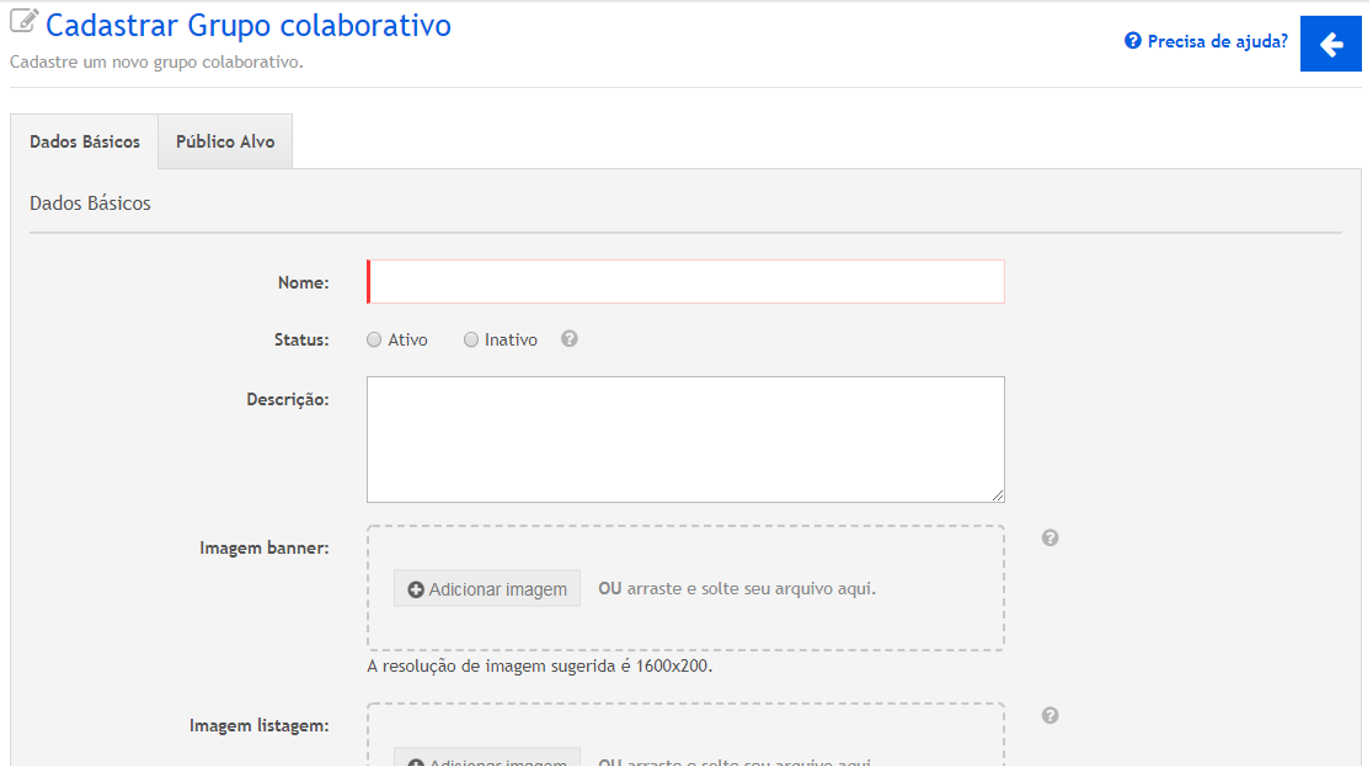
Neste formulário vamos preencher os seguintes campos:
Imagem listagem: Esta imagem será exibida na listagem de grupos colaborativos.
Permissões gerais
- Áudio: Arquivo no formato MP3;
- Documento: Arquivos nos formatos csv; doc; docx; odt; pdf; pps; ppt; pptx; rtf; txt; xls; xlsx;
- Imagem: Arquivos nos formatos bmp; gif; ico; jpeg; jpg; png; tif
- Vídeo: Arquivo no formato MP4.
Permitir enviar mensagens para os participantes: Define se os participantes poderão trocar mensagens pela central de mensagens da plataforma.
Permissões de notificações
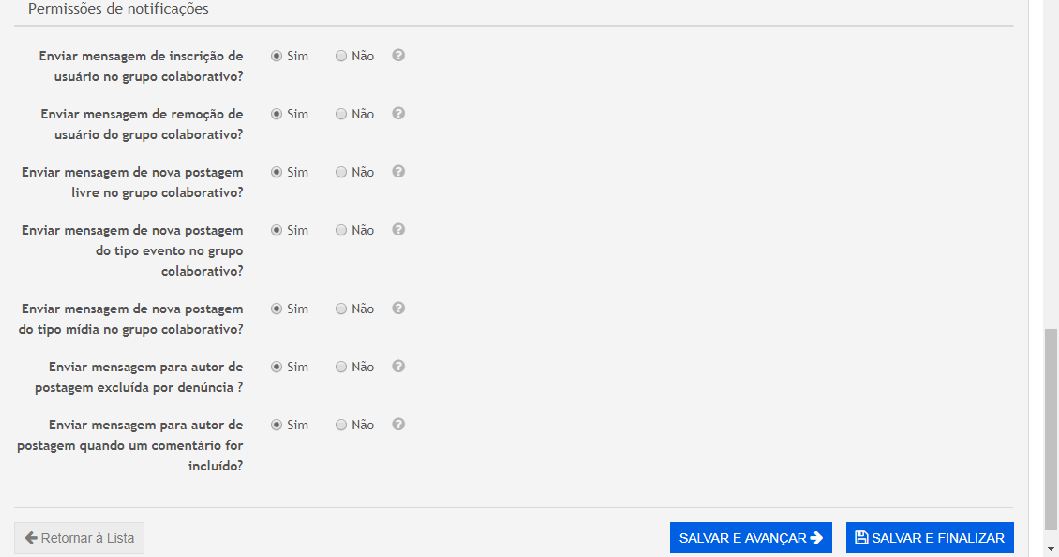
Após realizar a definição de dados cadastrais, permissões e regras de notificação, vamos definir qual será o público alvo do Grupo Colaborativo que estamos criando. Esse passo é importante pois definirá as pessoas que terão acesso a solicitar participação do grupo, ou que já serão automaticamente incluídas após sua definição.
Para definir o público alvo do grupo, utilize os filtros disponíveis no formulário habilitado, conforme podemos ver na imagem abaixo.
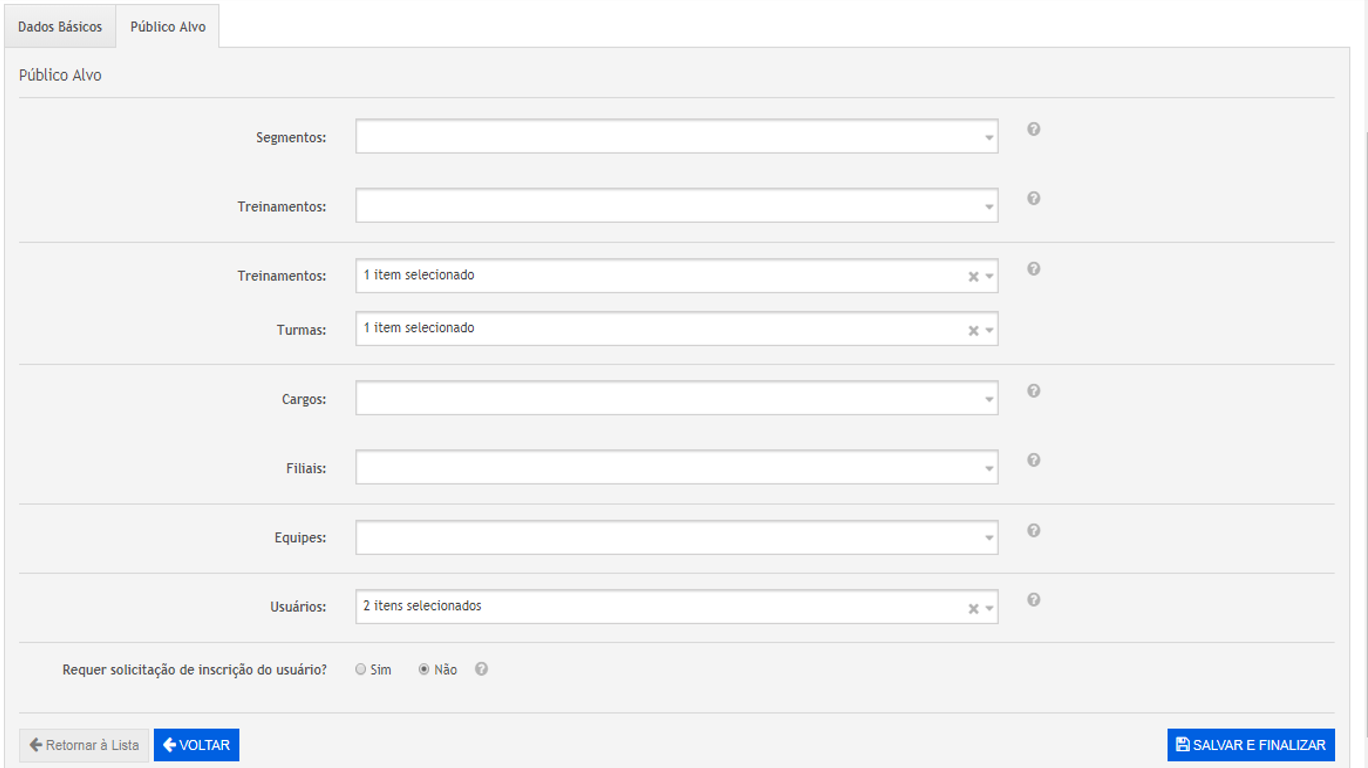
Você poderá direcionar o grupo a um segmento, a alunos matriculados em um curso e/ou turma, a alunos que sejam de um cargo, filial ou equipe e até mesmo escolher individualmente quem serão os participantes. Esses filtros de direcionamento, dão a você uma possibilidade estratégica no direcionamento do grupo, garantindo assim um espaço de colaboração dedicado e específico.
 Portuguese
 English
 Spanish