Além do cadastro dos usuários administrativos do tipo corpo docente, coordenador, é possível cadastrar também o “Gestor”. Para acessar o cadastro, basta clicar no menu através caminho: Administrativo » Usuários » Usuários do Gestor » Cadastro.
O Gestor é o usuário administrador onde ele possui todas ou determinadas funcionalidades (“Perfis de Acesso”) do sistema; Ao criar o gestor é necessário atribuir um ou mais perfis de acesso a ele. Segue alguns exemplos de tais funcionalidades: O gestor pode criar cadastros, atribuir permissões aos diferentes perfis, definir as configurações básicas e os objetos que ficarão disponíveis tanto no ambiente do gestor quanto no ambiente do aluno, dentre outras funções.
Como cadastrar um Gestor
Em Administrativo » Usuários » Usuários do Gestor » Cadastro:
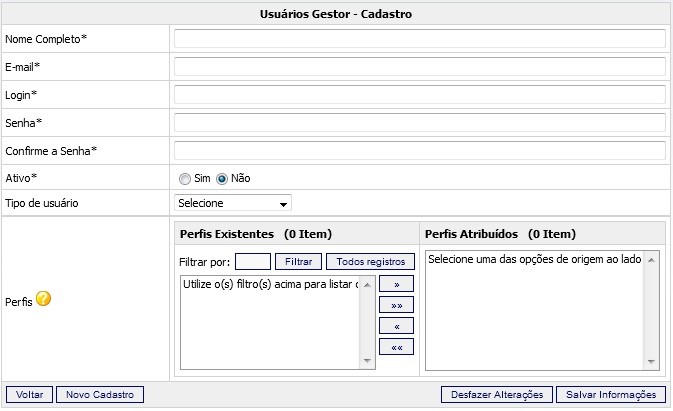
- No campo “Nome Completo”, informe o nome do usuário a ser cadastrado.
- No campo “E-mail”, informe o e-mail de contato do usuário.
- No campo “Login”, informe o login que o usuário deverá utilizar para acessar o Ambiente Gestor.
- No campo “Senha”, defina a senha de acesso à plataforma para o novo usuário.
- No campo “Confirme a senha”, digite novamente a senha para confirmá-la.
- No campo “Ativo”, marque “Sim” para tornar o usuário ativo; ou marque “Não”, para deixá-lo inativo, isto é, sem acesso ao sistema.
- Através da combo “Tipo de usuário”, defina se o novo Gestor será do tipo “Recursos Humanos”, “Gestor de Cursos” ou “Gestor de Trilhas”. Caso selecione a opção “Gestor de Cursos”, serão exibidas as combos “Cursos Existentes” e “Cursos Atribuídos” para que você atribua um ou mais cursos ao novo Gestor. Caso selecione a opção “Gestor de Trilhas”, serão exibidas as combos “Trilhas Existentes” e “Trilhas Atribuídas” para que você atribua uma ou mais Trilhas ao usuário.
- Na área “Perfis”, atribua um ou mais Perfis de acesso ao novo Gestor através das combos. Perfil é o grupo de ferramentas administrativas que ele poderá gerenciar, uma vez cadastrado.
- Após preencher os campos do cadastro do Gestor, acione o botão Salvar Informações.
Como editar o cadastro de um Gestor
Em Administrativo » Usuários » Usuários do Gestor » Cadastro:
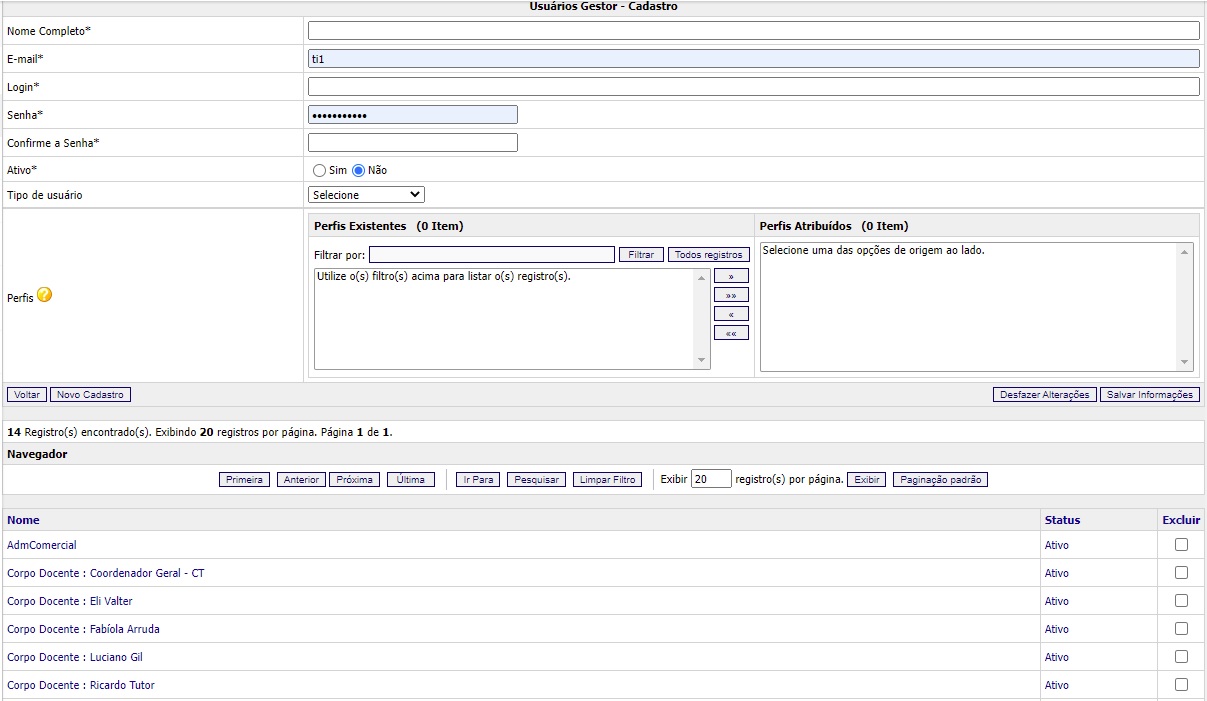
- Na listagem de Gestores cadastrados, clique sobre o nome do usuário cujo cadastro deseja editar. As suas informações serão exibidas.
- Faça as alterações conforme necessário.
- Em seguida, acione o botão Salvar Informações.
Como excluir o cadastro de um Gestor
Em Administrativo » Usuários » Usuários do Gestor » Cadastro:
- Na listagem de Gestores cadastrados, marque a caixa de seleção correspondente ao usuário a ser excluído, na coluna “Excluir”.
- Em seguida, acione o botão Excluir Registros. A mensagem “Você tem certeza que deseja excluir os itens selecionados?” será exibida. Clique em Ok para confirmar.
Configurando Permissões do Gestor
Através do menu Administrativo » Usuários » Usuários do Gestor » Permissões, você poderá editar as permissões já atribuídas a cada usuário administrativo (Gestores, Coordenadores e Corpos Docentes), individualmente. Lembrando que, quando falamos em “permissões”, estamos falando sobre quais áreas e ferramentas aqueles usuários podem ter acesso no Ambiente Gestor.
Acesse o caminho acima citado, em seguida:
- Na listagem de usuários cadastrados, clique sobre o nome daquele cujas permissões deseja alterar. Uma nova tela será exibida.
- Na área “Usuários Gestor – Permissões do Usuário”, marque as caixas de seleção correspondentes aos recursos (menus) que o usuário poderá ter acesso. Obs.: Ao selecionar um menu, você automaticamente estará habilitando todos os seus subitens.
- Para visualizar os subitens de um menu, clique no ícone () localizado a sua direita. Não é obrigatório selecionar todas as opções dentro de um menu. Habilite apenas os recursos que o usuário deverá ter acesso no Ambiente Gestor.
- Na área “Help Desk”, caso habilite o parâmetro “Limitar a funcionalidade de edição do cadastro de alunos, somente para a redefinição da senha de acesso”, ao acessar o menu Help Desk » Pesquisa de aluno o usuário terá permissão apenas para alterar a senha dos alunos, como mostra a imagem abaixo:
- Na área “Relatórios Personalizados”, defina as permissões do usuário quanto à gestão do recurso de Relatórios Personalizados. Para selecionar ou desmarcar todas as opções de uma só vez, basta marcar a caixa “Habilitar/Desabilitar todos do grupo”.
- Na área “Habilitação de Relatórios”, você poderá definir, também, a quais relatórios padrão o usuário terá acesso. Para tanto, basta marcar “Sim” (habilitar) ou “Não” (não habilitar) para cada relatório.
- Na área “Barra de Ferramentas Superior”, marque as caixas de seleção “Acessar Mensagens” e “Trocar Senha” caso deseje que os ícones correspondentes a estas opções sejam exibidos na página do usuário, após logado.
- Em seguida, acione o botão Salvar Informações.
Como acessar/editar o cadastro de um usuário
Em Administrativo » Usuários » Usuários do Gestor » Permissões:
- Na listagem de usuários cadastrados, acione o link Ativo ou Inativo, na coluna “Status”, correspondente ao usuário cujo cadastro deseja acessar. As suas informações serão exibidas.
- Faça alterações, se necessário.
- Em seguida, acione o botão Salvar Informações.
 Portuguese
 English
 Spanish