Grupo de cursos – Como cadastrar um grupo de curso
Através do menu Conteúdo » Cursos » Grupo de Cursos, você poderá criar vários grupos para os cursos. Assim, será possível distribui-los de forma mais organizada, dividindo-os entre estes grupos. Por ex.: “Informática” pode ser o nome de um grupo de curso, e todos os cursos que estejam relacionados a esta área do conhecimento poderão ser associados a ele.
Acessando o caminho Conteúdo » Cursos » Grupo de Cursos, o sistema habilitará a tela abaixo:
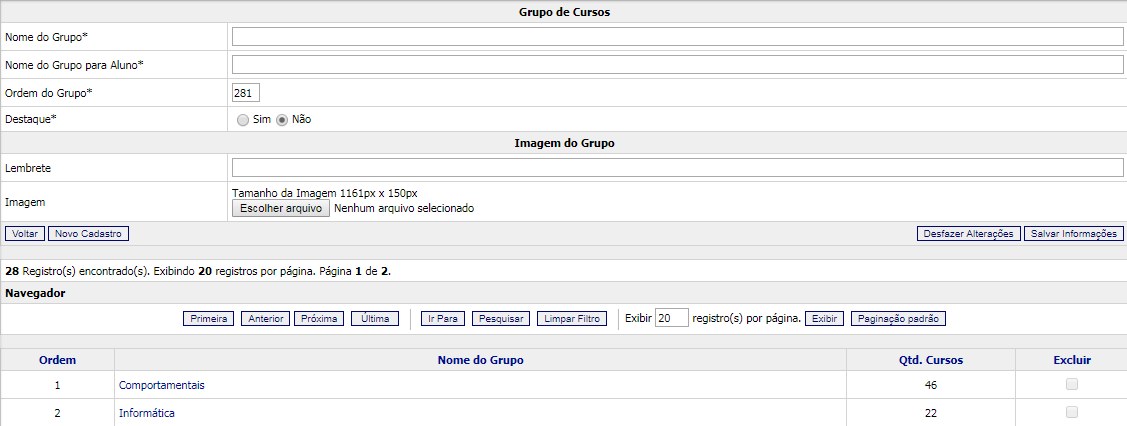
Na tela serão apresentadas todas as informações necessárias para inserção de um grupo de curso, assim como a listagem ao fina da página de todos os grupos de cursos existentes. Nessa tela, realize os seguintes passos:
- No campo “Nome do Grupo”, defina um nome para o novo grupo.
- No campo “Nome do Grupo para Aluno”, defina qual nome este grupo terá na visão do aluno.
- No campo “Ordem do Grupo”, determine a ordem em que o novo grupo deverá ser exibido na listagem de grupos cadastrados.
- No campo “Destaque”, marque “Sim” para que o novo grupo seja exibido em destaque no Ambiente Aluno; ou marque “Não”, para não destacá-lo.
- Defina se será atribuída uma imagem ao grupo e também uma expressão para ser utilizada como “lembrete”.
- Em seguida, acione o botão Salvar Informações. Pronto! O grupo de curso foi criado com sucesso.
Grupo de cursos – Como editar um grupo de curso
Acessando o caminho Conteúdo » Cursos » Grupo de Cursos, o sistema habilitará a tela abaixo:
- Na listagem de grupos cadastrados, clique sobre o nome do grupo cujo cadastro deseja editar. As suas informações serão exibidas.
- Faça as alterações conforme necessário.
- Em seguida, acione o botão Salvar Informações.
Grupo de cursos – Como excluir um grupo de curso
Acessando o caminho Conteúdo » Cursos » Grupo de Cursos, o sistema habilitará a tela abaixo:
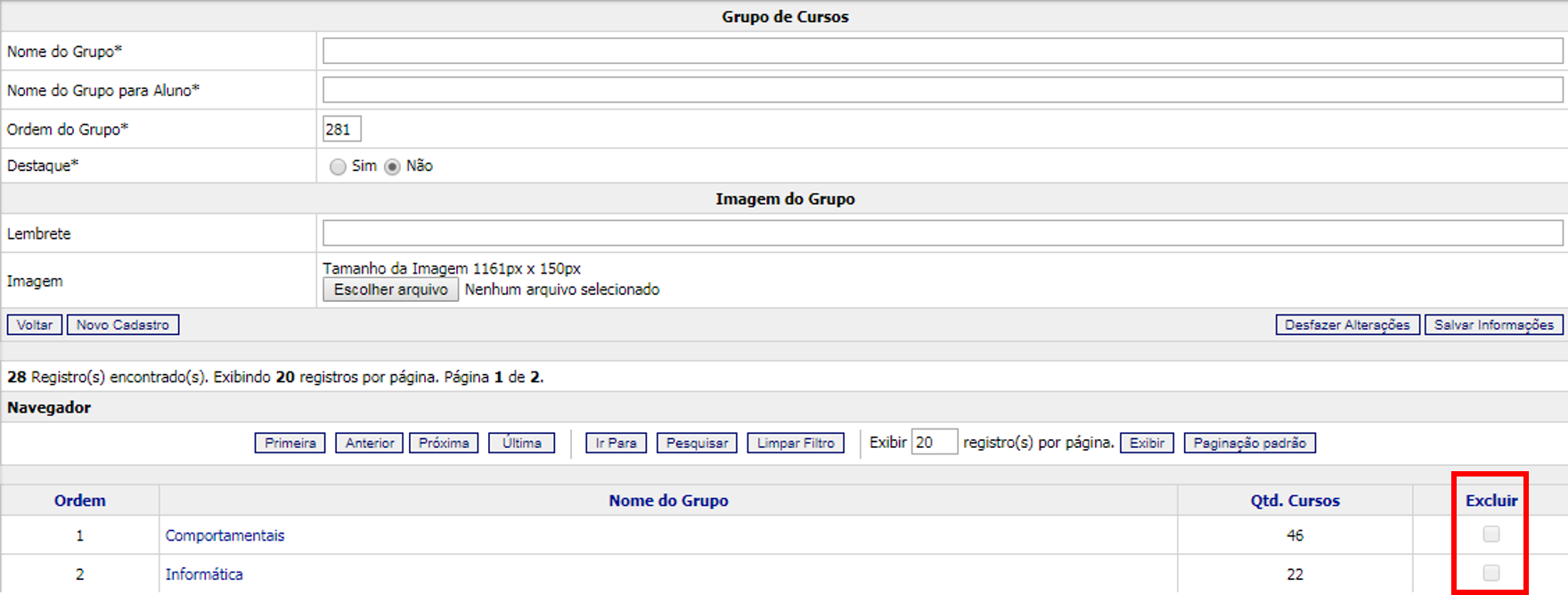
- Na listagem de grupos cadastrados, marque a caixa de seleção correspondente ao grupo de cursos a ser excluído, na coluna “Excluir”.
- Em seguida, acione o botão Excluir Registros. A mensagem “Você tem certeza que deseja excluir os itens selecionados?” será exibida. Clique em Ok para confirmar.
Características – Como cadastrar
Através do menu Conteúdo » Cursos » Características, você poderá cadastrar os títulos dos tópicos informativos que irão compor a “Ficha” de um determinado curso (on-line ou presencial). São exemplos de características: Sinopse, Objetivo, Público alvo, etc.
Acessando o caminho Conteúdo » Cursos » Características, o sistema habilitará a tela abaixo:
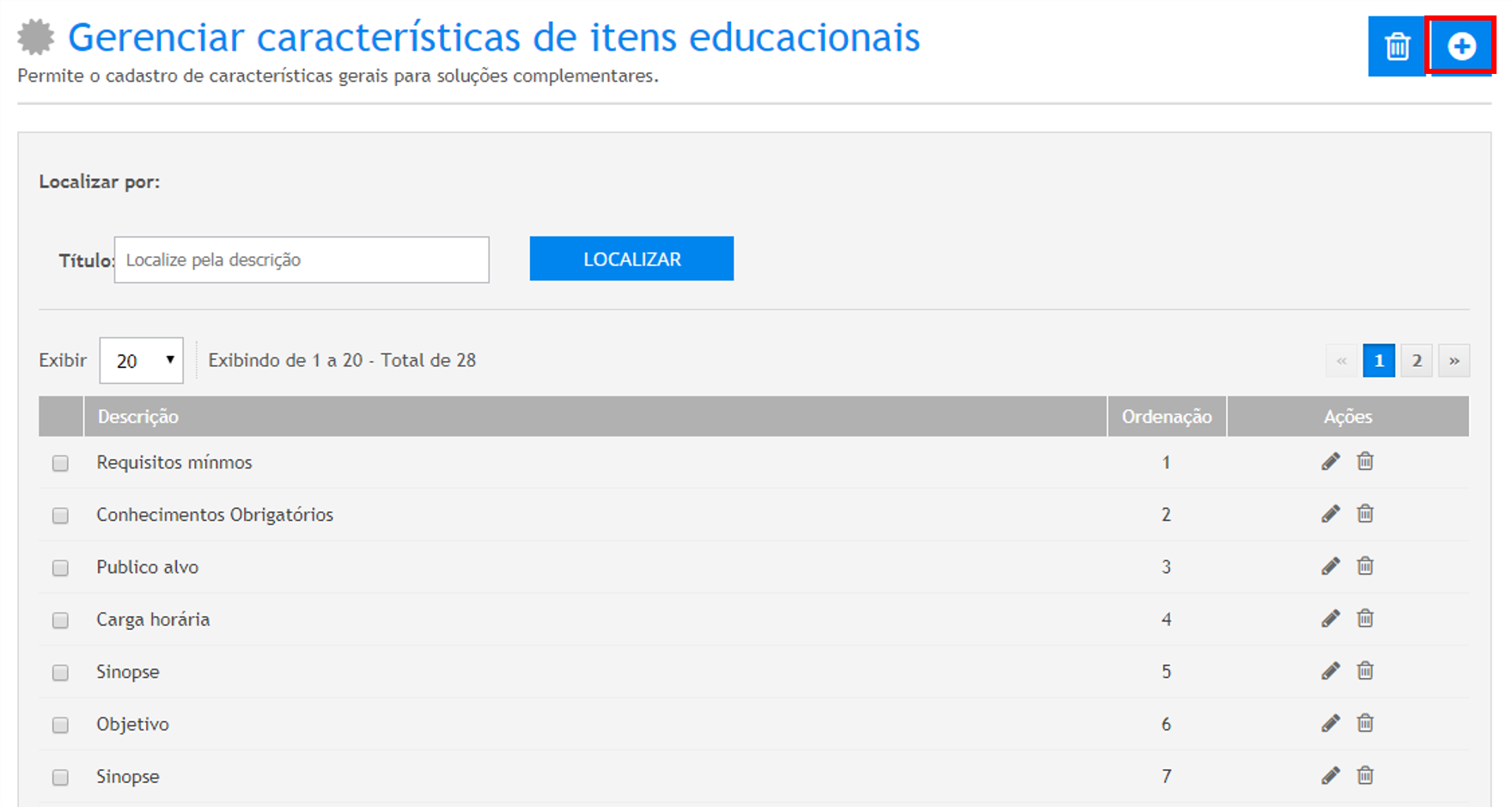
- No canto superior direito da tela, clique sobre o ícone “Nova Característica”, indicado na figura acima:
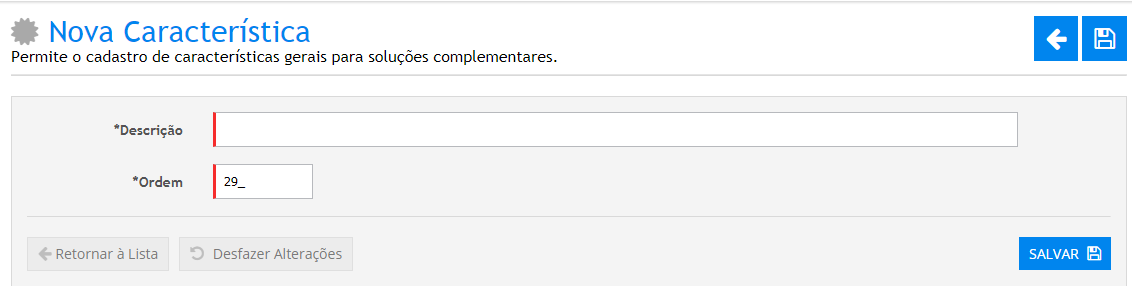
- No campo “Descrição”, informe o título da característica a ser cadastrada. Ex.: “Carga Horária”.
- No campo “Ordem”, determine a ordem em que a nova característica deverá ser exibida na listagem de características cadastradas.
- Em seguida, acione o botão Salvar. Você poderá cadastrar quantas características forem necessárias.
Características – Como Editar e/ou Excluir
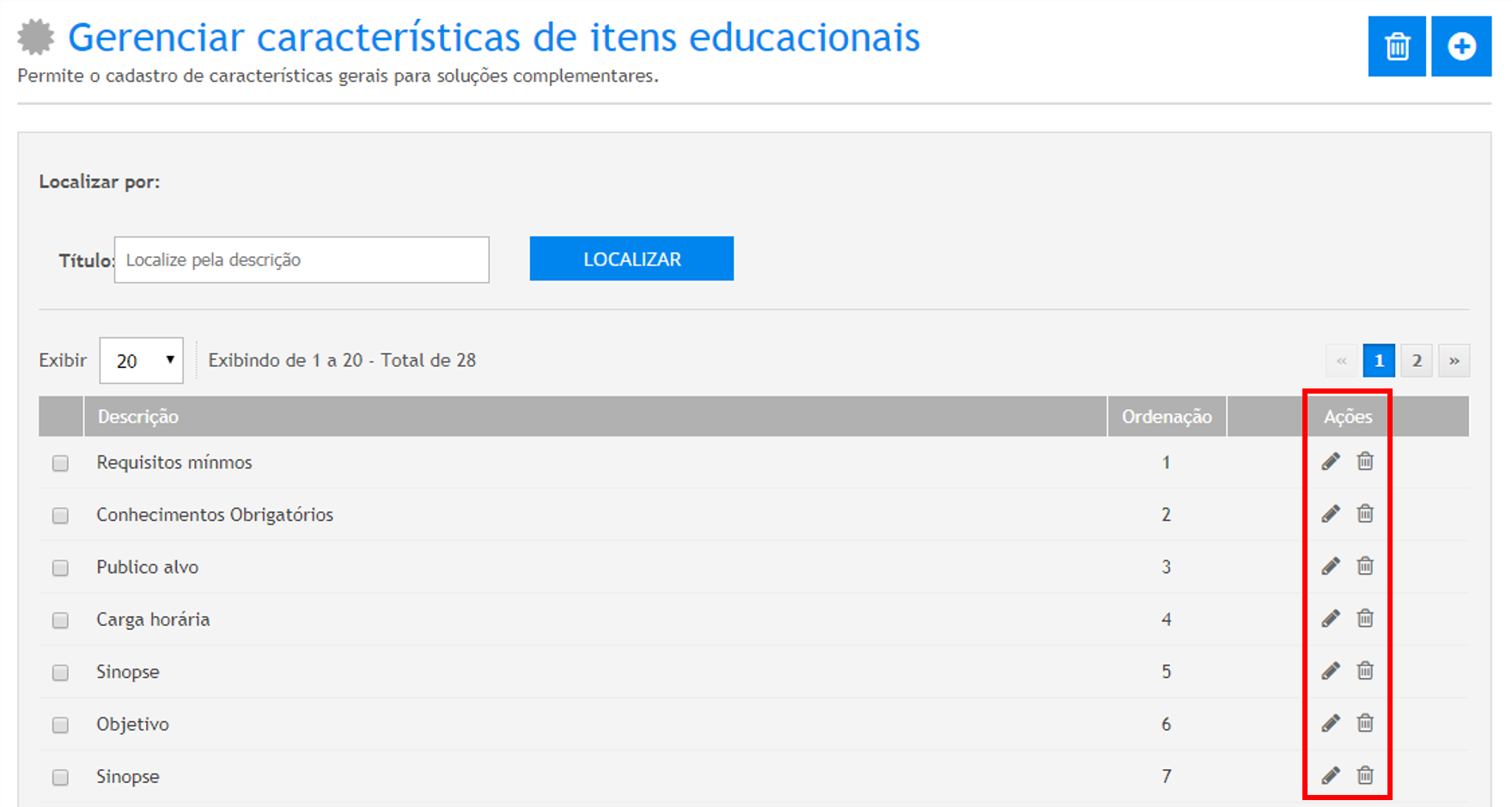
- Na listagem de características cadastradas, clique sobre o ícone “Editar” correspondente ao item a ser editado ou excluido, na coluna “Ações” conforme mostra a imagem abaixo:
Agora que temos as informações básicas cadastradas, vamos avançar para a etapa de cadastro de cursos online.
Como cadastrar um Curso On-line
Através do menu Conteúdo » Cursos » Cursos Online » Cadastro, você poderá cadastrar e configurar manualmente cursos on-line no LMS. Antes de iniciar o preenchimento do formulário de cadastro de um curso, porém, certifique-se que os seguintes itens já foram criados, pois os mesmos serão requeridos durante o cadastro do curso:
- Grupos de curso (Conteúdo » Cursos » Grupo de Cursos);
- Características (Conteúdo » Cursos » Características);
- Coordenações (Conteúdo » Coordenação).
Acessando o caminho Conteúdo » Cursos » Cursos Online » Cadastro, o sistema habilitará a tela abaixo:
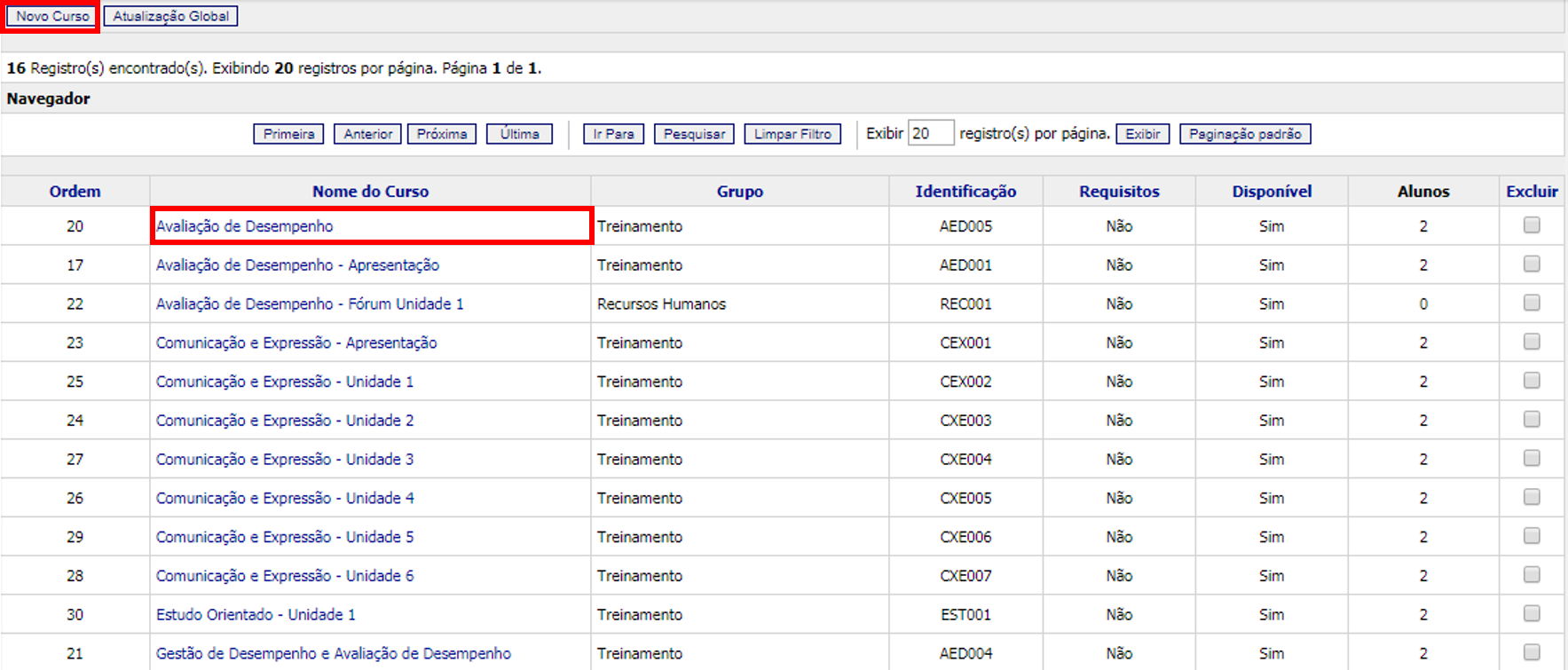
O formulário a ser habilitado, será o demonstrado na tela abaixo, realize as configurações solicitadas:
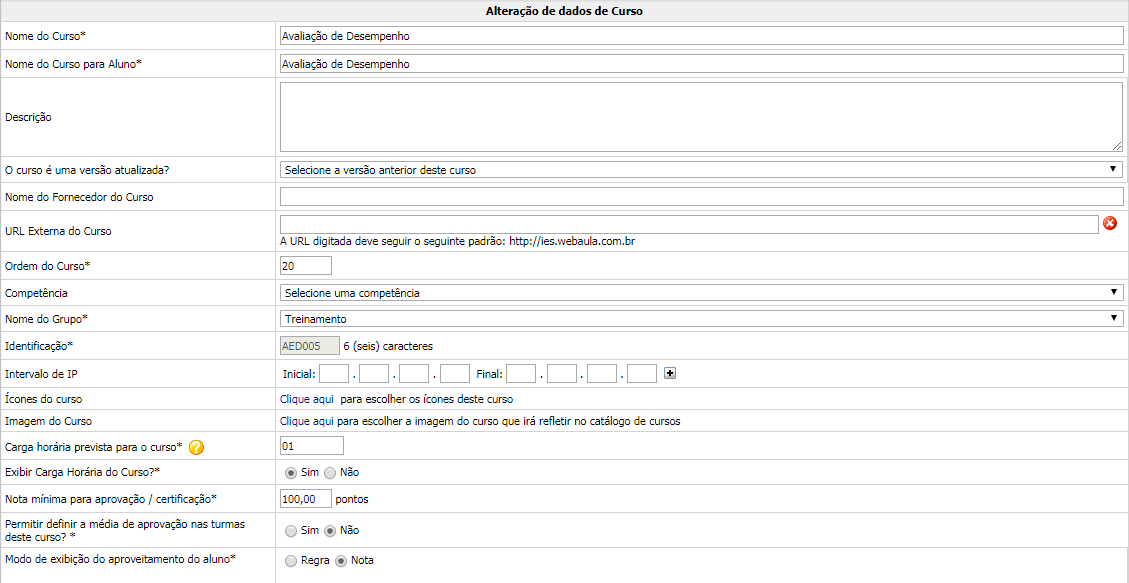
1. Nome do Curso: defina o nome do novo curso.
2. Nome do Curso para Aluno: defina qual nome este curso terá na visão do aluno.
3. Descrição: inclua neste campo um breve resumo sobre o que trata o novo curso.
4. O curso é uma versão atualizada?: caso o curso a ser cadastrado seja uma atualização de um curso já existente no sistema, selecione a sua versão anterior através da combo de opções.
5. Nome do Fornecedor do Curso: informe o nome ou razão social do responsável pelo desenvolvimento do curso.
6. Ordem do Curso: este campo já virá preenchido, não é necessário alterá-lo.
7. Nome do Grupo: informe o grupo ao qual pertencerá o curso, selecionando-o na combo de opções.
8. Identificação: refere-se à pasta física do curso no servidor. Nesta pasta serão gravados os arquivos do curso. Defina um código de identificação contendo, obrigatoriamente, seis caracteres.
9. Intervalo de IP: este campo (não obrigatório) permite restringir o acesso ao curso a usuários conectados dentro de uma faixa específica de IPs. Isto é, apenas os usuários cujo IP estiver dentro do intervalo definido poderão acessar o novo curso.
10. Insira as imagens para “Ícone do Curso” e “Imagem do Curso”.
11. Carga horária prevista para o curso: determine a carga horária do curso.
12. Exibir Carga Horária do Curso?* : caso marque “Sim”, o valor informado no campo “Carga horária prevista para o curso” será exibido para o aluno quando ele acessar o curso através da aba “Treinamentos”. Caso marque “Não”, a informação sobre a carga horária do curso não será exibida na aba.
*Este campo só será exibido no cadastro de cursos se o parâmetro “Permitir a configuração de exibição da Carga Horária?” estiver habilitado em Administrativo » Configurações » Parâmetros Gerais » Objetos do Site. Caso contrário, este campo não será exibido no cadastro de cursos e a carga horária ficará sempre visível na aba “Treinamentos”.
13. Permitir definir carga horária para as turmas?* : caso marque “Sim”, no cadastro de turmas você poderá optar por manter a carga horária já configurada no cadastro do curso ou inserir uma carga horária diferente para a turma, através do campo “Carga horária prevista para a turma”. Caso marque “Não”, no cadastro de turma o campo “Carga horária prevista para a turma” aparecerá desabilitado e será respeitada a carga horária definida no cadastro do curso. : Este reflexo é apenas para novas turmas a serem cadastradas.
*Este campo só será exibido no cadastro de cursos se o parâmetro “Permitir que o curso defina a carga horária para as turmas?” estiver habilitado em Administrativo » Configurações » Parâmetros Gerais » Objetos do Site.
14. Nota mínima para aprovação/certificação: determine a nota mínima necessária para o aluno obter um certificado (de aproveitamento) e/ou ser aprovado em um curso.
15. Permitir definir a média de aprovação nas turmas deste curso?: caso marque “Sim”, no cadastro de turmas você poderá optar por manter a nota já configurada no cadastro do curso (opção “Sim”) ou inserir a nota mínima que desejar (opção “Não”), através do campo “Obedecer nota mínima para aprovação definida no curso?”.
Caso marque “Não” para o parâmetro “Permitir definir a média de aprovação nas turmas deste curso?”, o campo “Obedecer nota mínima para aprovação definida no curso?” não será exibido no cadastro de turmas.
16. Modo de exibição do aproveitamento do aluno*: Nesta configuração o administrador poderá definir se a exibição do aproveitamento do aluno será através de Nota ou Regra. As regras serão expressões que de acordo com o aproveitamento do aluno se apresentarão ao final de uma avaliação/exercício. Para realizar as configurações de expressões e determinar qual % de aproveitamento irá determinar a expressão, acesse o caminho Conteúdo » Avaliações » Regras de Aproveitamento.
17. Mínimo de frequência para certificado de participação: determine o percentual mínimo de frequência que o aluno deverá obter para receber o certificado de participação.
18. O certificado será emitido através da carga horária cumprida pelo aluno?: caso marque “Sim”, informe a carga horária mínima que o aluno deverá atingir para a obtenção do certificado. Caso marque “Não”, o certificado será obtido pelo aluno de acordo com o valor informado no campo “Mínimo de frequência para certificado de participação”.
19. Prazo em dias sugerido para o curso: caso marque a opção “Não Limitar”, o parâmetro “Seguir prazo para turma livre?” será desabilitado e, ao acessar o cadastro de turmas, o parâmetro “Obedecer prazo de dias sugeridos do curso para definir o prazo de acesso do aluno?” aparecerá bloqueado para edição e configurado como “Não”.
Caso desmarque a opção “Não Limitar”, você poderá definir o prazo que deseja para acesso ao curso. Neste caso, ao acessar o cadastro de turmas, caso marque “Sim” para o campo “Obedecer prazo de dias sugeridos do curso para definir o prazo de acesso do aluno?”, o campo de data final da turma será ocultado.
O sistema irá contar o prazo de dias sugeridos a partir do primeiro acesso do aluno ao curso. Antes do primeiro acesso, quando o aluno acessar o “Tutor Eletrônico” do curso, na área “Período para conclusão” será exibida uma data futura distante (por ex.: 01/01/2200). Esta informação será atualizada com a data real de término do prazo de acesso assim que ele abrir a Sala de Aula do curso pela primeira vez.
No cadastro de turmas, caso marque “Não” para o campo “Obedecer prazo de dias sugeridos do curso para definir o prazo de acesso do aluno?”, o recurso de definição de dias sugeridos informado no cadastro do curso será desconsiderado.
20. Permitir acesso à sala de aula após o período de realização do treinamento?: a configuração realizada para este parâmetro define o que virá marcado (“Sim” ou “Não”) no campo de mesmo nome do cadastro de turmas.
21. Curso possui flash (Campo apenas informativo)?: campo não editável que verifica se existe algum tópico com arquivo em flash dentro do curso. Ao editar um curso, caso o mesmo tenha conteúdo flash, a opção “Sim” aparecerá selecionada; caso contrário, a opção “Não”.
22. Palavras-Chave: Defina quais palavras serão usadas como Tags de pesquisa no ambiente do aluno.
23. Atribuição de segmentos: defina, por meio das combos de seleção, para qual(is) segmento(s) o novo curso ficará disponível.
24. Atribuição de características: defina, por meio das combos de seleção, qual(is) característica(s) irá(ão) compor a Ficha do curso.
25. Atribuição de Coordenações: defina, por meio das combos de seleção, a qual(is) coordenação(ões) o novo curso ficará subordinado.
26. Pré-requisitos: defina, por meio das combos de seleção, quais cursos (presenciais e/ou on-line) serão pré-requisitos para que o aluno possa realizar este curso, através dos seguintes critérios:
- Conclusão – O parâmetro utilizado para aprovação será o valor configurado no campo “Mínimo de frequência para certificado de participação” do curso definido como pré-requisito. O aluno deverá atingi-lo;
- Aprovação – O parâmetro utilizado para aprovação será o valor configurado no campo “Nota mínima para aprovação/certificação” do curso definido como pré-requisito. O aluno deverá atingi-lo.
27. Tamanho padrão da área para conteúdo na sala de aula: defina largura/altura da Sala de Aula.
28. Modo de atribuição de Curso: caso selecione a opção “Livre”, uma turma livre será criada automaticamente assim que o cadastro do novo curso for salvo. Turma Livre é uma turma que ficará sempre disponível aos alunos associados ao(s) segmento(s) do curso que a possui. Caso marque a opção “Turma”, poderão ser criadas apenas turmas fechadas para o novo curso; e caso marque a opção “Ambos”, os dois tipos de turmas serão possíveis.
29. Permitir rematrícula?: defina qual a condição para que alunos possam realizar uma nova matrícula no curso, marcando uma dentre as seguintes opções:
- Todos: permitirá que tanto alunos aprovados quanto alunos reprovados façam a rematrícula;
- Somente Aprovados: somente alunos aprovados poderão fazer a rematrícula;
- Somente Reprovados: somente alunos reprovados poderão fazer a rematrícula;
- Não Permitir: ao selecionar esta opção, o recurso de rematrícula não ficará disponível para nenhum aluno.
30. Exibir no Catálogo de Cursos?: marque “Sim” caso queira exibir o novo curso no “Catálogo de Cursos”, no Ambiente Aluno.
31. Mostrar plano de tutoria ao(à) aluno(a)?: caso marque a opção “Sim”, o sistema exibirá ao aluno o Plano de Tutoria definido para ele, através do “Mapa do Curso” (aba Detalhes do Curso). Caso marque “Não”, a única informação exibida para o aluno sobre as atividades do Plano será “Definido pelo tutor”.
32. Seguir Plano de Tutoria do Aluno?: caso marque a opção “Sim”, as atividades e tópicos do curso só estarão disponíveis para o aluno nas datas definidas pelo Plano de Tutoria.
33. Deseja tornar este curso ativo?: caso marque “Sim”, o curso ficará disponível no Ambiente Aluno; caso marque “Não”, o mesmo não será exibido.
34. Deseja que este curso seja destaque?: marque “Sim” para ativar o recurso ou marque “Não”, para deixá-lo inativo. Caso a opção selecionada seja “Sim”, será exibido um novo campo. Nele, digite a data em que o novo curso ficará em destaque.
35. Este curso permite pré-inscrição?: defina se o novo curso terá pré-inscrição ou não, marcando “Sim” ou “Não”, respectivamente. Caso defina que sim, algumas configurações complementares serão necessárias, conforme veremos a seguir:
- Exibir pré-inscrição a partir de: defina o período em que a pré-inscrição ficará disponível, informando a sua data de início e término.
- Quem autorizará a pré-inscrição?: defina o perfil de usuário(s) que poderá aprovar a pré-inscrição do curso.
- Escolha um ou mais gestores para o curso: por meio das combos de seleção, atribua um ou mais aprovadores para a pré-inscrição, de acordo com cada perfil selecionado no campo anterior.
36. A exibição da pré-inscrição das turmas será de acordo com – Segmento do curso / Turma para segmento: independentemente da opção escolhida, a pré-inscrição por curso ficará disponível para os alunos que pertencerem ao(s) mesmo(s) segmento(s) associado(s) ao curso.
37. Permissão de Matrícula na pré-inscrição: defina em qual condição os alunos poderão realizar a pré-inscrição no curso, selecionando uma dentre as seguintes opções:
- Não Permitir Matrícula caso o(a) Aluno(a) já tenha se inscrito no Curso;
- Permitir Matrícula caso o(a) Aluno(a) já tenha realizado o Curso;
- Permitir Matrícula somente caso o(a) Aluno(a) não tenha Concluído o Curso.
Após configurar os campos do cadastro de curso on-line, acione o botão Salvar Informações.
Como Excluir um Curso On-line
Acessando o caminho Conteúdo » Cursos » Cursos Online » Cadastro, o sistema habilitará a tela abaixo:
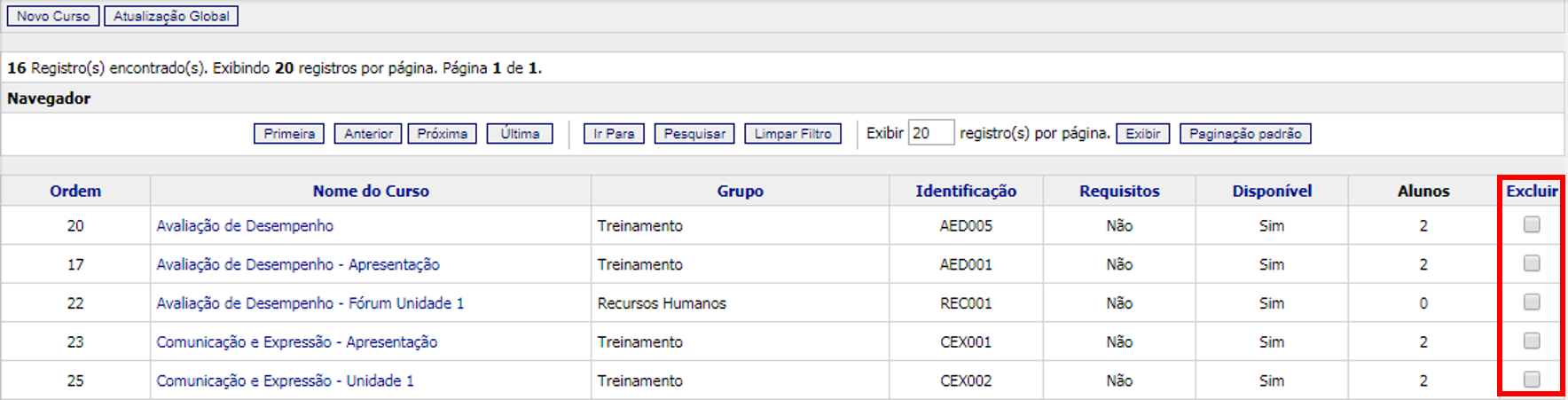
- Na listagem de cursos cadastrados, marque a caixa de seleção correspondente ao curso a ser excluído, na coluna “Excluir” destacado na imagem acima.
- Em seguida, acione o botão Excluir Registros.
Ficha do curso – Preenchimento
Através do menu Conteúdo » Cursos » Ficha do Curso, você poderá montar a Ficha de apresentação dos cursos (on-line e presenciais), a partir das suas características.
Acessando o caminho Conteúdo » Cursos » Ficha do Curso, o sistema habilitará a tela abaixo:

Conforme demonstrado na tela acima, selecione o curso que deseja realizar o preenchimento da ficha do curso e em seguida clique em “Salvar Informações”. A tela abaixo será habilitada, nela voce realizará os passos citados em seguida.
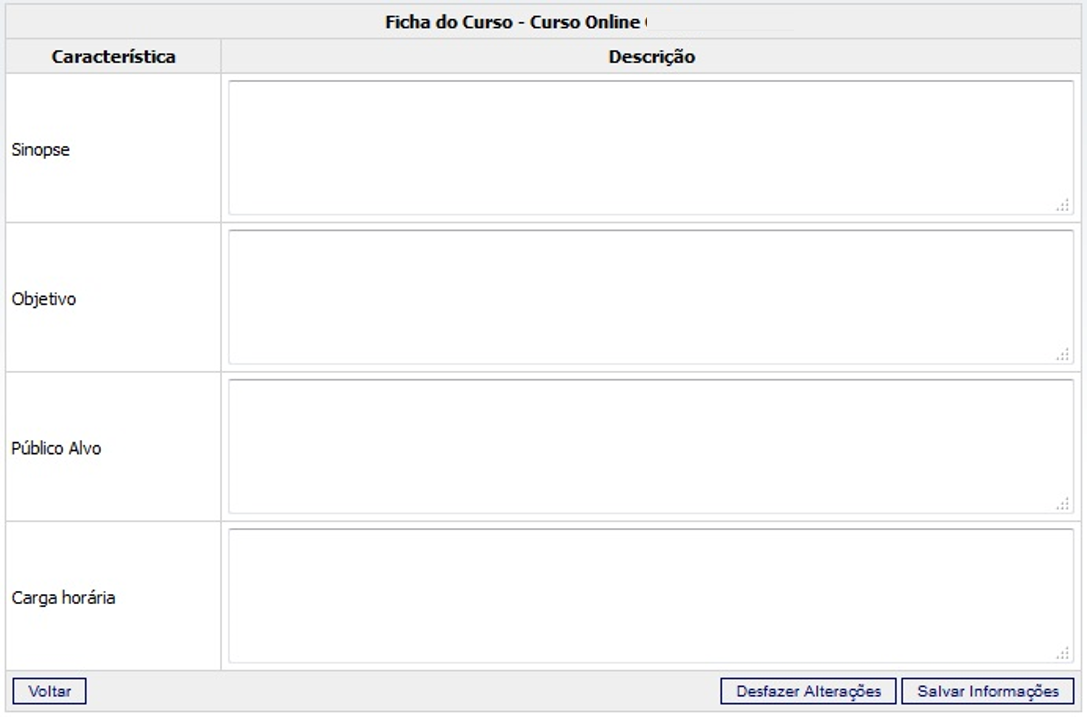
- Preencha a área da coluna “Descrição” correspondente a cada característica exibida na Ficha.
- Em seguida, acione o botão Salvar Informação
Caso queira realizar a edição do conteúdo de uma ficha do curso, repita os passos acima para ter acesso ao formulário da ficha do curso que deseja editar.
 Portuguese
 English
 Spanish