Como cadastrar um certificado por curso
Acessando o caminho Curricular » Certificado » Certificado por curso, o sistema apresenta a tela abaixo:
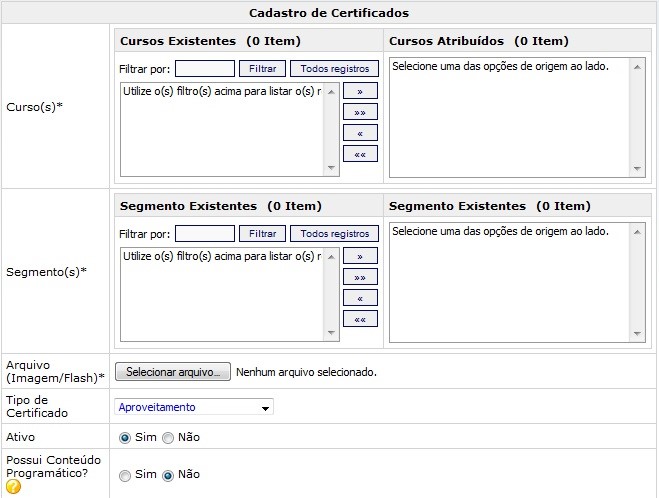
Realize as ações abaixo preenchendo os campos apresentados no formulário de cadastro:
- Na área “Curso(s)”, determine para qual(is) curso(s) o novo certificado será cadastrado.
- Na área “Segmento(s)”, determine para qual(is) segmento(s) o novo certificado ficará disponível no Ambiente Aluno, quando cumpridos os critérios para certificação do curso.
- No campo “Arquivo (Imagem/Flash)”, carregue o arquivo do certificado. Para isso, clique no botão Procurar…, selecione-o na janela “Escolher arquivo a carregar” e clique em Abrir.
- No campo “Tipo de Certificado”, determine o tipo do certificado a ser cadastrado: “Aproveitamento” ou “Participação”.
Cada curso possui os seus próprios critérios para emissão de certificados de aproveitamento e participação, configuráveis durante o seu cadastro.
- No campo “Ativo”, determine se o novo certificado ficará habilitado ou não, marcando “Sim” ou “Não”, respectivamente.
- No campo “Possui Conteúdo Programático?”, determine se o conteúdo programático do(s) curso(s) será incluído ou não no certificado, marcando “Sim” ou “Não”, respectivamente.
- Em “Personalizar o texto do certificado”, caso habilite o parâmetro você poderá editar o conteúdo do certificado. Para mais informações sobre como personalizá-lo, acione o link Veja as Instruções.
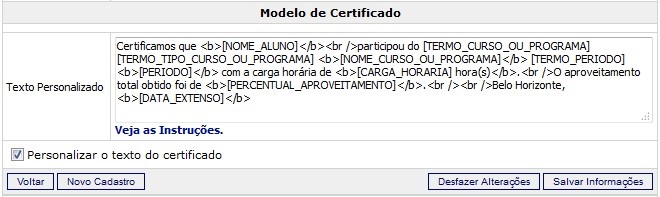
8. Em seguida, acione o botão Salvar Informações.
Como editar o cadastro de um certificado por curso
Acessando o caminho Curricular » Certificado » Certificado por curso, o sistema habilitará a listagem de certificados cadastrados logo ao final da tela conforme mostra a imagem abaixo:
- Na listagem de certificados cadastrados, clique sobre o nome do curso cujo certificado deseja editar. As suas informações serão exibidas.
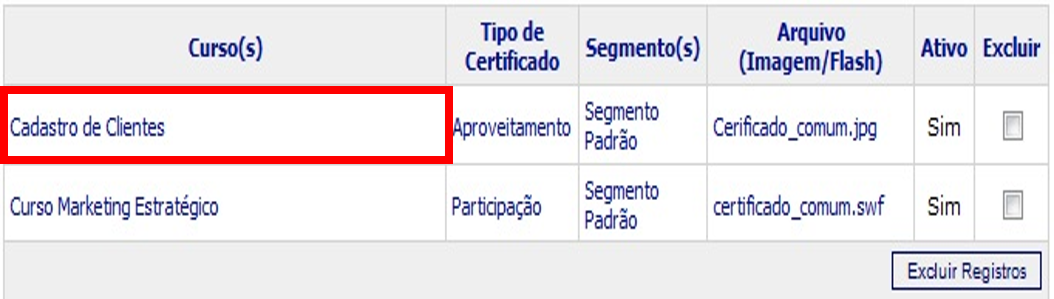
- Faça as alterações necessárias.
- Para conferir como o certificado será exibido aos alunos, acione o botão Visualizar Certificado.
- Em seguida, acione o botão Salvar Informações.
Como excluir um certificado por curso
Acessando o caminho Curricular » Certificado » Certificado por curso, o sistema habilitará a listagem de certificados cadastrados logo ao final da tela conforme mostra a imagem abaixo:
- Na listagem de certificados cadastrados, marque a caixa de seleção correspondente ao certificado a ser excluído, na coluna “Excluir”:
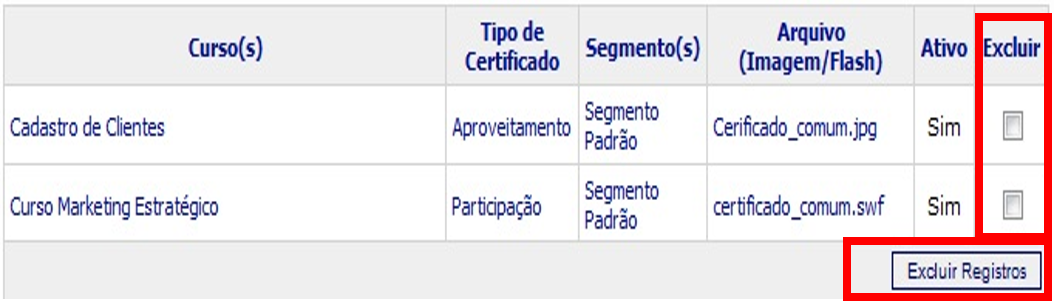
- Em seguida, acione o botão Excluir Registros. A mensagem “Você tem certeza que deseja excluir o(s) item(ns) selecionado(s)?” será exibida. Clique em OK para confirmar.
 Portuguese
 English
 Spanish