Através do menu Conteúdo » Avaliações 2.0 » Cadastro de avaliações, você poderá cadastrar avaliações, pré-testes presenciais e on-line e exercícios para medir o nível de aprendizagem dos alunos nos treinamentos/cursos.
Cadastro de Avaliação de Curso – Configuração
Através do menu Conteúdo » Avaliações 2.0, você poderá optar em cadastrar avaliações direcionadas a cursos e/ou trilhas de aprendizagem, para medir o nível de aprendizagem dos alunos nos conteúdos aplicados.
Para realizar o cadastro de uma avaliação de Curso, vamos acessar o caminho, Conteúdo » Avaliações 2.0 » Cadastro de avaliações de Turma.
Acessando o caminho acima, será habilitado a tela abaixo:
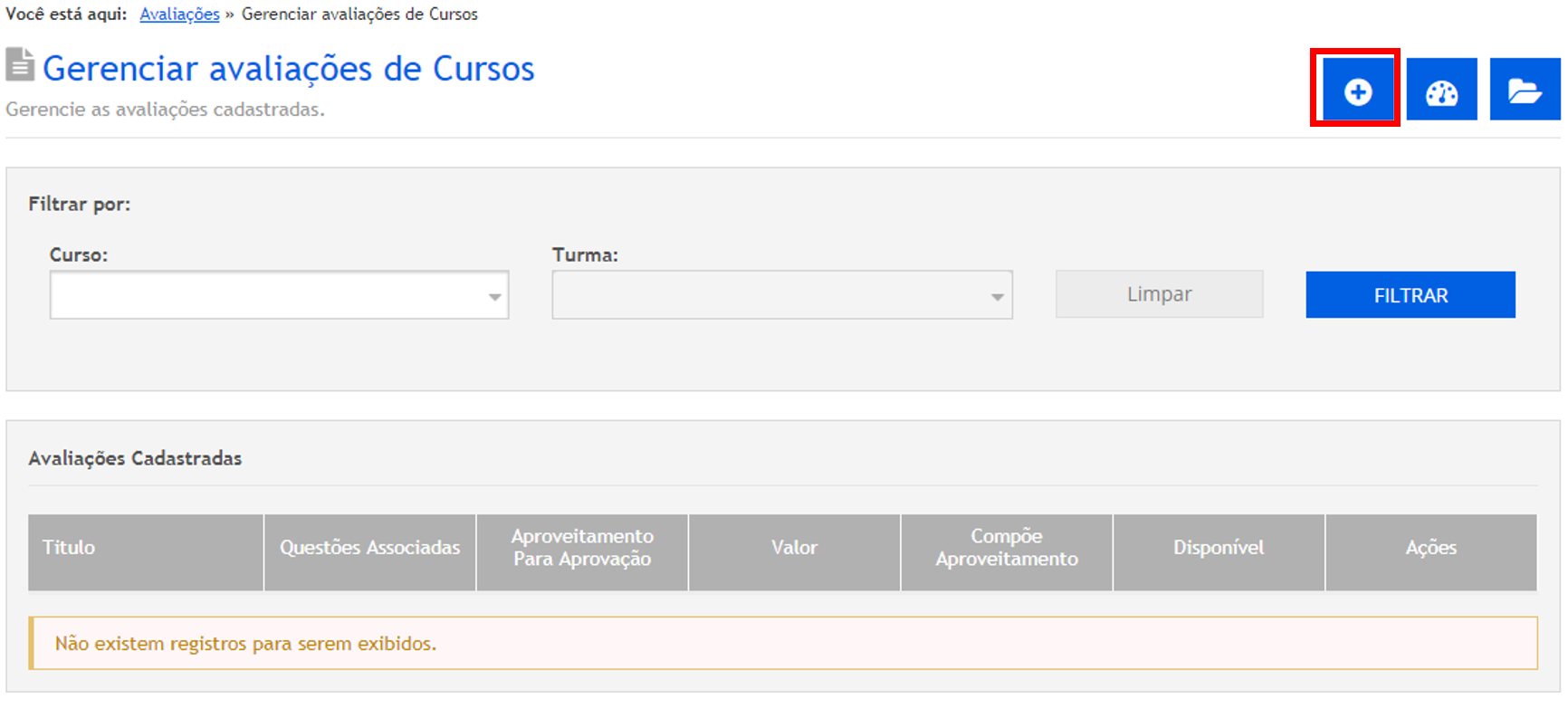
Clique no botão destacado acima “Adicionar Avaliação” para que o formulário de cadastro seja habilitado conforme a tela abaixo:
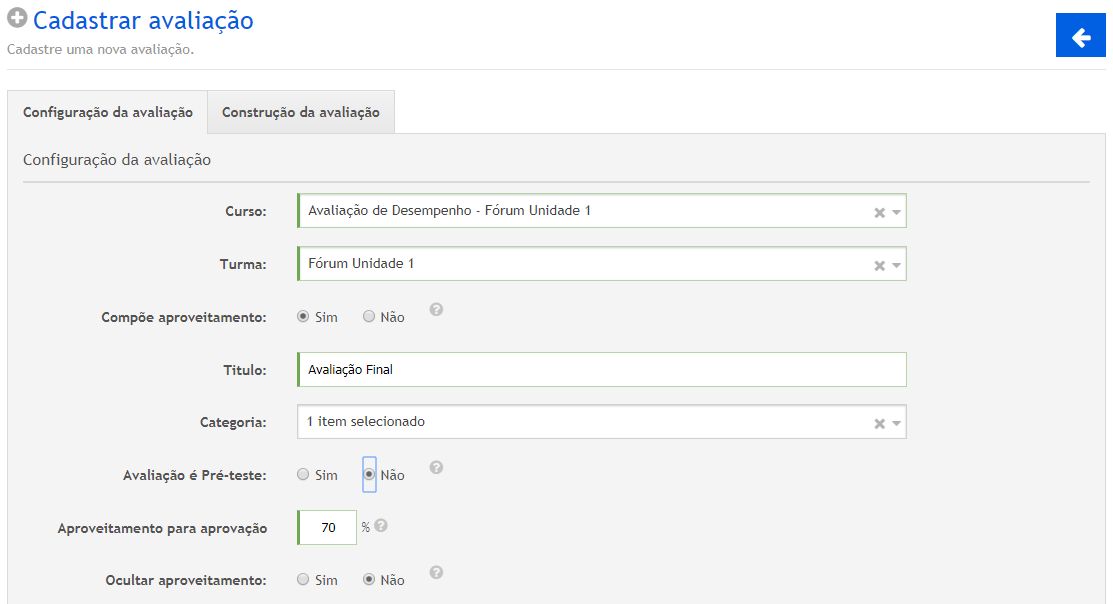
Neste formulário será necessário preencher as seguintes informações:
- Curso: Para vincular esta avaliação a um curso, escolha o curso desejado;
- Turma: Informa a turma do curso que receberá a avaliação;
- Compõe Aproveitamento: Determina se o resultado desta prova irá impactar no aproveitamento do aluno que será utilizado para certificação;
- Título: Descreva o nome da avaliação que será exibido para o aluno;
- Categoria: Determine a qual categoria esta avaliação estará vinculada (este vínculo irá facilitar a busca da avaliação em possível necessidade de alteração);
- Avaliação é Pré-Teste: Caso você marque “Sim”, o sistema apresentará a avaliação antes de qualquer conteúdo do curso para que você possa realizar a análise de ganho de conhecimento após a realização da avaliação final;
- Aproveitamento para Aprovação: Insira o valor mínimo que o aluno precisa alcançar para ser considerado “Aprovado” na avaliação;
- Ocultar Aproveitamento: Define se o aproveitamento será ocultado do aluno ao final da realização da avaliação;
- Carga Horária: Define a carga horária que a avaliação irá representar no Curso.
- Utilizar senha: Caso marque sim, o sistema solicitará a senha que habilitará o aluno a realizar a avaliação. Essa senha deverá ser repassada pelo administrador.

- Limitação de Tempo: Escolha entre “Sem Limite”, “Limite sem Interrupção” e “Limite com Interrupção”. caso opte por limitação, informe logo abaixo qual será o tempo aplicado ao aluno. Este tempo começara a contar assim que o aluno iniciar a avaliação.

- Exibir feedback: Defini se a cada questão respondida pelo aluno, será exibido o feedback construtivo cadastrado na questão.
- Visualizar respondidas: Caso a opção acima do item 8 tenha sido acionada, esta opção ficará desabilitada. Se o item 8 estiver como não, o sistema permitirá a liberação para o aluno visualizar as questões que ele respondeu em uma tentativa, sem que seja possível a alteração da resposta já selecionada;
- Visualizar tentativas: Caso a opção acima do item 8 tenha sido acionada, esta opção ficará desabilitada. Se o item 8 estiver como não, o sistema permitirá a liberação para o aluno visualizar as tentativas anteriores referente a esta avaliação, caso seja dado a ele mais de uma tentativa;
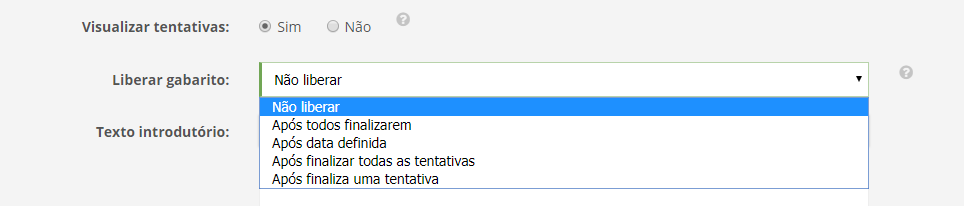
- Finalizar ao interromper: Define se a tentativa do aluno será finalizada em caso de abandono do sistema;
- Randomizar alternativas: Caso ative esta opção, você estará definindo que as tentativas de questões objetivas serão randomizadas automaticamente;
- Exibe regras ao aluno: Define se as regras da avaliação serão apresentadas ao aluno, tais como: Quantidade de tentativas, Tempo Limite etc.
Após definir as informações acima, clique em “Avançar”.
Cadastro de Avaliação de Curso – Vinculando Questões
Após configurar e definir as informações contidas na aba “Configurações da avaliação”, é hora de definir a quantidade de tentativas, pontuação e questões que serão associadas a questão. Para isso, vamos iniciar as configurações da segunda aba do formulário de cadastro de avaliações.
Ao clicar em avançar no passo “Cadastro de Avaliação de Curso – Configuração”, visualizado anteriormente, o sistema apresentará o formulário abaixo:
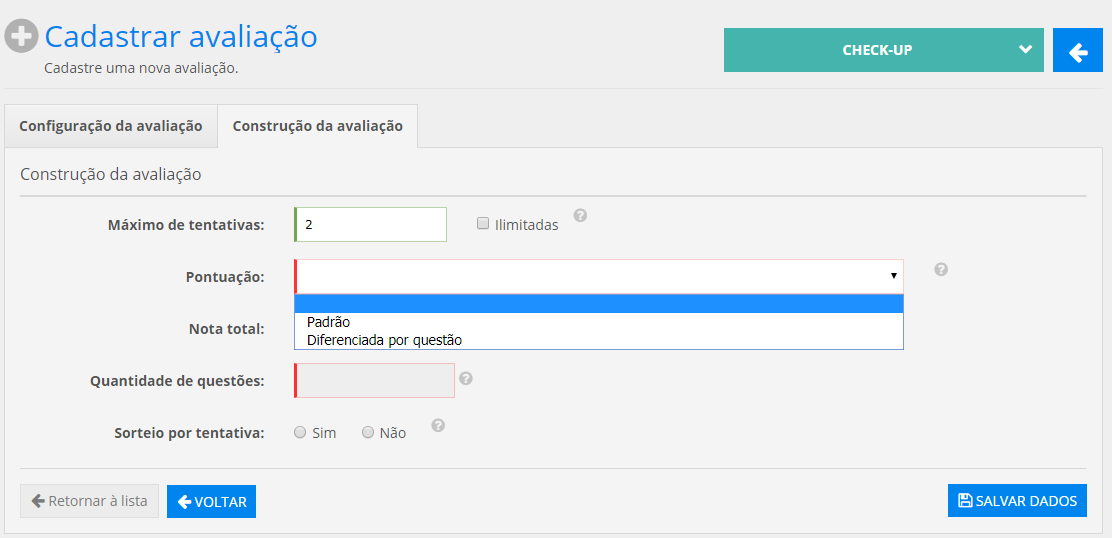
Neste formulário, vamos definir as seguintes informações:
1. Máximo de tentativas: Este parâmetro define quantas tentativas o aluno terá até que alcance o % mínimo de aprovação. Caso queira deixar ilimitado, basta flegar a opção “Ilimitadas”.
2. Pontuação: Neste parâmetro, teremos duas opções para definir como o valor total desta avaliação será definido. Vamos ver as duas opções disponíveis:
- Pontuação Padrão
- Pontuação Diferenciada por Questão
Caso opte pela Pontuação Padrão, você está determinando que a pontuação que for configurada na avaliação, será automaticamente dividida entre as questões cadastradas, ou seja, caso você configure para que ela tenha valor de 100 pontos, e inclua 10 questões, automaticamente o sistema divide 100/10. Sendo assim cada questão terá valor de 10 pontos.
Ao contrário da opção padrão, caso opte pela Pontuação Diferenciada por Questão, você está determinando que a pontuação total desta avaliação, será definida de acordo com as parametrizações inseridas em cada questão da avaliação, ou seja, caso você vincule questões com níveis diferentes de dificuldade, você poderá definir que 3 questões possuem valor de 10 pontos, e um questão Muito Difícil possui valor de 70 pontos. Somando os pontos de todas as questões é definido os 100 pontos da avaliação.
4. Sorteio por tentativa: Este recurso permite que você defina se esta avaliação será composta por questões que você definir manualmente, ou se ela será composta por questões que o sistema selecionar aleatoriamente, dentre um banco de opções que você definir. Assim caso você configure mais de uma tentativa para o aluno, o sistema se comportará de acordo com esta definição no que diz respeito as questões que serão apresentadas na segunda tentativa.

- Seleção Manual
- Seleção Aleatória
Você define quais questões serão atribuídas a avaliação definindo através de regras e filtros disponíveis, quais serão as questões aplicáveis a esta avaliação.
Você define as regras que serão aplicadas na pesquisa de questões e o sistema, baseado nessas regras, realiza o sorteio e atribuição das questões quando o aluno executa a avaliação.
 Portuguese
 English
 Spanish