A funcionalidade permite que você cadastre Mídias Digitais de diversos formatos para utilizar como repositório de arquivos, como biblioteca virtual de um curso, ou até mesmo como itens de uma Trilha de Aprendizagem. Essas Mídias são utilizadas para possibilitar uma aprendizagem personalizada e eficaz, tornando assim dinâmico o compartilhamento de informações.
Como Cadastrar Mídias Digitais
Vamos começar entendendo como realizar o cadastro de Mídias Digitais. Para isso acesse o caminho Conteúdo » Mídia Digital » Cadastro de arquivos, e será habilitado a tela abaixo:
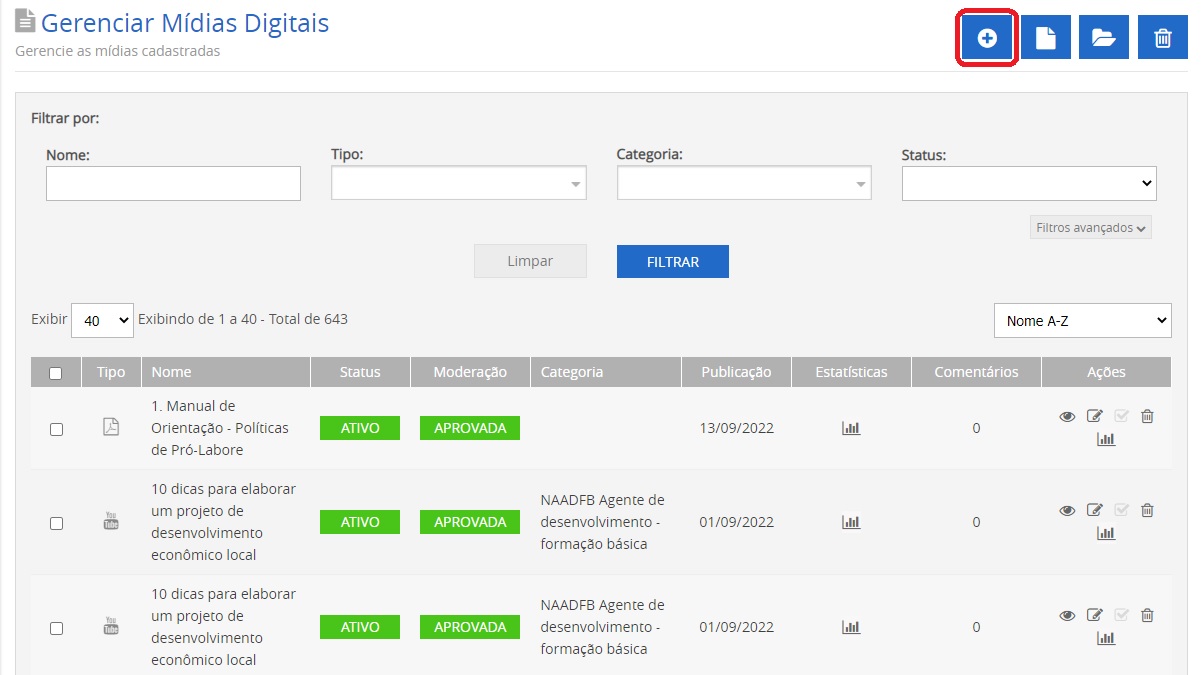
Na tela acima, clique no ícone “Nova Mídia” para habilitar o formulário de cadastro de Mídias conforme podemos ver na imagem abaixo:
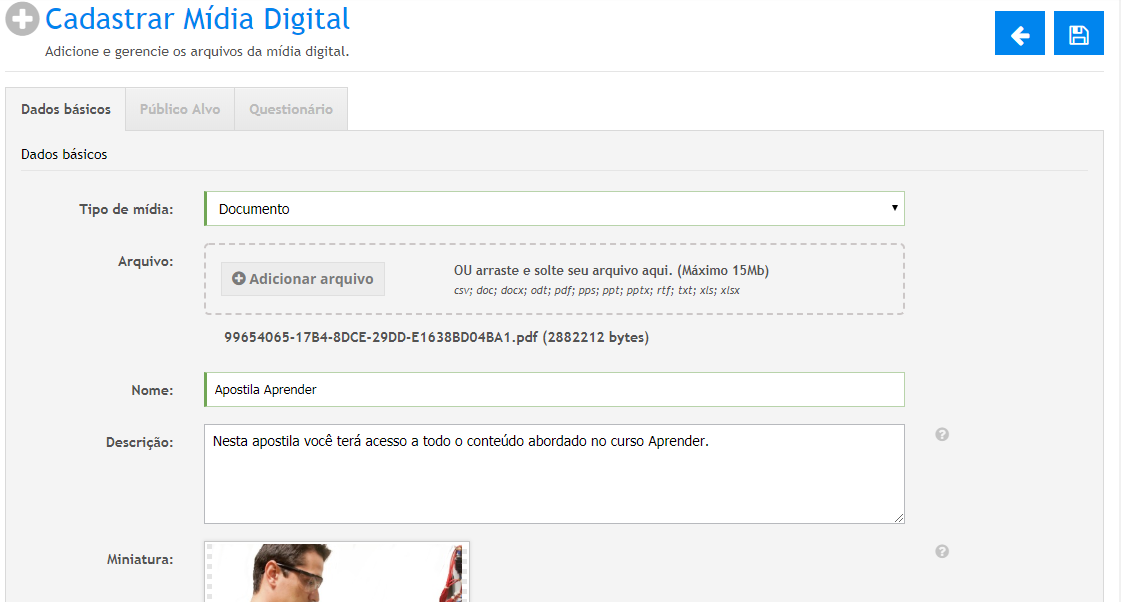
Conforme podemos observar na imagem acima, o cadastro de mídias digitais é dividido em abas. Neste formulário da primeira aba, vamos preencher as seguintes informações:
- Arquivo: Caso opte por mídias que necessitem de upload, o botão “Adicionar Arquivo” será habilitado para que você realize o upload da mídia;
- Descrição: Preencha este campo caso você julgue necessário inserir mais informações referentes a mídia;
- Miniatura: Insira neste campo a imagem que será apresentada na listagem de mídias disponíveis no sistema, tanto para o aluno quanto para o administrador (thumbnail);
-
Listar no módulo Mídias Digitais: Esta configuração irá definir se esta mídia será apresentada no repositório de arquivos “Mídias Digitais”, localizada no menu lateral do ambiente aluno.
- Categoria: Selecione entre as categorias existentes, a qual a mídia será vinculada.
-
Tags: Caso você deseje, será possível atribuir tags a mídia. Você poderá escolher entre tags já existentes, ou simplesmente escrever qual a tag gostaria de atribuir a esta mídia e clicar acionar o botão “Enter” do seu teclado que o sistema além de atribuir a tag, irá armazená-la para futuras atribuições.
- Disponibilizar de: Neste parâmetro você ira determinar se esta mídia será disponibilizada dentro de um período específico. Caso você deseje disponibilizar a mídia sem tempo determinado, deixe o campo sem preenchimento.
Agora, vamos iniciar o preenchimento da segunda aba do cadastro de Mídias Digitais. Esta segunda aba é onde você irá definir o público alvo que terá acesso a Mídia que esta sendo cadastrada. Utilize as opções abaixo para definir a quem esta mídia será direcionada.
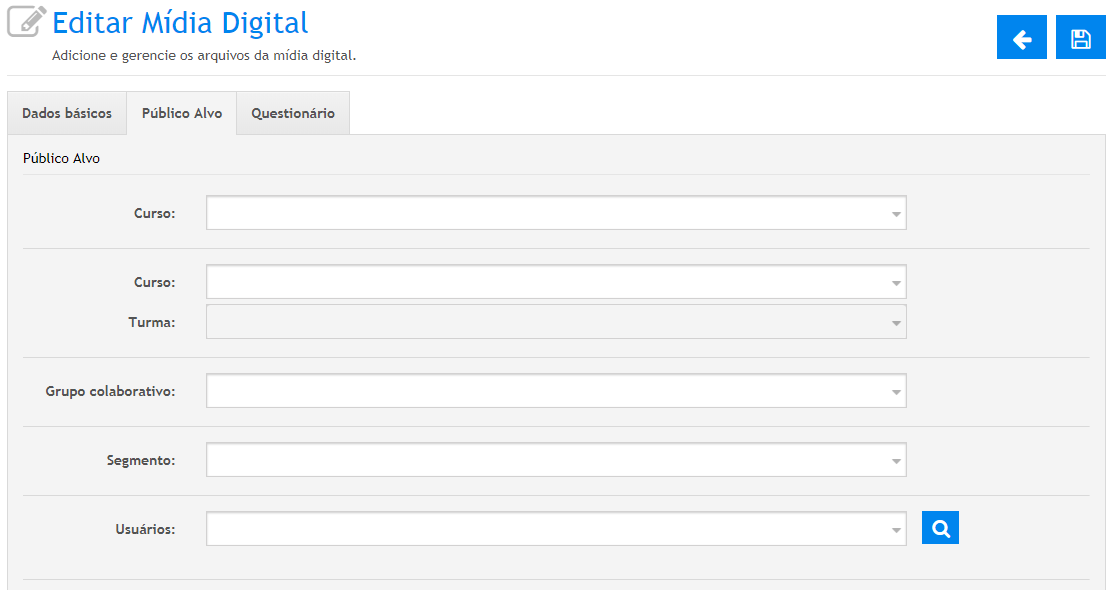
Na tela acima você poderá optar pelos seguintes filtros para atribuir a mídia que estiver cadastrando.
- Turma:
- Grupo colaborativo: Utilizando este filtro, você poderá atribuir esta mídia digital a um alunos de um grupo colaborativo. A visualização da mídia se dará através do menu lateral no ambiente aluno.
- Segmento:
- Usuários: Com o filtro usuários você poderá atribuir a mídia que estiver cadastrar a usuários específicos.
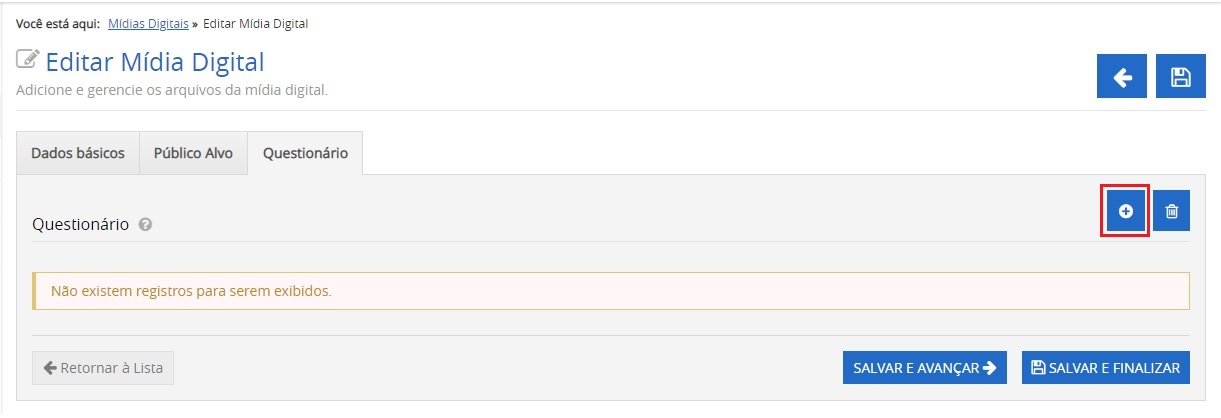
Como Editar Mídias Digitais
Acessando o caminho Conteúdo » Mídia Digital » Cadastro de arquivos, o sistema habilitará a listagem de Mídias Digitais cadastradas logo ao final da tela conforme mostra a imagem abaixo:
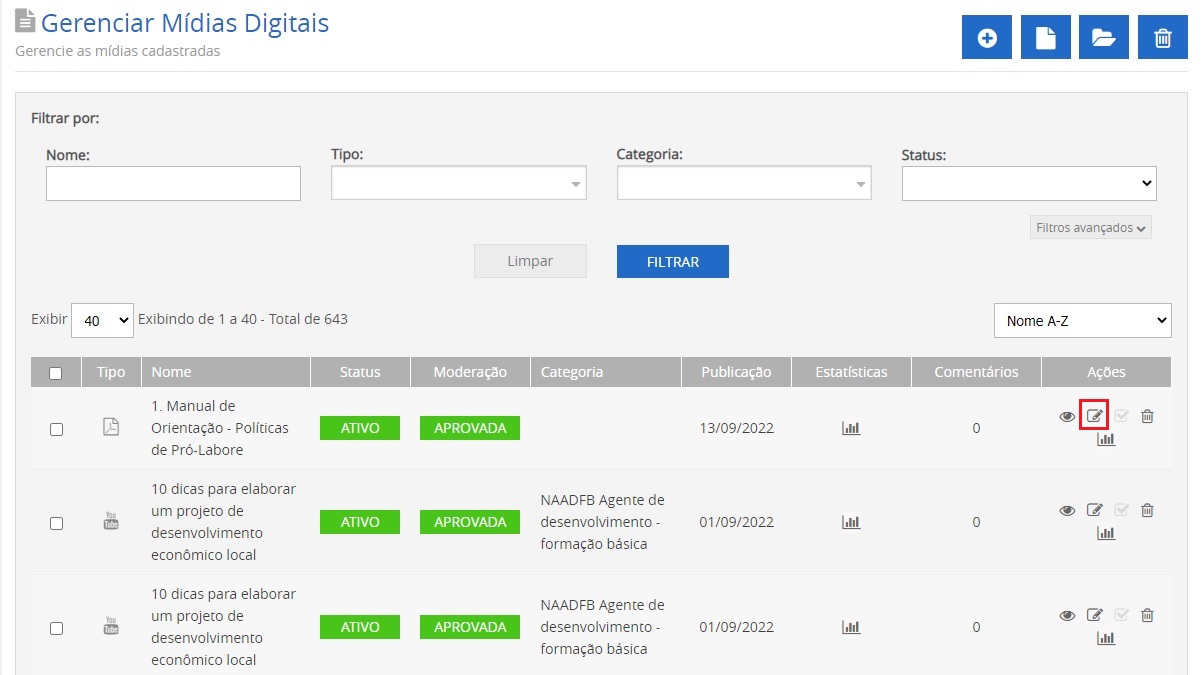
- Na listagem de mídias cadastradas, clique sobre o ícone “Editar” na coluna ações. As suas informações serão exibidas.
- Faça as alterações necessárias
- Em seguida, acione o botão Salvar dados.
Como Excluir Mídias Digitais
Acessando o caminho Conteúdo » Mídia Digital » Cadastro de arquivos, o sistema habilitará a listagem de Mídias Digitais cadastradas logo ao final da tela conforme mostra a imagem abaixo:
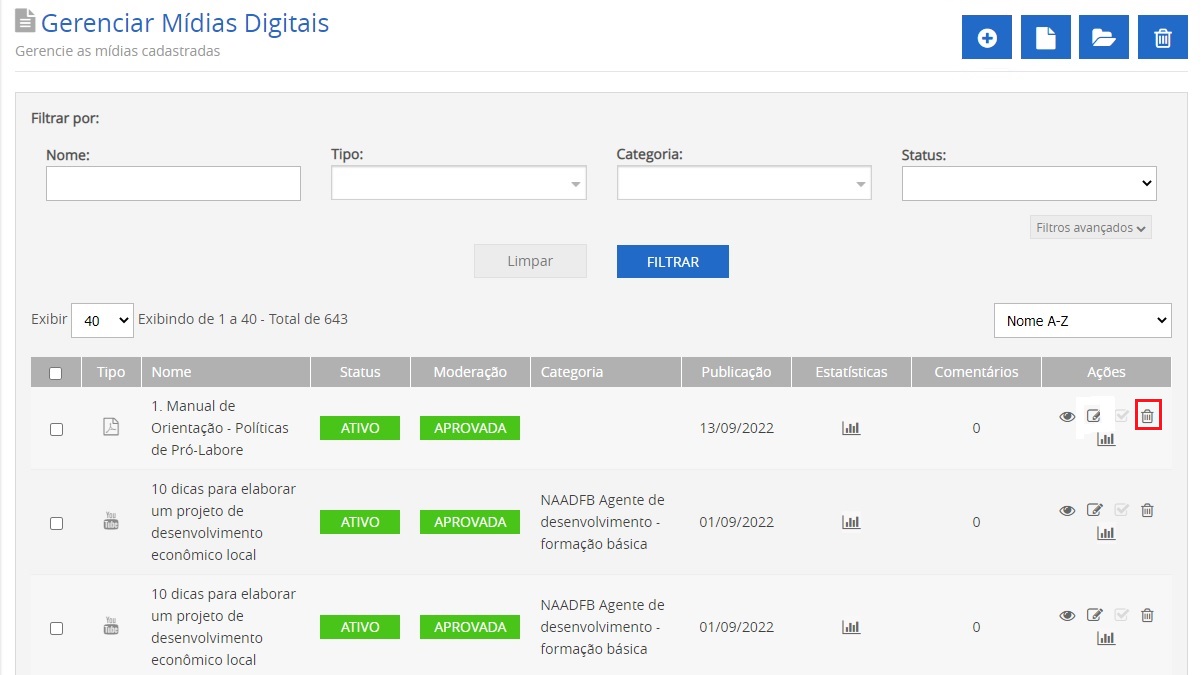
- Na listagem de mídias cadastradas, clique sobre o ícone “Excluir” na coluna ações.
- Uma mensagem de confirmação será exibida. Clique em “Confirmar” para prosseguir com a exclusão.
Recursos Extras
O LMS webAula disponibiliza funções extras relacionadas as mídias digitais. Você poderá acompanhar dados estatísticos e também visualizar a mídia digital cadastrada com a mesma visão do aluno.
Vamos começar entendendo como podemos visualizar os dados estatísticos das mídias digitais cadastradas.
Acessando o caminho Conteúdo » Mídia Digital » Cadastro de arquivos, o sistema habilitará a listagem de Mídias Digitais cadastradas logo ao final da tela conforme mostra a imagem abaixo:
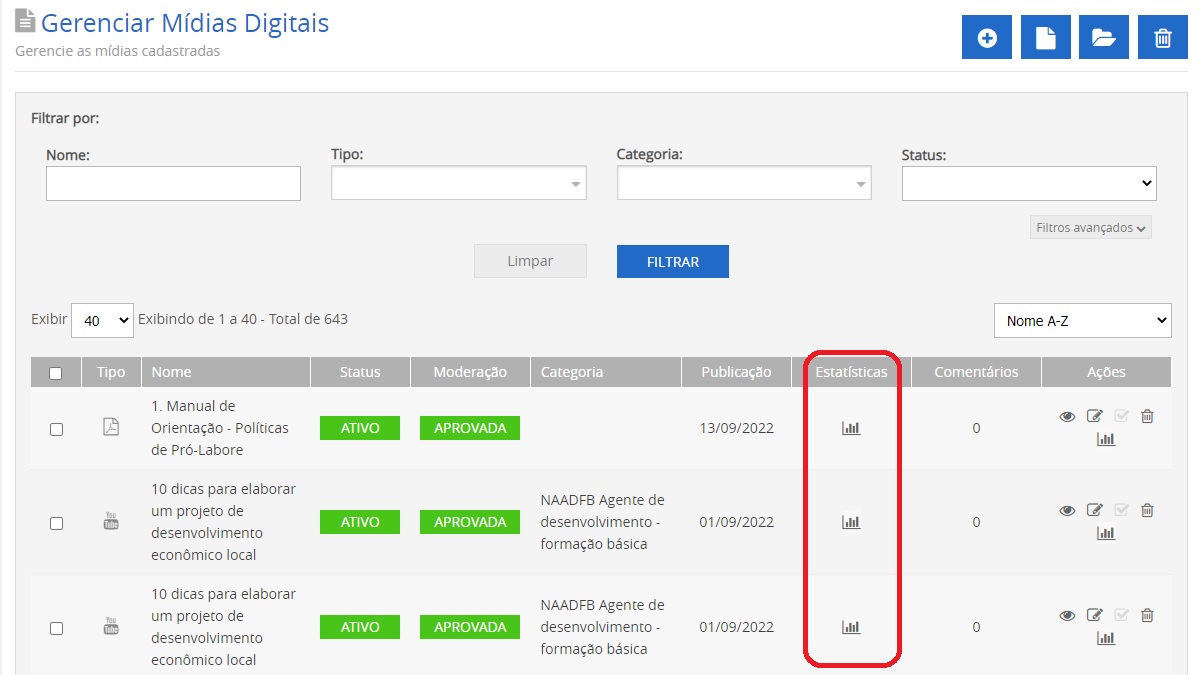
- Clique no item destacado na imagem acima, localizado na coluna “Estatísticos”.
- O sistema habilitará a tela abaixo com as informações estatísticas da mídia digital.
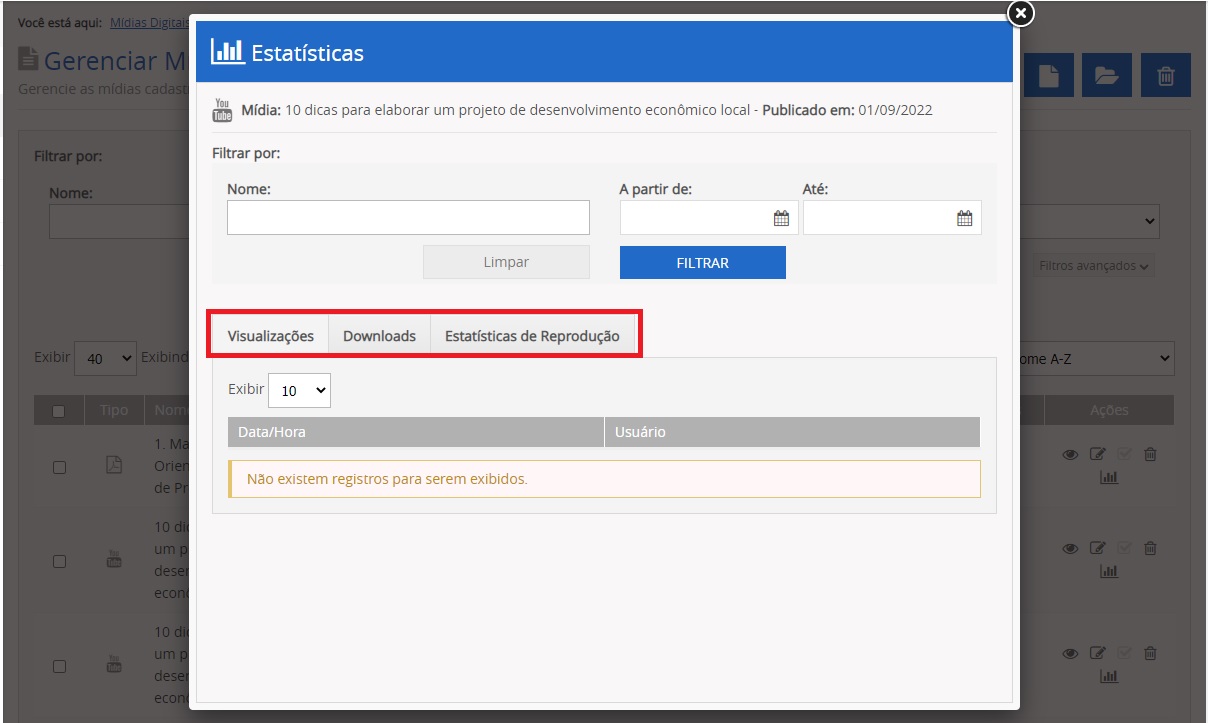
Tela 09 – Recursos Extra Estatísticas
O sistema apresentará abas onde você poderá visualizar as seguintes informações:
- Quantas visualizações a mídia teve
- Quantos downloads foram realizados (caso o download esteja habilitado)
- Quando a mídia for do tipo vídeo, você poderá acompanhar o percentual de visualização de cada usuário.
- Utilize os filtros disponíveis para visualizar as informações estatísticas de um aluno específico com relação a mídia.
Agora vamos ver como podemos visualizar uma mídia digital. Acessando o caminho Conteúdo » Mídia Digital » Cadastro de arquivos, o sistema habilitará a listagem de Mídias Digitais cadastradas logo ao final da tela conforme mostra a imagem abaixo:
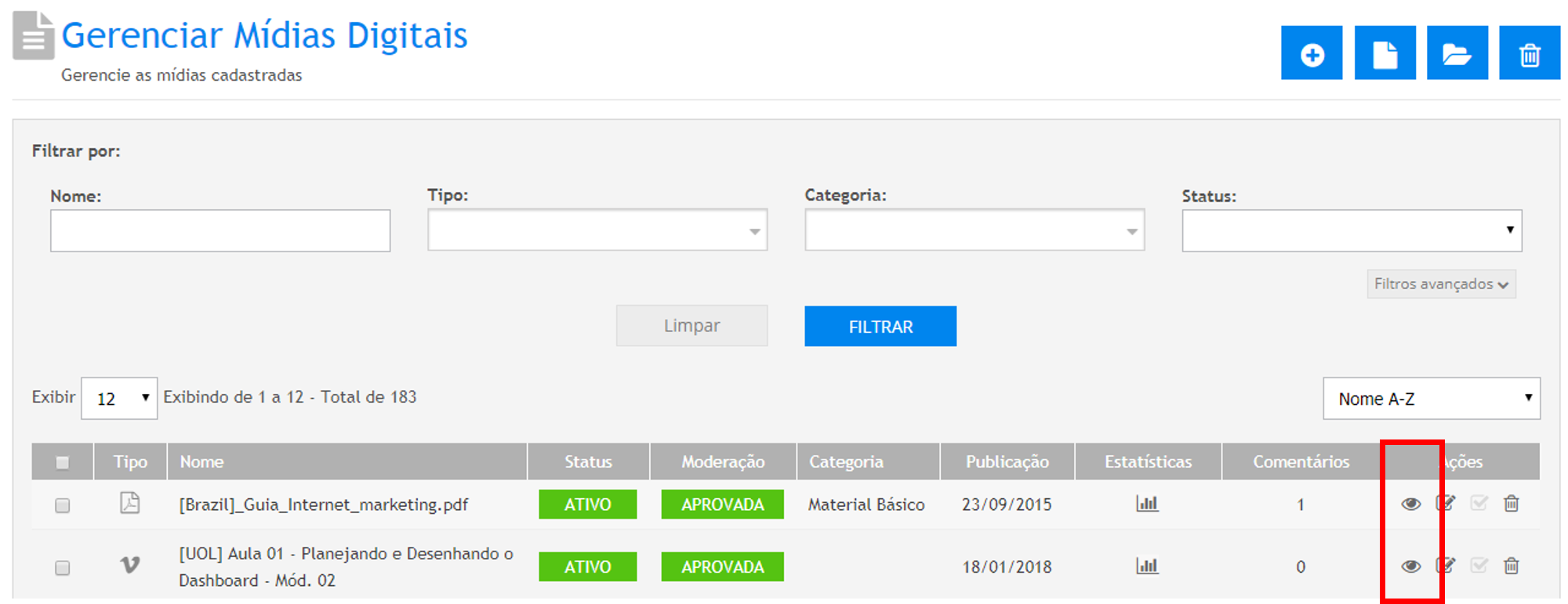
- Clique no item destacado na imagem acima, localizado na Ações “Visualizar”.
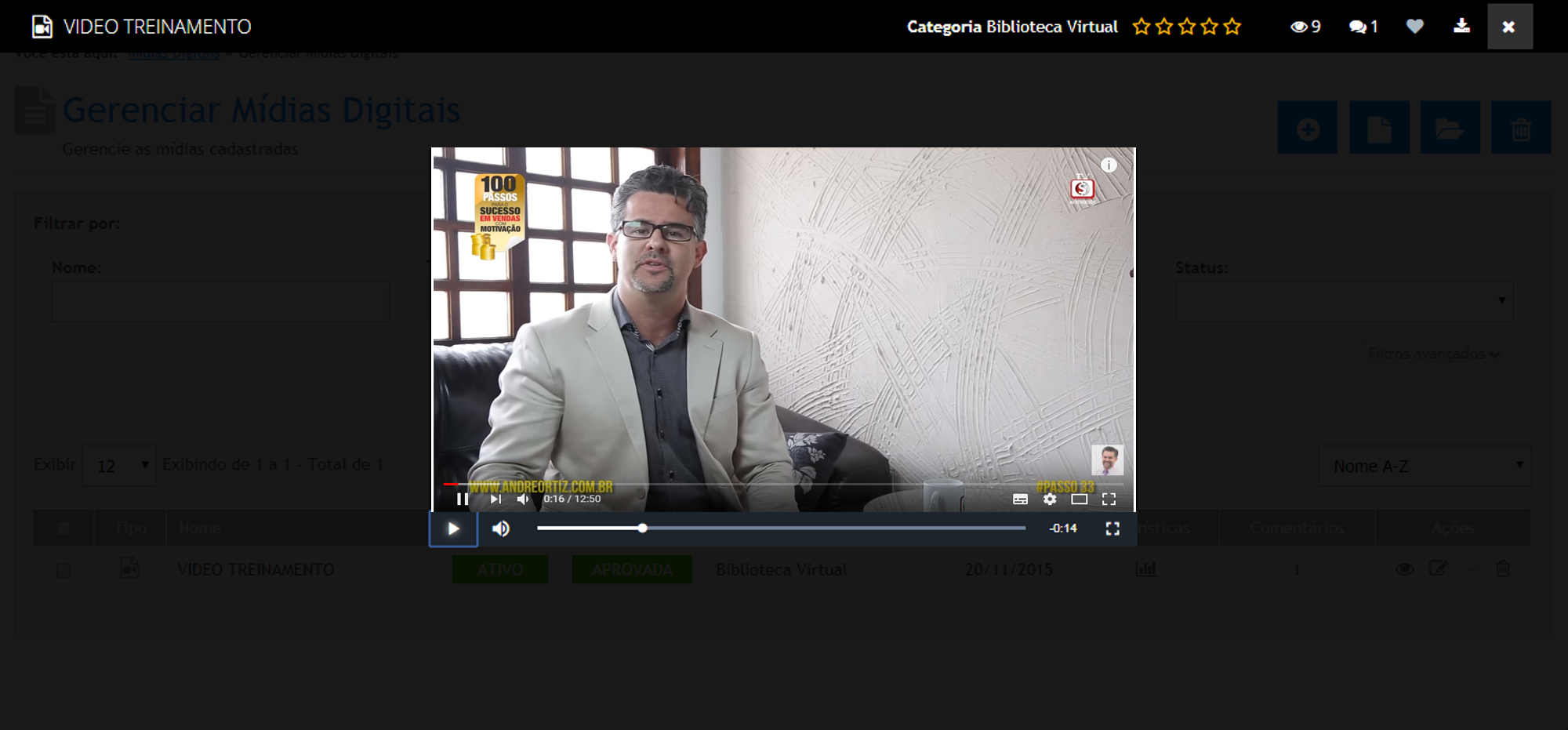
- O sistema habilitará a tela abaixo com a visão da mídia selecionada:
 Portuguese
 English
 Spanish