Como cadastrar uma dica
Acessando Administrativo » Ajuda » Dicas, o sistema apresentará a tela abaixo:
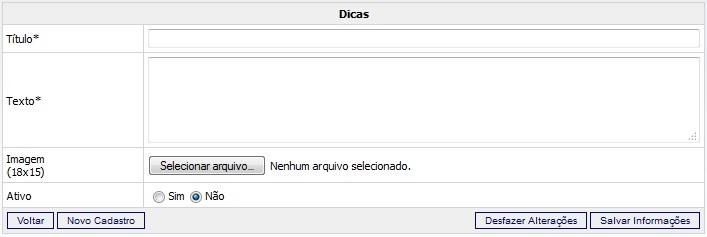
Siga os seguintes passos na tela exibida:
- Preencha os campos “Título” e “Texto”.
- Caso necessário, insira uma imagem para acompanhar o texto da dica, através do botão Procurar…. Escolha a imagem na janela “Escolher arquivo a carregar” e clique em Abrir.
- No campo “Ativo”, marque “Sim” para que a nova dica seja exibida no Ambiente Aluno; ou marque “Não”, para não exibi-la.
- Em seguida, acione o botão Salvar Informações.
Como editar o cadastro de uma dica
Acessando o caminho Administrativo » Ajuda » Dicas, o sistema habilitará ao final da tela todas as dicas cadastradas:
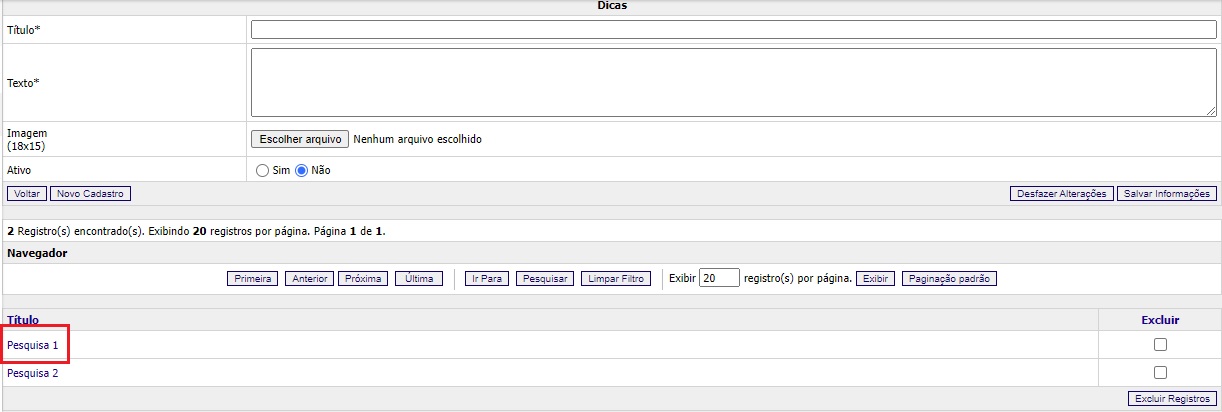
Siga os seguintes passos na tela exibida:
- Na listagem de dicas cadastradas, clique sobre o título da dica cujo cadastro deseja editar. As suas informações serão exibidas.
- Faça as alterações conforme necessário.
- Em seguida, acione o botão Salvar Informações.
Como excluir o cadastro de uma dica
Acessando o caminho Administrativo » Ajuda » Dicas, o sistema habilitará ao final da tela todas as dicas cadastradas:
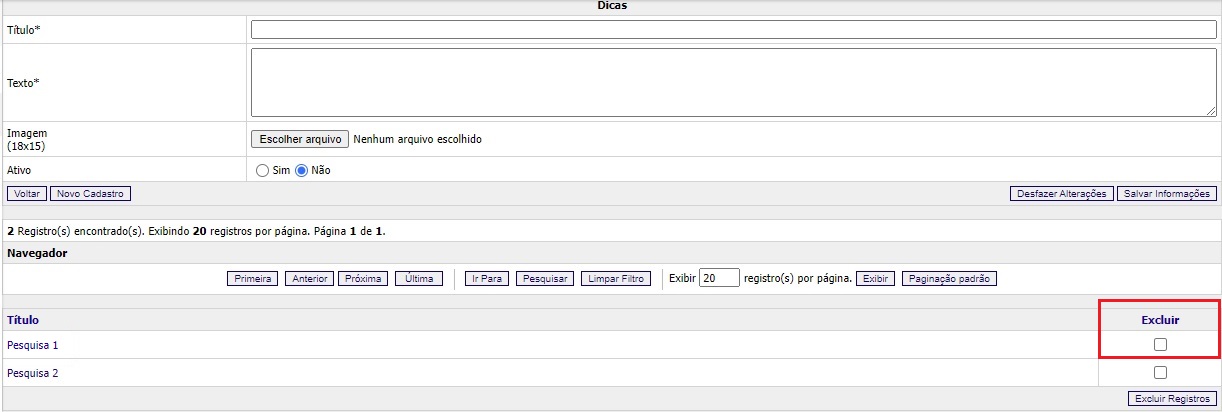
Siga os seguintes passos na tela exibida:
- Na listagem de dicas cadastradas, marque a caixa de seleção correspondente à dica a ser excluída, na coluna “Excluir”.
- Em seguida, acione o botão Excluir Registros. A mensagem “Você tem certeza de que deseja excluir os itens selecionados?” será exibida. Clique em Ok para confirmar.
 Portuguese
 English
 Spanish