Através do menu Tutoria » Agendamento de Chat » Cadastro você poderá definir quando um Chat será realizado e escolher o curso e a(s) turma(s) que irão participar.
Como agendar um Chat
Em Tutoria » Agendamento de Chat » Cadastro:
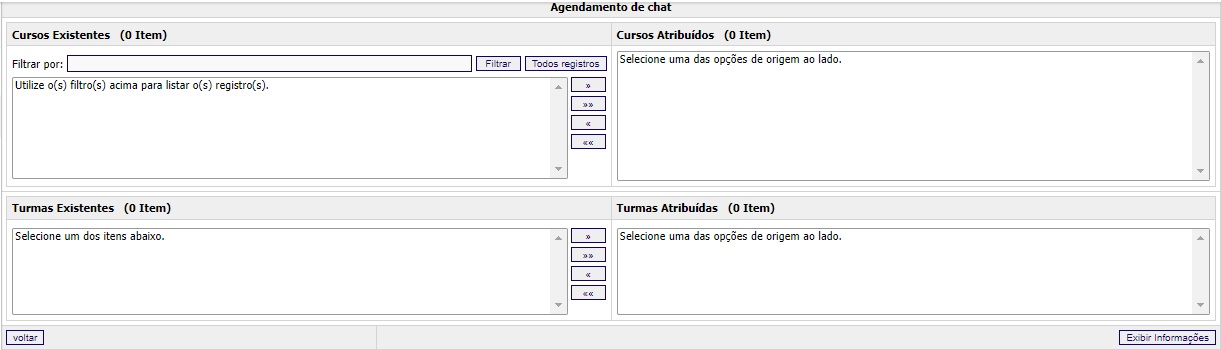
- Na combo “Cursos Existentes”, selecione o curso para o qual deseja agendar o Chat. Utilize as setas para fazer a atribuição do curso à combo de “Cursos Atribuídos”.
- Ao selecionar um curso, a combo “Turmas Existentes” irá carregar as suas respectivas turmas automaticamente. Escolha uma ou mais turmas para participar do Chat. Utilize as setas para realizar a atribuição.
- Em seguida, acione o botão Exibir Informações. A tela “Parâmetros de Agendamento” será exibida, como mostra a figura abaixo:
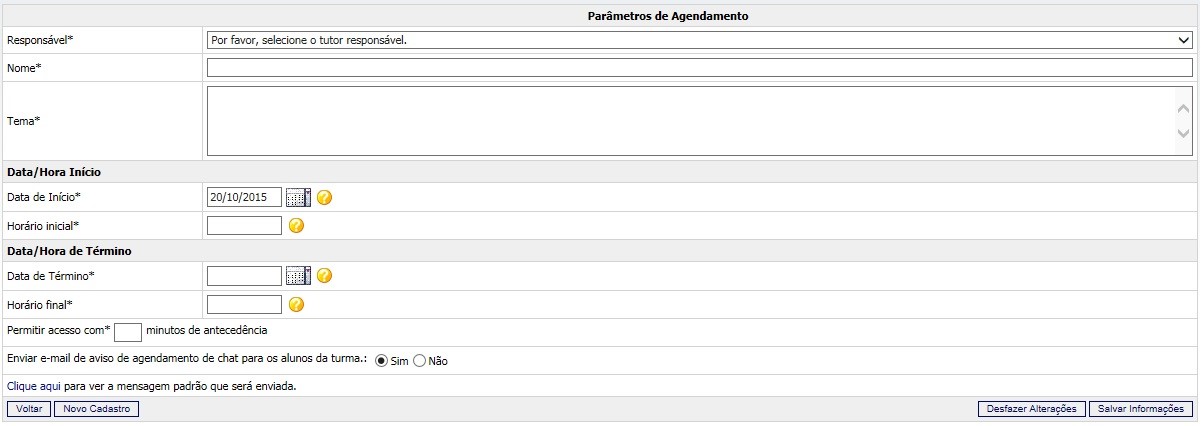
Tela 02 – Parâmetros de Agendamento - Escolha, por meio da lista de opções, o “Responsável” pelo agendamento do Chat. Obs.: se o usuário logado for um Tutor, automaticamente o mesmo será o instrutor responsável pelo novo Chat.
- Informe o nome e o tema do Chat nos campos indicados.
- Defina as datas e horários de início e término do Chat, nos respectivos campos.
- Determine com quantos minutos de antecedência o aluno poderá se conectar ao Chat antes do seu início.
- Caso queira avisar aos alunos da(s) turma(s) sobre o agendamento do Chat, marque “Sim” no campo “Enviar e-mail de aviso de agendamento de Chat para os alunos da turma” e, logo abaixo, clique no link indicado para ver a mensagem padrão que será enviada.
- Em seguida, acione o botão Salvar Informações. O novo Chat agendado será exibido na listagem de itens cadastrados, logo abaixo do “Navegador”. Agora, para atender o Chat, acesse-o pelo menu Tutoria » Chat.
Como editar um agendamento de Chat
Em Tutoria » Agendamento de Chat » Cadastro:
- Selecione o curso e a(s) respectiva(s) turma(s) cujo agendamento de Chat deseja alterar.
- Em seguida, acione o botão Exibir Informações.
- Na listagem de Chats agendados, clique sobre o nome daquele que será editado.
- Altere as configurações contidas nos campos da área “Parâmetros de Agendamento”, conforme necessário.
- Em seguida, acione o botão Salvar Informações.
Como excluir um agendamento de Chat
Em Tutoria » Agendamento de Chat » Cadastro:
- Selecione o curso e a(s) respectiva(s) turma(s) cujo agendamento de Chat deseja excluir.
- Em seguida, acione o botão Exibir Informações.
- Marque a caixa de seleção correspondente ao Chat a ser excluído, na coluna “Excluir” da listagem de Chats agendados.
- Em seguida, acione o botão Excluir Registros.
 Portuguese
 English
 Spanish