Através do menu Administrativo » Clipping, você poderá enviar um e-mail padrão para todos os alunos de um determinado segmento. Este e-mail será documentado e poderá ser reenviado em outros momentos.
Como cadastrar um Clipping?
Acessando Administrativo » Clipping, a tela abaixo será habilitada:
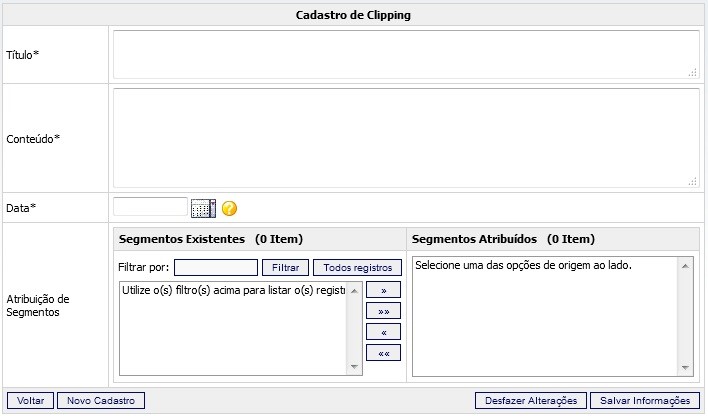
Na tela habilitada, realize as seguintes ações:
- Preencha os campos obrigatórios “Título”, “Conteúdo” e “Data”.
- Na área “Atribuição de segmentos”, selecione o(s) segmento(s) que receberá(ão) o Clipping quando o mesmo for enviado. Utilize as setas para fazer a atribuição.
- Em seguida, acione o botão Salvar Informações. O novo Clipping será exibido na listagem de itens cadastrados, para posterior envio.
Como editar as configurações de um Clipping
Acesse Administrativo » Clipping.
- Na listagem de Clippings cadastrados, clique sobre o título do Clipping cujo cadastro deseja editar.
- Altere as configurações conforme necessário.
- Em seguida, acione o botão Salvar Informações.
Como enviar um Clipping
Acessando Administrativo » Clipping, a tela abaixo será habilitada:
- Na listagem de Clippings cadastrados, acione o link Enviar correspondente ao Clipping a ser enviado, na coluna “E-mail”:
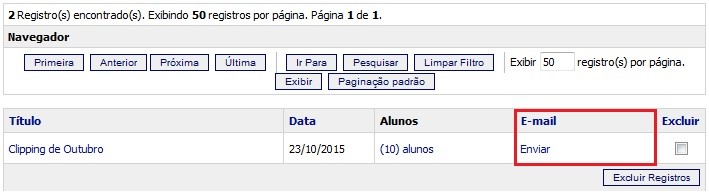
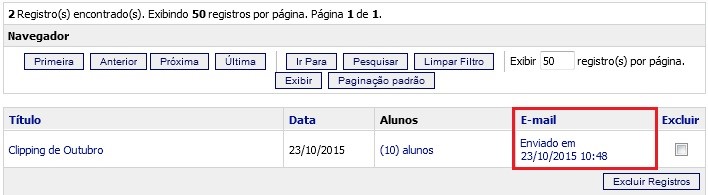
Uma mensagem confirmando o envio será exibida e na coluna “E-mail” aparecerá o texto (link) Enviado em xx/xx/xxxx 00:00. Para realizar um novo envio do Clipping, basta acioná-lo:
Como excluir um Clipping
Acesse Administrativo » Clipping.
- Na listagem de Clippings cadastrados, marque a caixa de seleção correspondente ao Clipping a ser excluído, na coluna “Excluir”.
- Em seguida, acione o botão Excluir Registros.
Gerenciar destinatários do Clipping
Após cadastrar um Clipping em Administrativo » Clipping, você poderá incluir outros alunos na lista daqueles que receberão o e-mail ou excluir usuários já cadastrados como destinatários.
Acesse Administrativo » Clipping.
- Na listagem de Clippings cadastrados, clique sobre o título do Clipping para o qual serão adicionados novos destinatários. A tela irá carregar os dados do Clipping selecionado.
- Em “Pesquisa de Alunos”, acione o ícone “+” para expandir a área.
- Preencha um ou mais campos disponíveis para filtrar os usuários desejados.
- Em seguida, acione o botão Pesquisar Informações. Será exibido o resultado da busca de acordo com os filtros aplicados.
- Selecione os alunos a serem incluídos como destinatários do Clipping.
- Em seguida, acione o botão Incluir.
Caso você queira remover destinatários, siga os passos abaixo:
Em Administrativo » Clipping:
- Na listagem de Clippings cadastrados, clique sobre o título do Clipping que possui usuários a serem removidos como destinatários. A tela irá carregar os dados do Clipping selecionado.
2. Em “Alunos cadastrados”, acione o ícone “+” para expandir a área. Será exibida a lista de destinatários do Clipping selecionado, como no exemplo abaixo:
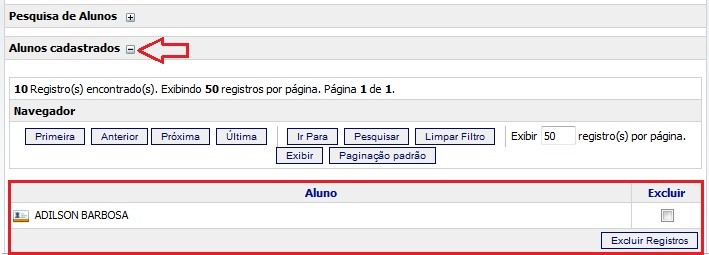
- Marque as caixas de seleção correspondentes aos alunos a serem removidos do Clipping, na coluna “Excluir”.
- Em seguida, acione o botão Excluir Registros. A mensagem “Você tem certeza que deseja excluir os itens selecionados?” será exibida. Clique em OK para confirmar.
 Portuguese
 English
 Spanish