Através do menu Tutoria » Newsletter » Corpo Docente, você poderá enviar um e-mail padrão para todos os tutores cadastrados no sistema, ou apenas para aqueles associados a um determinado curso ou Trilha de Aprendizagem (ou a turmas específicas).
Como enviar Newsletter para Corpo Docente
Acessando o caminho Tutoria » Newsletter » Corpo Docente, o sistema habilitará a tela abaixo:
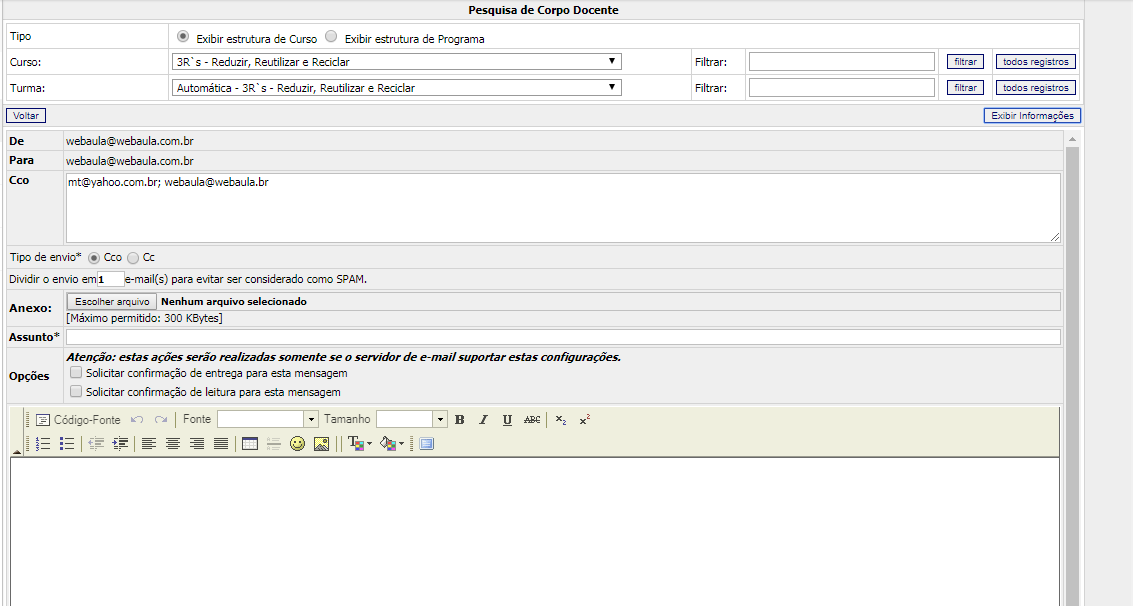
- Na área “Pesquisa de Corpo Docente”, escolha se deseja exibir estrutura de curso ou estrutura de Programa no campo “Tipo”. Ao optar pela exibição da estrutura de curso, você deverá selecionar, através das combos, um curso e turma; e Trilha, turma de Trilha, curso e turma, se marcar a opção de exibir a estrutura de Programa.
- Em seguida, acione o botão Exibir Informações. Uma nova área será exibida, contendo o(s) e-mail(s) do(s) Corpo(s) Docente(s) retornado(s) pela pesquisa no campo “CCo”, ou seja, em cópia oculta. O campo “Cco” pode ser alterado para “CC”, de forma que todos os usuários visualizem os demais destinatários.
- Digite o assunto da mensagem a ser enviada no campo “Assunto”.
- Você também pode anexar um ou mais arquivos à mensagem. Para isso, na área “Anexo”, acione o botão Procurar… e selecione o arquivo desejado na janela “Escolher arquivo a carregar”. Em seguida, clique em Abrir.
- Na área “Opções”, marque as caixas de seleção correspondentes aos itens “Solicitar confirmação de entrega para esta mensagem” e “Solicitar confirmação de leitura para esta mensagem” caso deseje que o servidor do destinatário do e-mail avise que o mesmo foi entregue e lido, respectivamente.
- Digite a mensagem do e-mail na caixa de texto.
- Em seguida, acione o botão Enviar. Pronto! O Newsletter foi enviado com sucesso.
Como visualizar recibos de Newsletters enviados
Quando Newsletters são enviados, o sistema salva uma cópia dos recibos automaticamente. Para visualizá-los, em Tutoria » Newsletter » Corpo Docente:
- Clique sobre o link Clique aqui para visualizar os recibos de newsletters enviados anteriormente, localizado logo abaixo da área de pesquisa de Corpo Docente. A listagem de recibos será exibida em uma nova janela, informando a data/hora do envio e o assunto de cada mensagem.
- Clique sobre a data/hora do envio ou sobre o assunto correspondente ao recibo que deseja visualizar. O recibo será exibido.
Como visualizar cópia de Newsletters enviados
Quando Newsletters são enviados, o sistema salva uma cópia das mensagens automaticamente. Para visualizá-las, em Tutoria » Newsletter » Corpo Docente:
- Na área “Cópia de newsletters enviados anteriormente”, localizada abaixo do “Navegador”, clique sobre o assunto, a data/hora do envio inicial ou sobre a data/hora do envio final para visualizar a mensagem tal como foi enviada. É possível editar e reenviar Newsletters por este recurso.
 Portuguese
 English
 Spanish