Através do menu Tutoria » Newsletter » Gestor, você poderá enviar um e-mail padrão para um ou mais alunos cadastrados no sistema.
Como enviar Newsletter para Gestores
Acessando o caminho Tutoria » Newsletter » Gestor, o sistema habilitará a tela abaixo:
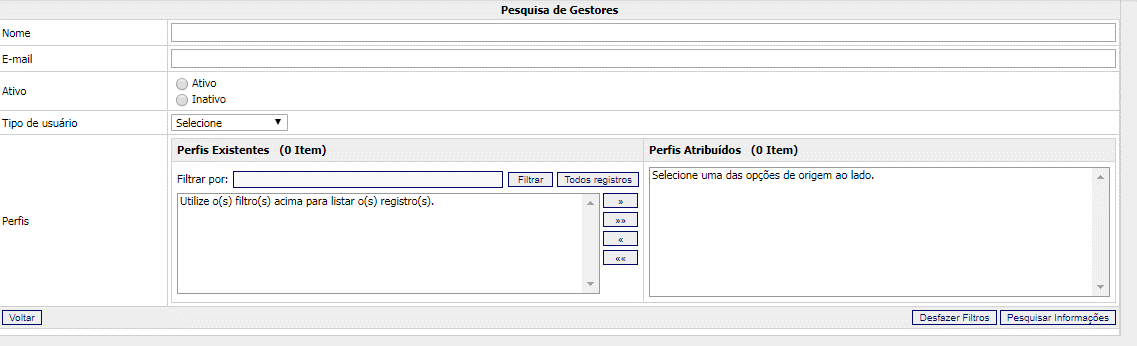
No formulário, conforme mostra imagem abaixo, realize as seguintes ações:
- Na área “Pesquisa de Gestores”, utilize um ou mais filtros disponíveis para buscar o(s) Gestor(es) que irá(ão) receber a mensagem.
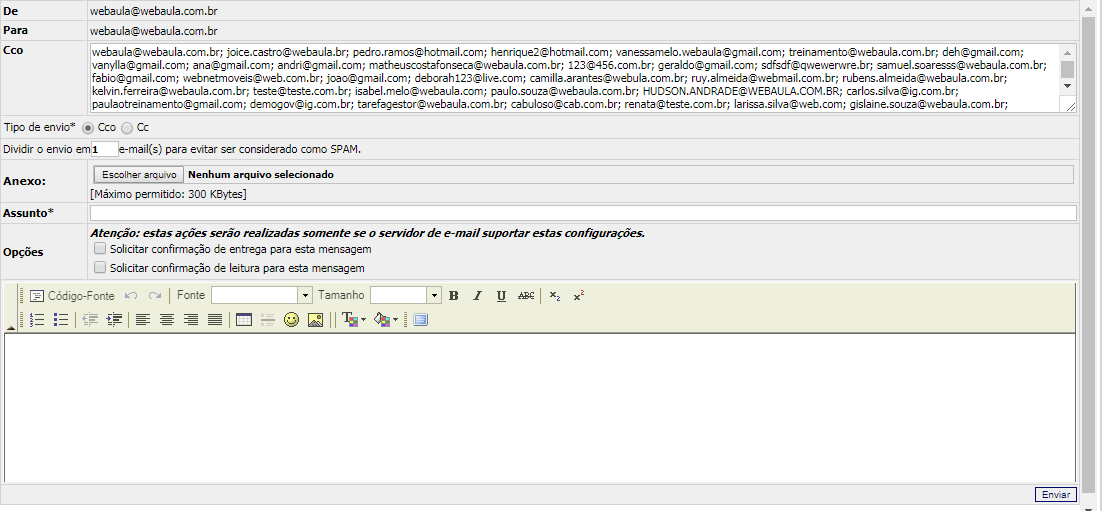
- Em seguida, acione o botão Pesquisar Informações. Uma nova área será exibida, contendo o(s) e-mail(s) do(s) Gestor(es) retornado(s) pela pesquisa no campo “CCo”, ou seja, em cópia oculta. O campo “Cco” pode ser alterado para “CC”, de forma que todos os usuários visualizem os demais destinatários.
- Digite o assunto da mensagem a ser enviada no campo “Assunto”.
- Você também pode anexar um ou mais arquivos à mensagem. Para isso, na área “Anexo”, acione o botão Procurar… e selecione o arquivo desejado na janela “Escolher arquivo a carregar”. Em seguida, clique em Abrir.
- Na área “Opções”, marque as caixas de seleção correspondentes aos itens “Solicitar confirmação de entrega para esta mensagem” e “Solicitar confirmação de leitura para esta mensagem” caso deseje que o servidor do destinatário do e-mail avise que o mesmo foi entregue e lido, respectivamente. Atenção: as solicitações de notificação só serão atendidas se o servidor do destinatário do e-mail suportar essas configurações.
- Digite a mensagem do e-mail na caixa de texto.
- Em seguida, acione o botão Enviar. Pronto! O Newsletter foi enviado com sucesso.
Como visualizar recibos de Newsletters enviados
Quando Newsletters são enviados, o sistema salva uma cópia dos recibos automaticamente. Para visualizá-los, em Tutoria » Newsletter » Gestor:
- Clique sobre o link Clique aqui para visualizar os recibos de newsletters enviados anteriormente, localizado logo abaixo da área de pesquisa de Gestores. A listagem de recibos será exibida em uma nova janela, informando a data/hora do envio e o assunto de cada mensagem.
- Clique sobre a data/hora do envio ou sobre o assunto correspondente ao recibo que deseja visualizar. O recibo será exibido.
Como visualizar cópia de Newsletters enviados
Quando Newsletters são enviados, o sistema salva uma cópia das mensagens automaticamente. Para visualizá-las, em Tutoria » Newsletter » Gestor:
- Na área “Cópia de newsletters enviados anteriormente”, localizada abaixo do “Navegador”, clique sobre o assunto, a data/hora do envio inicial ou sobre a data/hora do envio final para visualizar a mensagem tal como foi enviada. É possível editar e reenviar Newsletters por este recurso.
 Portuguese
 English
 Spanish