Através do menu Curricular » Turmas » Turmas de Cursos, você poderá criar turmas para os cursos presenciais.
Como cadastrar uma turma de curso presencial
Em Curricular » Turmas » Turmas de Cursos:
Na tela “Cadastro de Turma”, realize as configurações solicitadas:
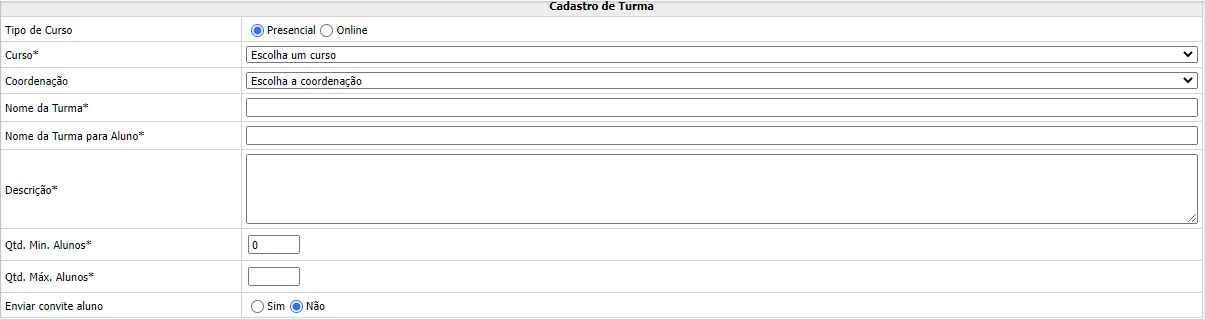
- Tipo de Curso: selecione a opção “Presencial”.
- Curso: selecione o curso presencial para o qual será criada a nova turma.
- Coordenação: a combo irá carregar apenas a(s) Coordenação(ões) associada(s) ao curso selecionado. Escolha uma dentre as opções disponíveis para atribuir à nova turma.
- Nome da Turma: informe o nome da nova turma.
- Nome da Turma para Aluno: defina qual nome a turma terá na visão de alunos.
- Descrição: inclua neste campo um breve resumo sobre a nova turma.
- Min. de Alunos: informe a quantidade mínima de alunos que poderá ser inscrito nesta turma.
- Máx. Alunos: informe o total de alunos que poderá ser inscrito nesta turma.
- Enviar convite aluno: caso marque “Sim”, sempre que houver alterações no cadastro da turma, um convite será enviado aos alunos matriculados para que atualizem as suas respectivas agendas. Caso marque “Não”, o recurso ficará inativo.
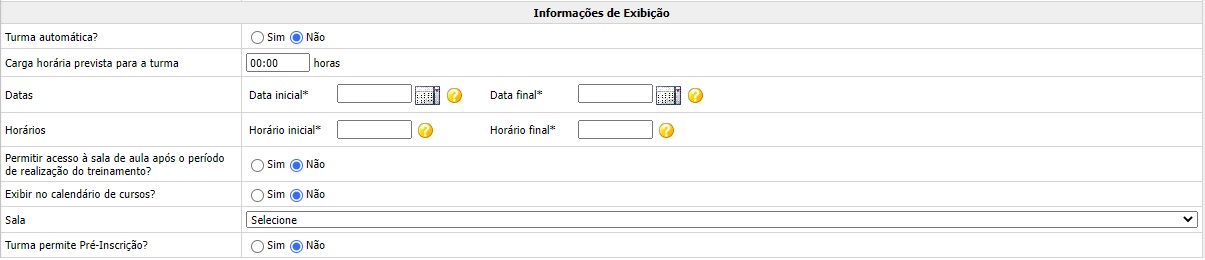
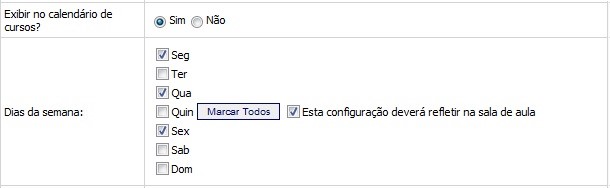
‘
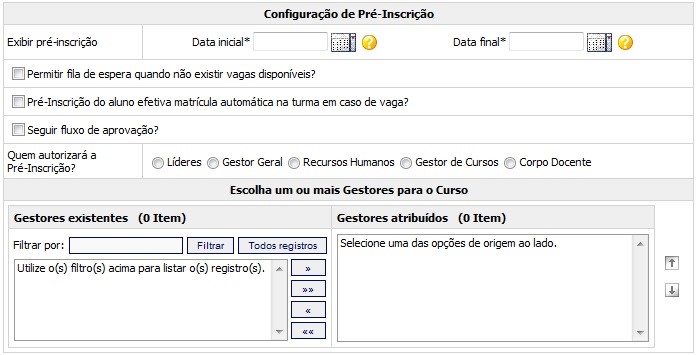
- Exibir pré-inscrição: determine o período em que a pré-inscrição ficará disponível no Ambiente Aluno, indicando as datas inicial e final nos respectivos campos.
- Permitir fila de espera quando não existir vagas disponíveis?: caso habilite este parâmetro, quando não houver vagas disponíveis nesta turma o botão Se inscrever na fila de espera será exibido para o aluno. Caso marque “Não”, quando não houver vagas a pré-inscrição da turma não será exibida.
- Pré-inscrição do aluno efetiva matrícula automática na turma em caso de vaga?: caso selecione esta opção, o parâmetro “Seguir fluxo de aprovação?” será desabilitado. Neste caso, quando houver vagas na turma, o sistema irá matricular automaticamente os alunos que realizarem a pré-inscrição.
- Seguir fluxo de aprovação?: caso marque esta opção, o parâmetro “Pré-inscrição do aluno efetiva matrícula automática na turma em caso de vaga?” será desabilitado.
Neste caso, a ordem de aprovadores definida na combo “Gestores atribuídos” deverá ser respeitada, ou seja, mesmo que os demais aprovadores aprovem/reprovem a solicitação do aluno, a pré-inscrição ainda aguardará a aprovação/reprovação do 1º aprovador para efetivar ou não a matrícula do aluno na turma.
- Quem autorizará a pré-inscrição?: defina quem poderá autorizar a pré-inscrição dos alunos. Dentre as opções estão: Líderes (supervisores de equipes/gerentes de filiais), Gestor Geral, Recursos Humanos, Gestor de Cursos e Corpo Docente.
- Escolha um ou mais gestores para o curso: por meio das combos de seleção, atribua um ou mais aprovadores para a pré-inscrição, de acordo com cada perfil selecionado no campo anterior.
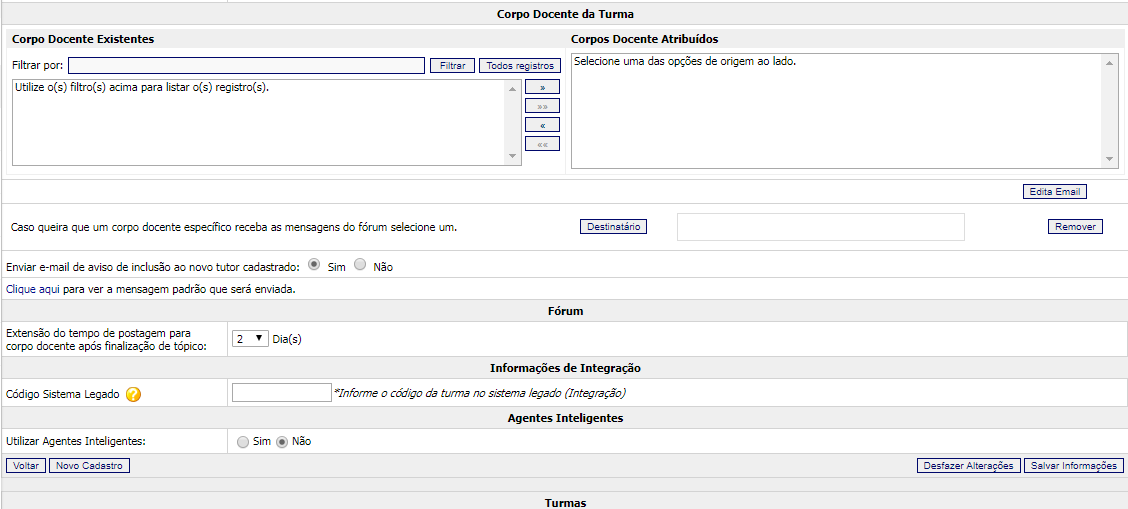
Para isso, dê um duplo clique no nome do Tutor que deseja atribuir. Será exibida uma nova janela, para que indique a conta em que o Tutor deverá receber os e-mails referentes a essa turma. Para informar outro e-mail, digite-o no campo indicado e clique em OK. Se desejar manter o e-mail de cadastro, basta clicar em OK.
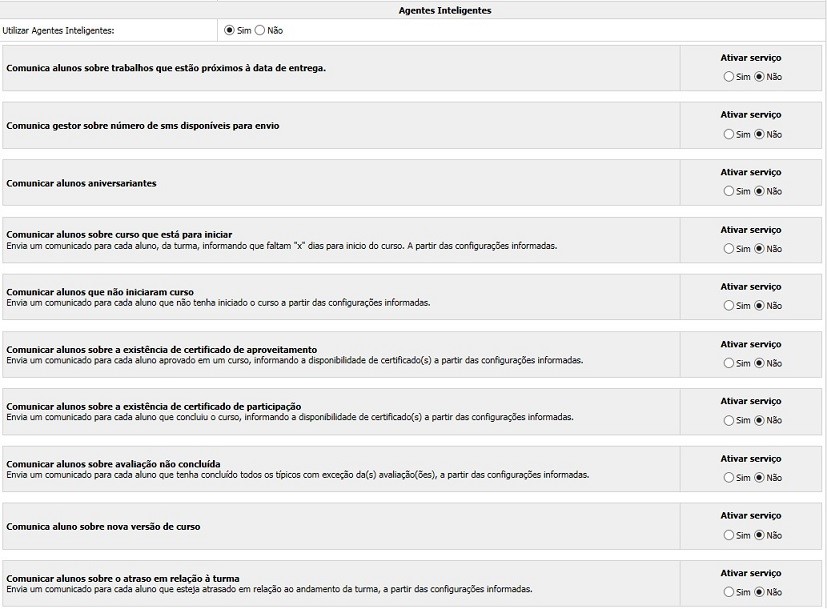
Após configurar os campos do cadastro da turma on-line, acione o botão Salvar Informações.
Como editar o cadastro de uma turma de curso presencial
Em Curricular » Turmas » Turmas de Cursos:
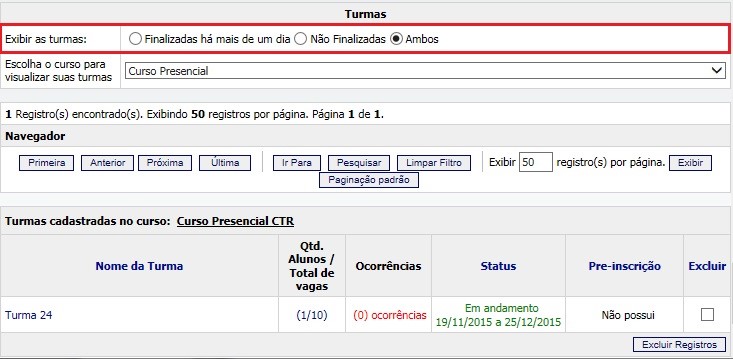
- Na área localizada abaixo do formulário de cadastro de turmas, você poderá filtrar as turmas “Finalizadas há mais de um dia”, “Não finalizadas” ou ambas as opções, como mostra o exemplo abaixo:
Como excluir uma turma de curso presencial
- Em Curricular » Turmas » Turmas deCursos:
- Na área localizada abaixo do formulário de cadastro de turmas, você poderá filtrar as turmas “Finalizadas há mais de um dia”, “Não finalizadas” ou ambas as opções.
- Escolha, por meio da lista de opções, o curso cujas turmas deseja acessar. O resultado será exibido de acordo com o filtro aplicado.
- Marque a caixa de seleção correspondente à turma de curso a ser excluída, na coluna “Excluir”.
- Em seguida, acione o botão Excluir Registros. A mensagem “Você tem certeza que deseja excluir os itens selecionados?” será exibida. Clique em OK para confirmar.
 Portuguese
 English
 Spanish