1. Home
  2. GESTOR
  3. Curricular
  4. Certificados
  5. Cadastro de Certificados por Turma

Cadastro de Certificados por Turma

Informação

Através do menu Curricular » Certificado » , você poderá cadastrar e configurar certificados para Cursos Online, Presencial e Trilhas de Aprendizagem, a serem emitidos aos alunos que atingirem os percentuais mínimos de conclusão e aproveitamento exigidos.

Quando um determinado curso e a sua(s) respectiva(s) turma(s) possuírem certificados de curso e turma cadastrados, respectivamente, ao aluno atingir os critérios de certificação, ele receberá o certificado da turma. O certificado por curso só será emitido quando não existir uma opção por turma. Isto permite que você cadastre certificados distintos para as turmas de um mesmo curso, ao invés de um certificado comum a todas.

Vamos começar visulizar como realizar o cadastro de certificado por Turma.

Como cadastrar um certificado por Turma

Acessando o caminho Curricular » Certificado » Certificado por Turma, o sistema apresenta a tela abaixo:
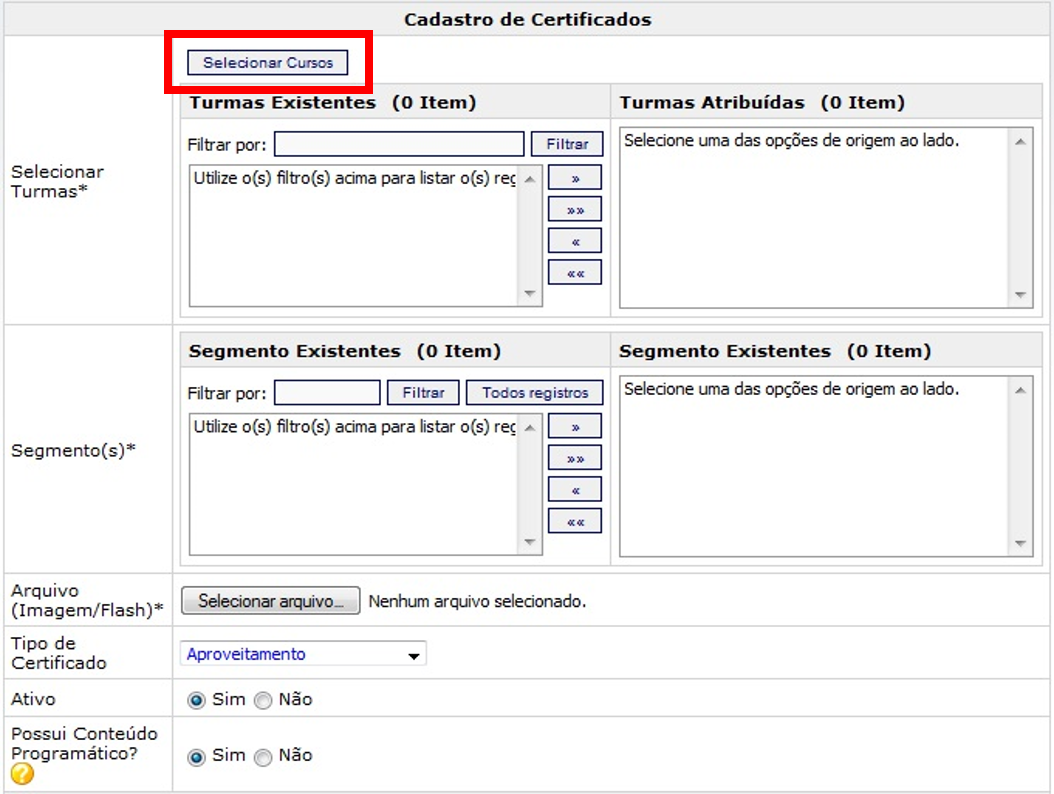
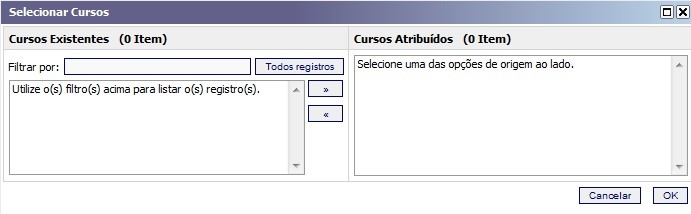
  1. Na área “Selecionar Turmas”, determine para qual(is) turma(s) o novo certificado será cadastrado. Para filtrar apenas as turmas de um curso específico, acione o botão Selecionar Cursos destacado na imagem acima. A janela abaixo será exibida.
  2. Selecione o(s) curso(s) cujas turmas deseja visualizar e, logo após, clique em OK.
  • Na área “Segmento(s)”, determine para qual(is) segmento(s) o novo certificado ficará disponível no Ambiente Aluno, quando cumpridos os critérios para certificação.
  • Cada curso/turma possui os seus próprios critérios para emissão de certificados de aproveitamento e participação, configuráveis durante o seu cadastro.
  • Importante!

    Quando se trata do certificado de aproveitamento, a média de aprovação para certificação do aluno pode ser definida em dois locais:

    • Em Conteúdo » Cursos » Cursos Online » Cadastro, através do campo “Nota mínima para aprovação / certificação”, se o parâmetro “Permitir definir a média de aprovação nas turmas deste curso?” estiver configurado como “Não”.

    Neste caso, para ser considerado aprovado, o aluno deverá atingir a nota mínima definida no curso.

    • Em Curricular » Turmas » Turmas de Cursos, através do parâmetro “Obedecer nota mínima para aprovação definida no curso?”, se no cadastro do curso o campo “Permitir definir a média de aprovação nas turmas deste curso?” estiver configurado como “Sim”.

    Neste caso, para ser considerado aprovado, o aluno deverá atingir a nota mínima definida no cadastro da turma e não a do cadastro do curso. Exemplo: Média do Curso = 100 pontos e Média da Turma = 50 pontos. Ao atingir 50 pontos, o aluno já será considerado como aprovado pelo sistema, apto a receber o certificado de aproveitamento do curso.No campo “Arquivo (Imagem/Flash)”, carregue o arquivo do certificado. Para isso, clique no botão Procurar…, selecione-o na janela “Escolher arquivo a carregar” e clique em Abrir.No campo “Tipo de Certificado”, determine o tipo do certificado a ser cadastrado: “Aproveitamento” ou “Participação”.

  • No campo “Ativo”, determine se o novo certificado ficará habilitado ou não, marcando “Sim” ou “Não”, respectivamente.
  • No campo “Possui Conteúdo Programático?”, determine se o conteúdo programático do(s) curso(s) será incluído ou não no certificado, marcando “Sim” ou “Não”, respectivamente.
  • Importante!

    Para que o conteúdo programático de um curso seja exibido em um certificado:

    • O arquivo do mesmo deverá ser adequado para isso, e possuir frente e verso;
    • O curso deverá ter uma Ficha cadastrada em Conteúdo » Cursos » Ficha do Curso, com a característica “Conteúdo Programático” devidamente preenchida.

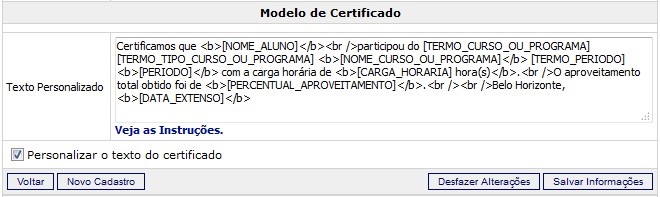
    7. Em “Personalizar o texto do certificado”, caso habilite o parâmetro você poderá editar o conteúdo do certificado. Para mais informações sobre como personalizá-lo, acione o link Veja as Instruções.
    Informação

    Esta opção só será exibida no cadastro de certificados se o parâmetro “Habilitar Certificado Personalizado” estiver configurado como “Sim”, em Administrativo » Configurações » Parâmetros Gerais » Objetos do Gestor.

     Em seguida, acione o botão Salvar Informações

    Como editar o cadastro de um certificado por turma

    Acessando o caminho Curricular » Certificado » Certificado por Turma, o sistema habilitará a listagem de certificados cadastrados logo ao final da tela conforme mostra a imagem abaixo:

    1. Na listagem de certificados cadastrados, clique sobre o nome do curso cujo certificado deseja editar. As suas informações serão exibidas.

    1. Faça as alterações necessárias.
    2. Para conferir como o certificado será exibido aos alunos, acione o botão Visualizar Certificado.
    3. Em seguida, acione o botão Salvar Informações.

    Como excluir um certificado por turma

    Acessando o caminho Curricular » Certificado » Certificado por Turma, o sistema habilitará a listagem de certificados cadastrados logo ao final da tela conforme mostra a imagem abaixo:

    1. Na listagem de certificados cadastrados, marque a caixa de seleção correspondente ao certificado a ser excluído, na coluna “Excluir”:

    2. Em seguida, acione o botão Excluir Registros. A mensagem “Você tem certeza que deseja excluir o(s) item(ns) selecionado(s)?” será exibida. Clique em OK para confirmar.

    Atualizado em agosto 20, 2025

    Este artigo foi útil?

    Artigos relacionados