Gerenciando arquivos – Inserção de Conteúdo Scorm
Por meio do Gerenciar Arquivos você poderá realizar o upload de arquivos de cursos para, posteriormente, importá-los e torná-los disponíveis na plataforma LMS.
Antes de inserir uma pasta com conteúdo Scorm na plataforma, é preciso se atentar a pequenos detalhes no pacote:
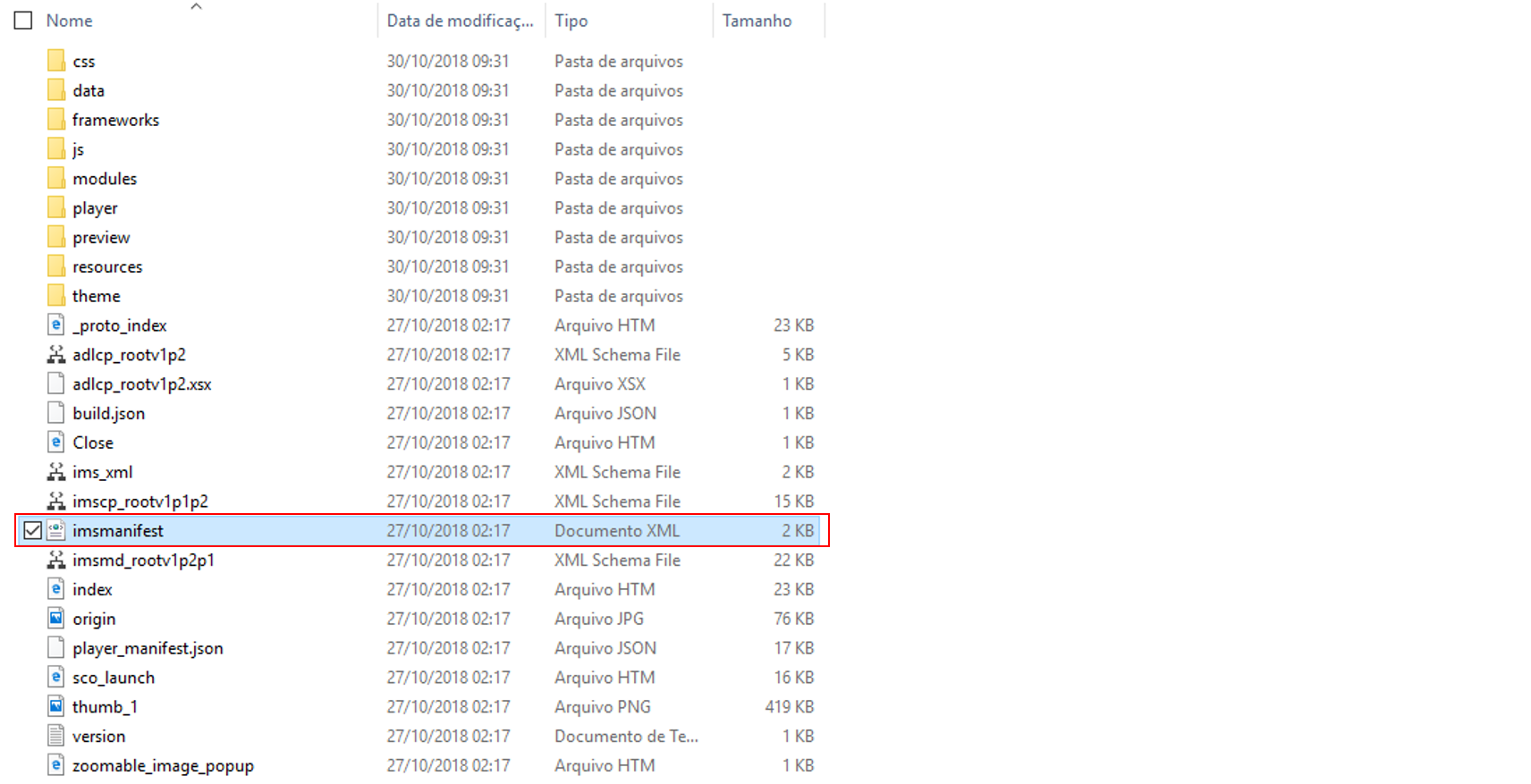
1º – Acesse a pasta Scorm e localize o arquivo “IMSMANIFEST”. Abra este arquivo e certifique-se que na primeira linha esteja a informação:
<?xml version=”1.0″ encoding=”windows-1252″?>
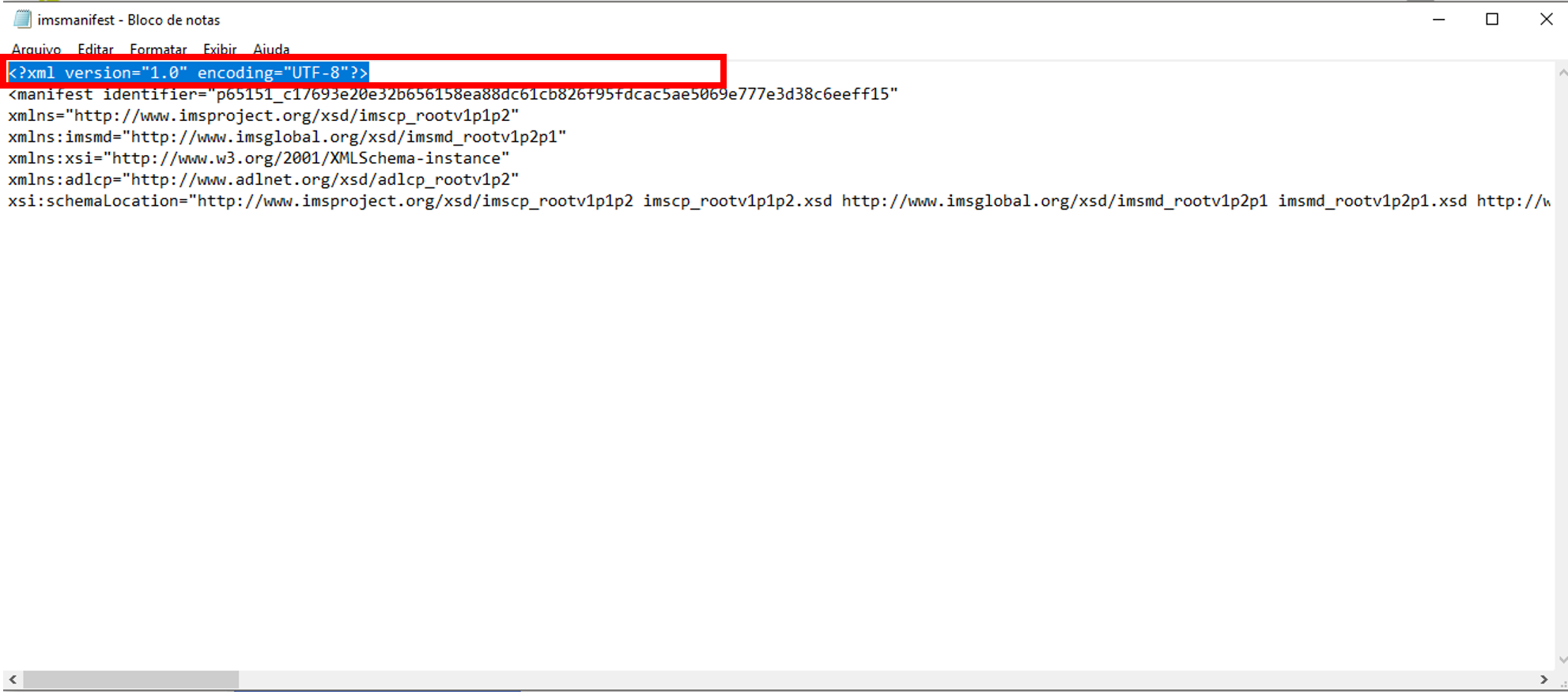
Note na imagem abaixo onde esta informação deverá ser inserida:
- Abra a pasta e localize o item “imsmanifest”:
- Abra o arquivo com o bloco de notas e insira a informação <?xml version=”1.0″ encoding=”windows-1252″?> no lugar da informação que esta no local destacado abaixo na imagem:
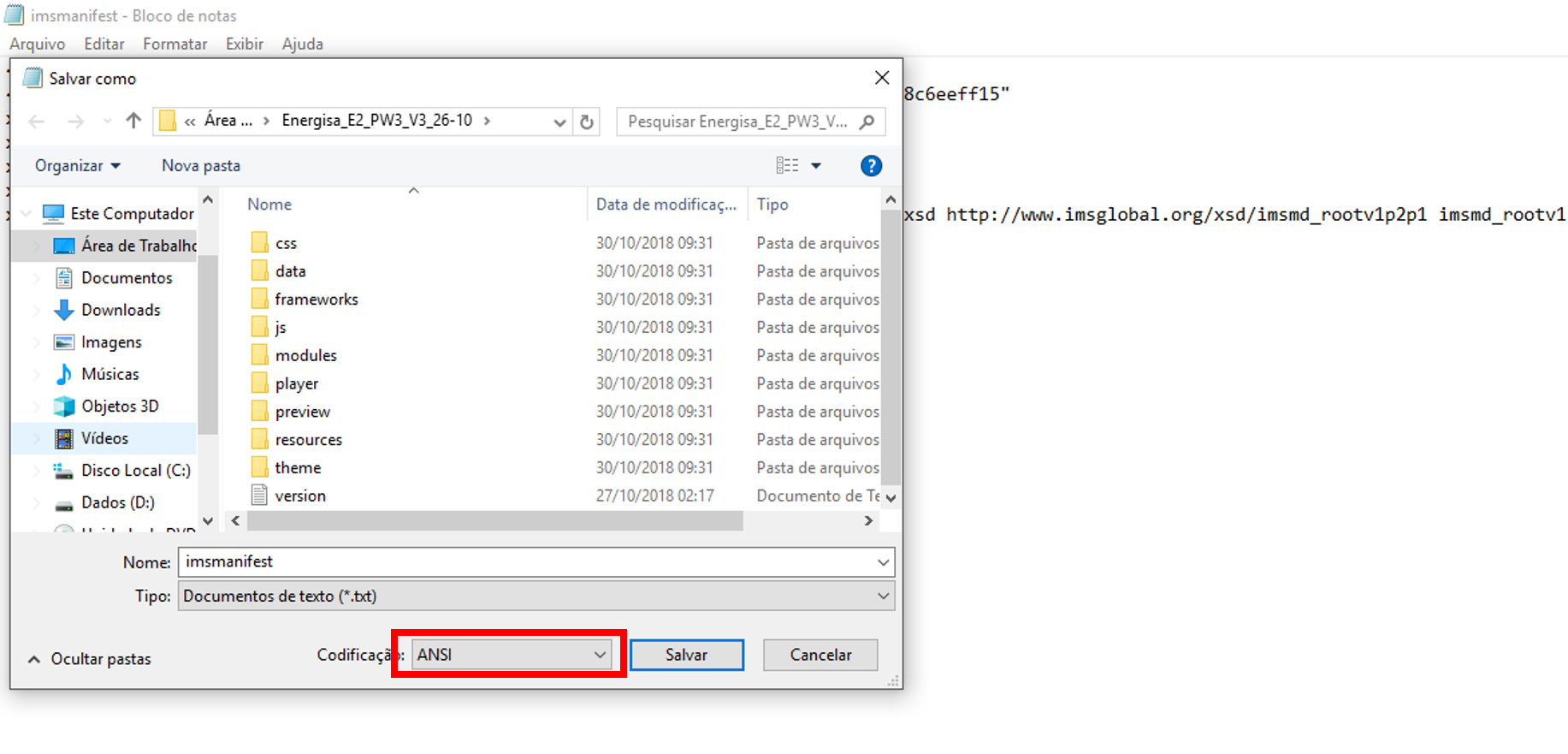
- Clique em Salvar Como, e no local indicado na imagem abaixo, selecione a opção de codificação “ANSI”.
2º – A pasta deve estar compactada e dentro do arquivo compactado deve existir apenas uma pasta com todo o conteúdo. Isto porque em alguns casos ocorre da pasta compactada ter duas subpastas até que o conteúdo esteja disponível;
3º – A pasta deve conter exatamente 6 caracteres;
Para isso, acesse o caminho Gestor Conteúdo » Gerenciar Arquivos. O sistema apresentará a tela abaixo, onde serão listados todas as pastas de cursos existentes em sua plataforma:
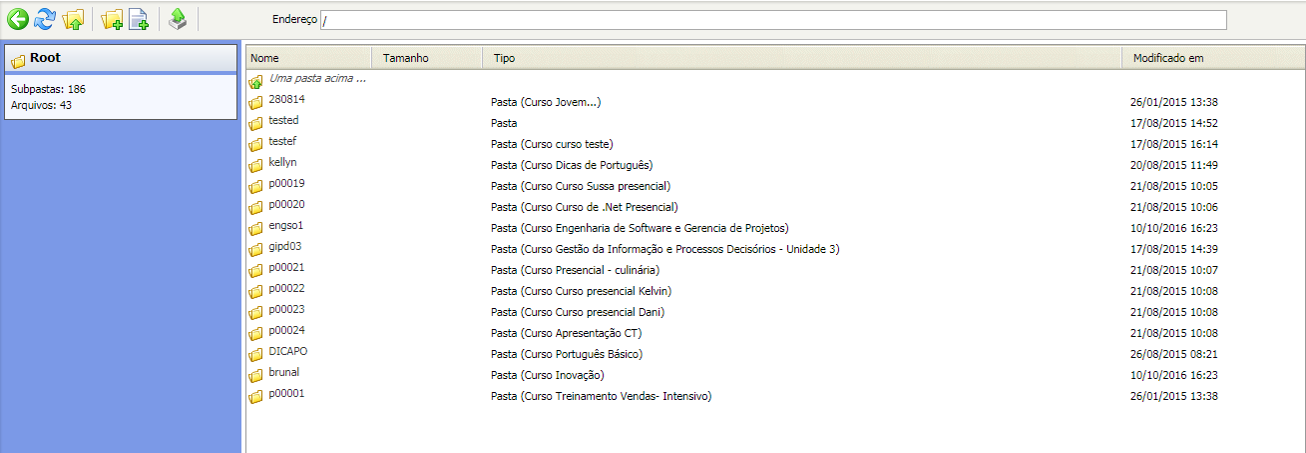
Na tela apresentada, realize os seguintes passos:
- Clique no botão “Enviar arquivo”, e em seguida no botão “Escolher Arquivo” busque em sua máquina a pasta com o conteúdo scorm conforme demonstrado na tela abaixo:
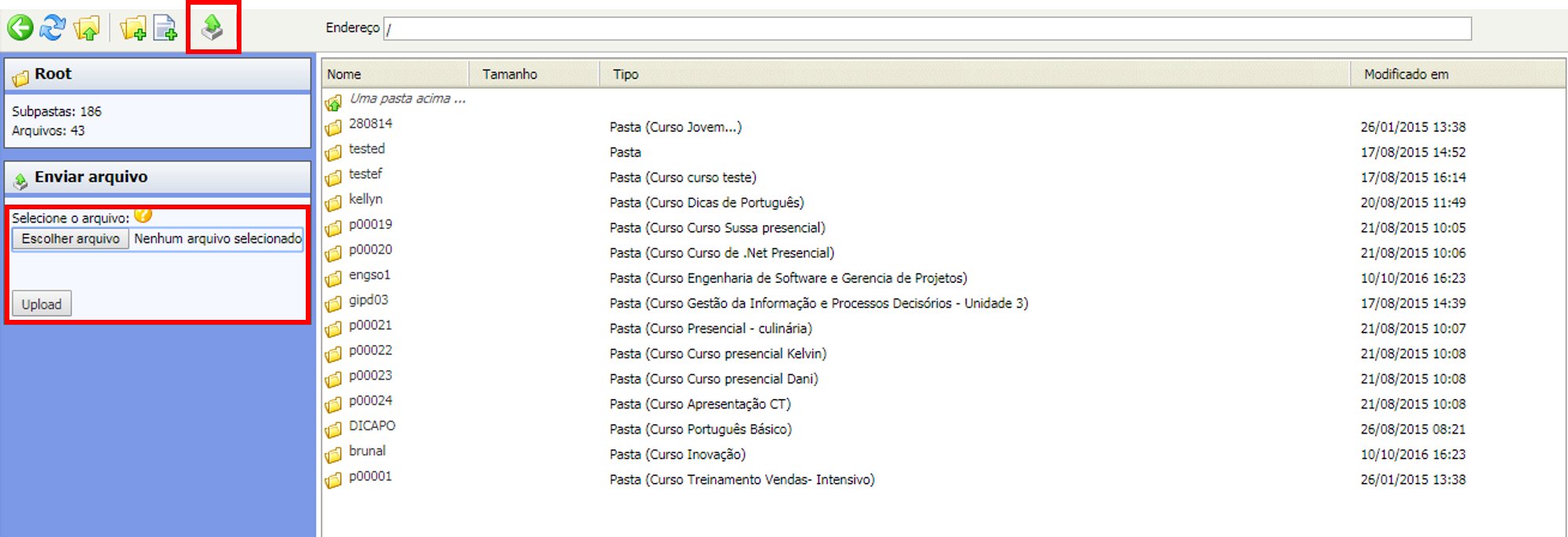
2. Após selecionar o ZIP desejado, acione o botão Upload. A mensagem a seguir será exibida: “O arquivo ZIP será excluído logo após a extração de seu conteúdo”. Clique em OK para confirmar.
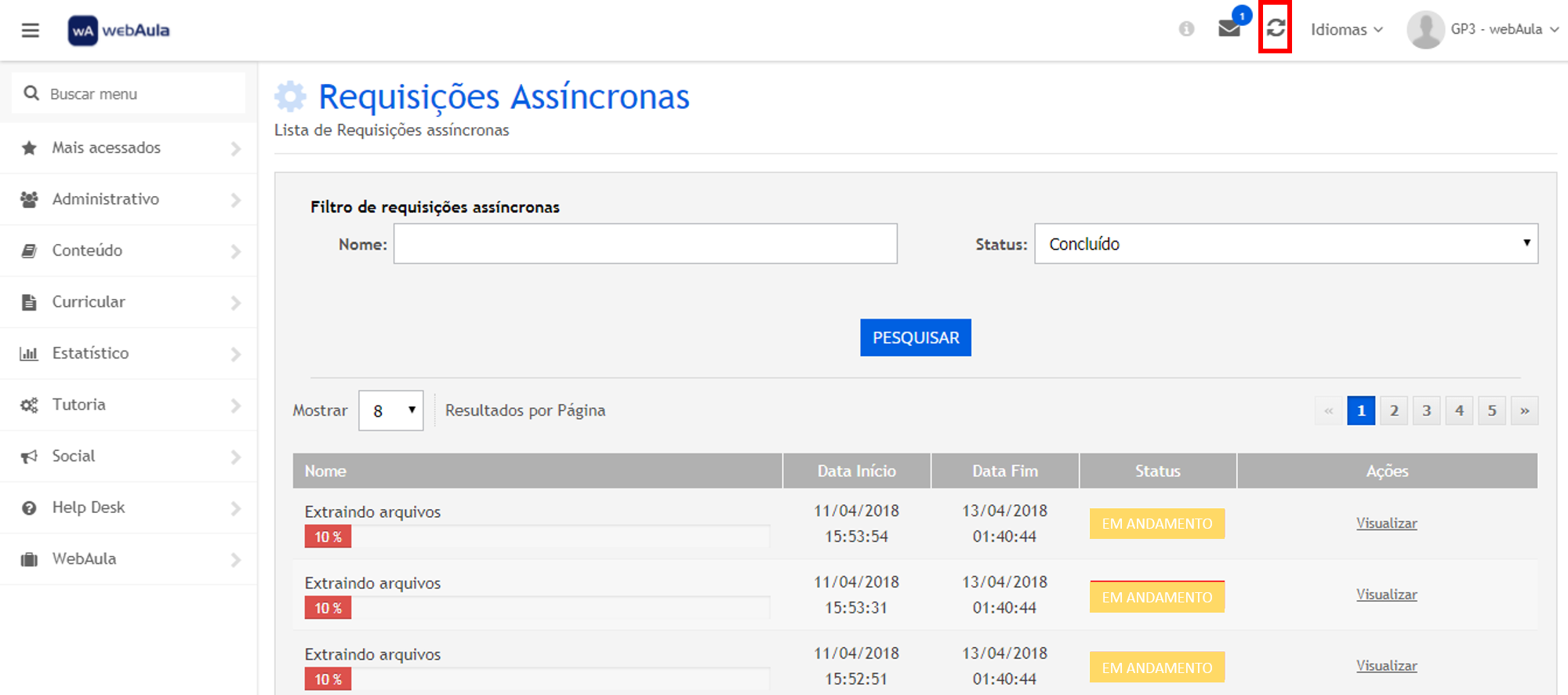
Finalizada a requisição, você já pode ir ao menu Gestor Conteúdo » Cursos » Cursos On-line » Importar Curso para realizar a importação do curso.
 Portuguese
 English
 Spanish