Feitas as configurações, o próximo passo é o acesso a Central de Mensagens no menu Administrativo » Central de Mensagens » Acessar Central de Mensagens. É através dele que você irá enviar e receber mensagens.
Como enviar uma mensagem
Em Administrativo » Central de Mensagens » Acessar Central de Mensagens, siga os seguintes passos:
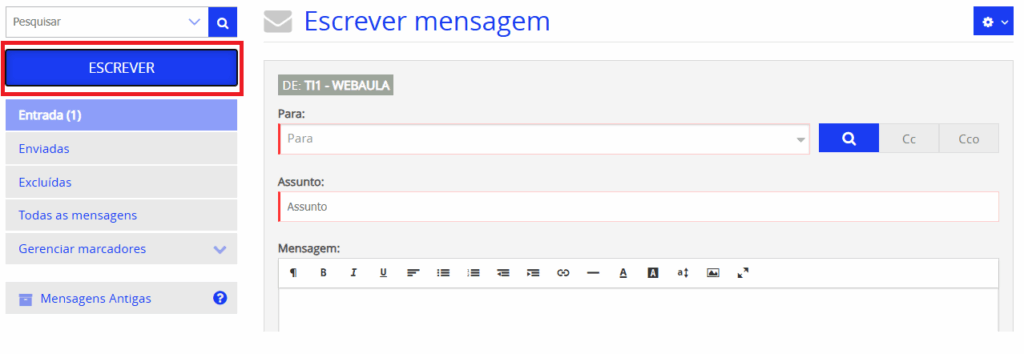
1 . Clique no botão Escrever, será exibida a área envio de uma nova mensagem.
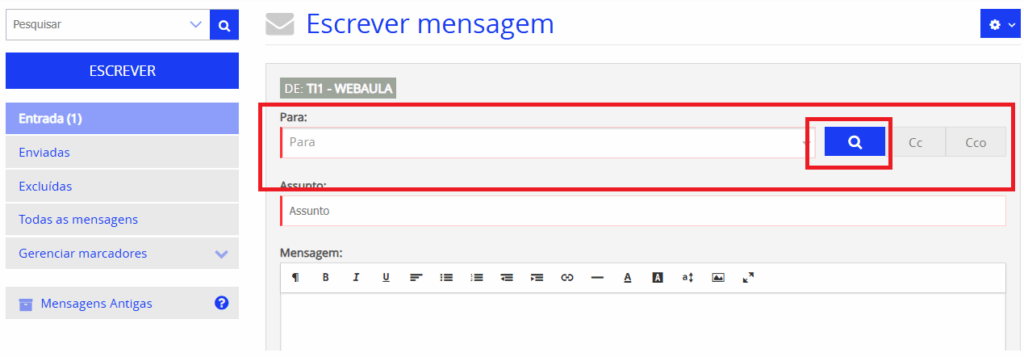
2 . Inclua destinatários da mensagem conforme a imagem abaixo:
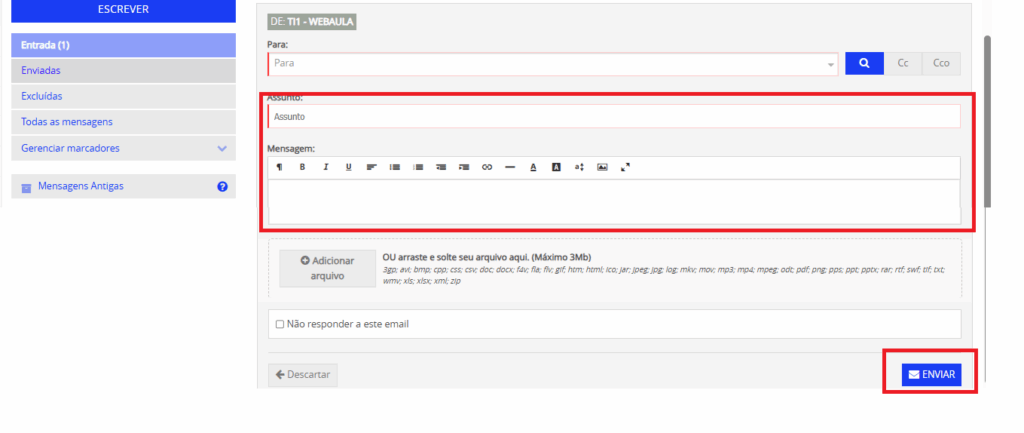
3 . Preencha os campos Assunto, Mensagem e clique em Enviar.
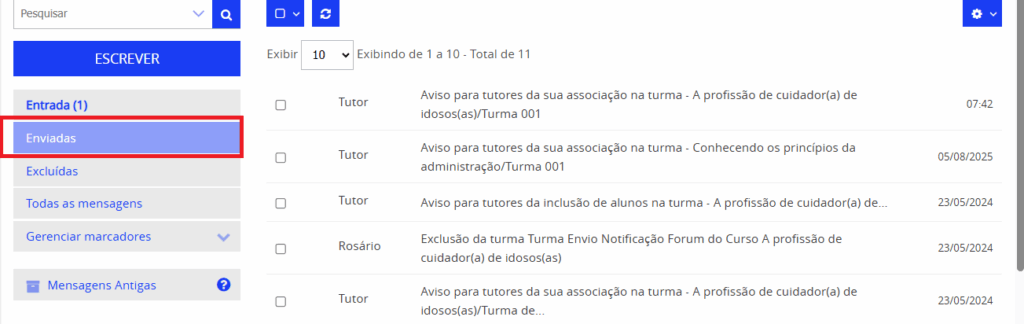
4 . Para acessar as mensagens enviadas, clique em Enviadas.
Como filtrar destinatários
A inclusão de destinatários da mensagem pode acontecer de duas formas:
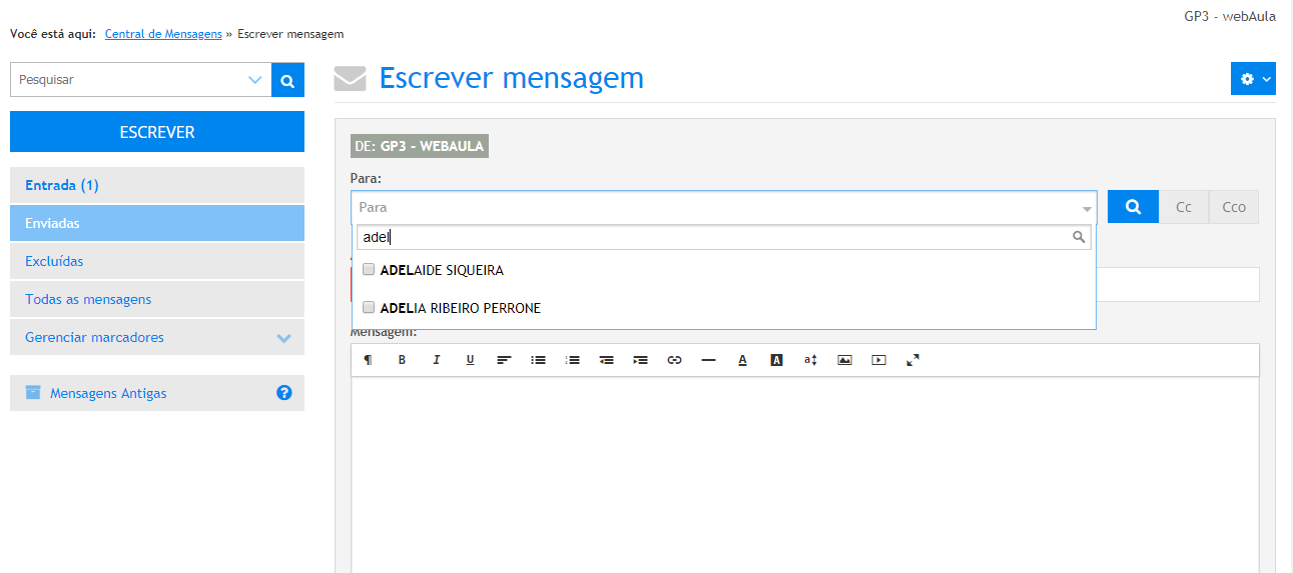
- Preenchendo o campo Para com o nome ou parte do nome do usuário e selecionando um dos itens listados
- Acionando o comando Pesquisar Destinatários. O sistema irá exibir a tela abaixo:
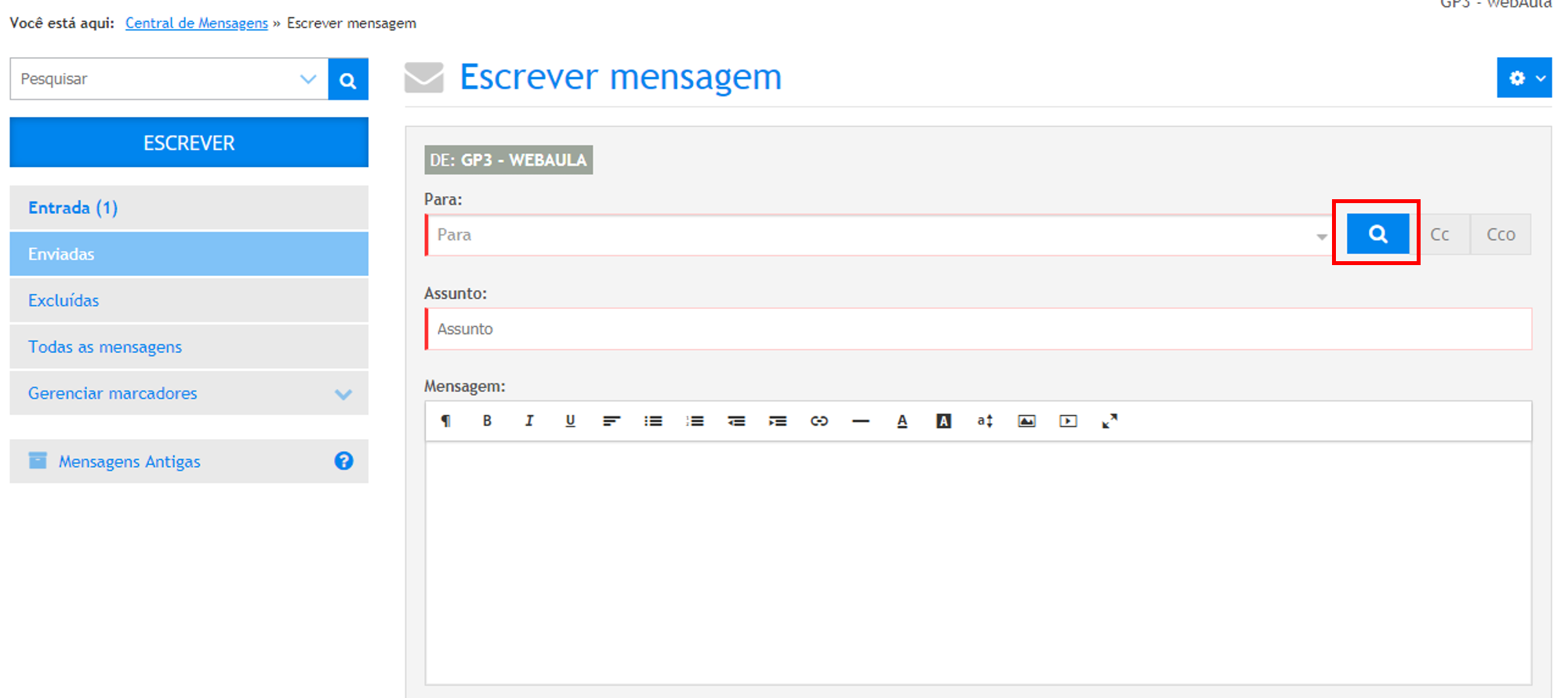
Acionando este botão o sistema habilitará a seguinte caixa de pesquisa:
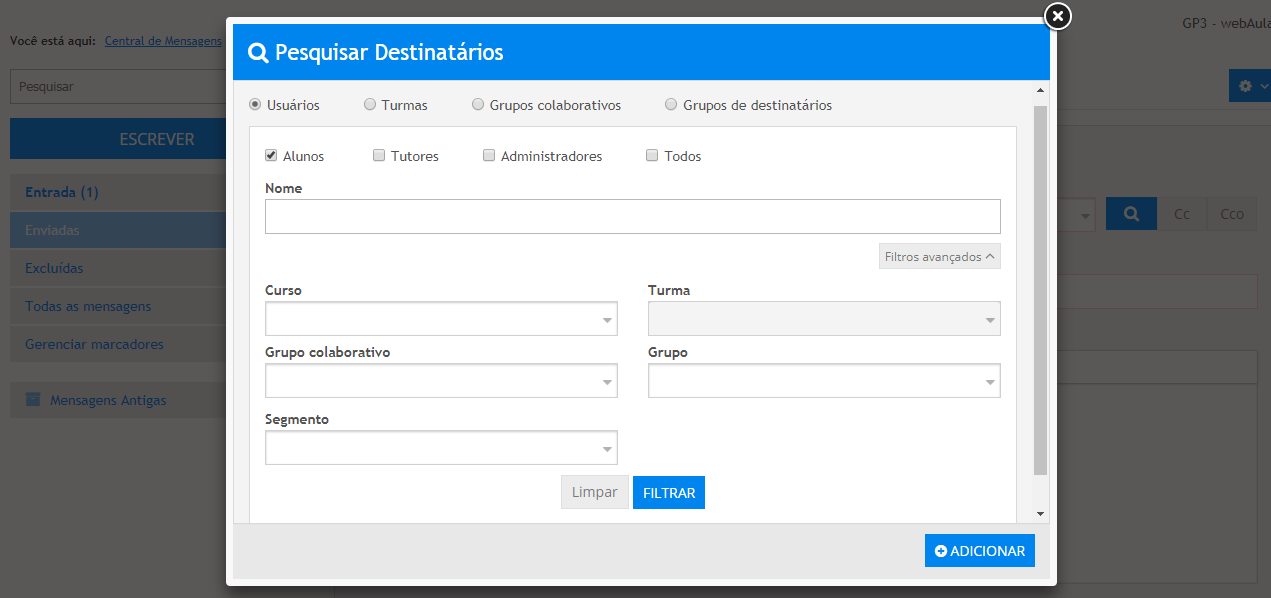
Observação: a lista de destinatários será construída de acordo com as permissões configuradas na tela Administrativo » Configurações » Central de Mensagens.
- Busca por Usuários
- Busca por Turmas
- Grupo Colaborativo
- Busca por Grupos
Selecione um ou mais perfis disponíveis para filtrar os destinatários da mensagem: "Alunos", "Tutores", "Administradores" e/ou "Todos ". Se necessário, realize uma busca específica digitando o nome do usuário para o qual deseja enviar a mensagem no campo "Nome", em seguida acione o botão Filtrar e marque a(s) caixa(s) de seleção correspondente(s) ao(s) usuário(s) a ser(em) incluído(s) como destinatário(s) da mensagem. Em seguida acione o botão Adicionar.
Informe o nome da turma e/ou o nome do curso em cujas turmas deseja pesquisar destinatários. As turmas serão exibidas na combo “Turma”. Acione o botão Filtrar para que as turmas sejam exibidas. Marque a(s) caixa(s) de seleção correspondente(s) a(s) turma(s) a ser(em) incluída(s) como destinatária(s) da mensagem. Em seguida, acione o botão Adicionar.
Informe o nome do grupo colaborativo. Acione o botão Filtrar para que os grupos sejam exibidos. Marque a(s) caixa(s) de seleção correspondente(s) ao(s) grupo(s) a ser(em) incluído(s) como destinatária(s) da mensagem. Em seguida, acione o botão Adicionar.
Informe o nome do grupo desejado e em seguida, acione o link Filtrar. O resultado da busca será exibido. Marque a caixa de seleção correspondente ao grupo a ser incluído como destinatário da mensagem, em seguida acione o botão Adicionar.
Como enviar mensagem com cópia oculta
Para enviar a mensagem com cópia oculta, marque a caixa de seleção correspondente a este recurso. Os usuários que receberem o e-mail enviado com cópia oculta não poderão visualizar os demais destinatários.
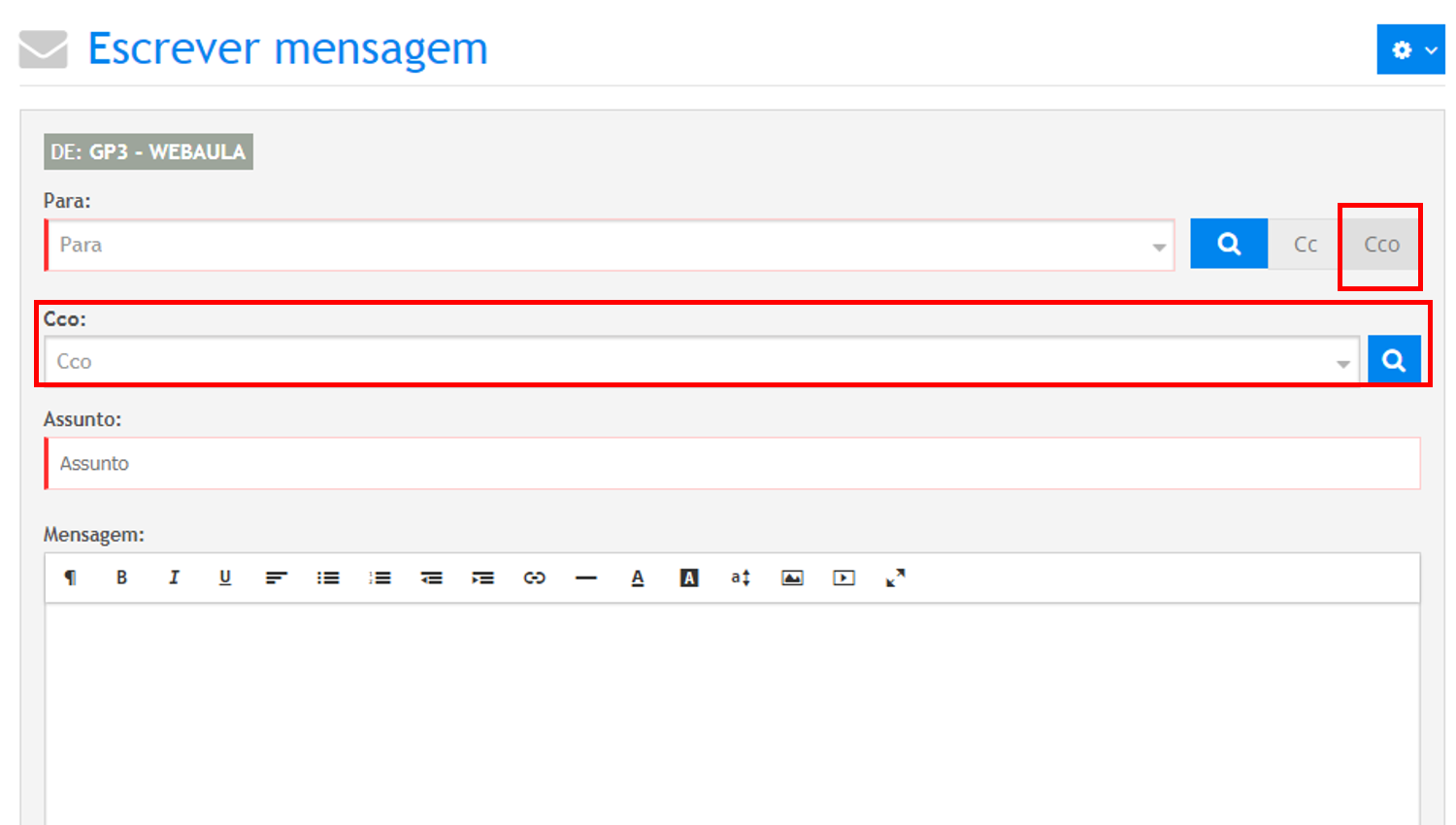
Clique no botão “Cco” e realize a busca no campo de “Cco”, seguindo as mesmas opções de busca já informadas na etapa “Filtrar Destinatários”.
Digite o “Assunto” e o texto do e-mail nos campos indicados. Em seguida, acione o botão Enviar. Pronto! A mensagem foi enviada com sucesso. Agora ela será exibida na pasta “Enviadas”.
Como anexar arquivos a uma mensagem
A inclusão de anexos em uma mensagem pode acontecer de duas formas:
- Acionando o botão Adicionar arquivo. O sistema irá abrir um diretório onde o usuário poderá selecionar o arquivo desejado.
- Arrastando e soltando uma imagem sobre a área abaixo:

Tela 08 – Adicionar arquivo
Quando o item estiver anexado o sistema irá exibi-lo, da seguinte forma:

O usuário pode remover qualquer anexo clicando sobre o botão .
Como excluir uma mensagem
Para excluir uma mensagem, abra a mensagem e acione o botão Excluir: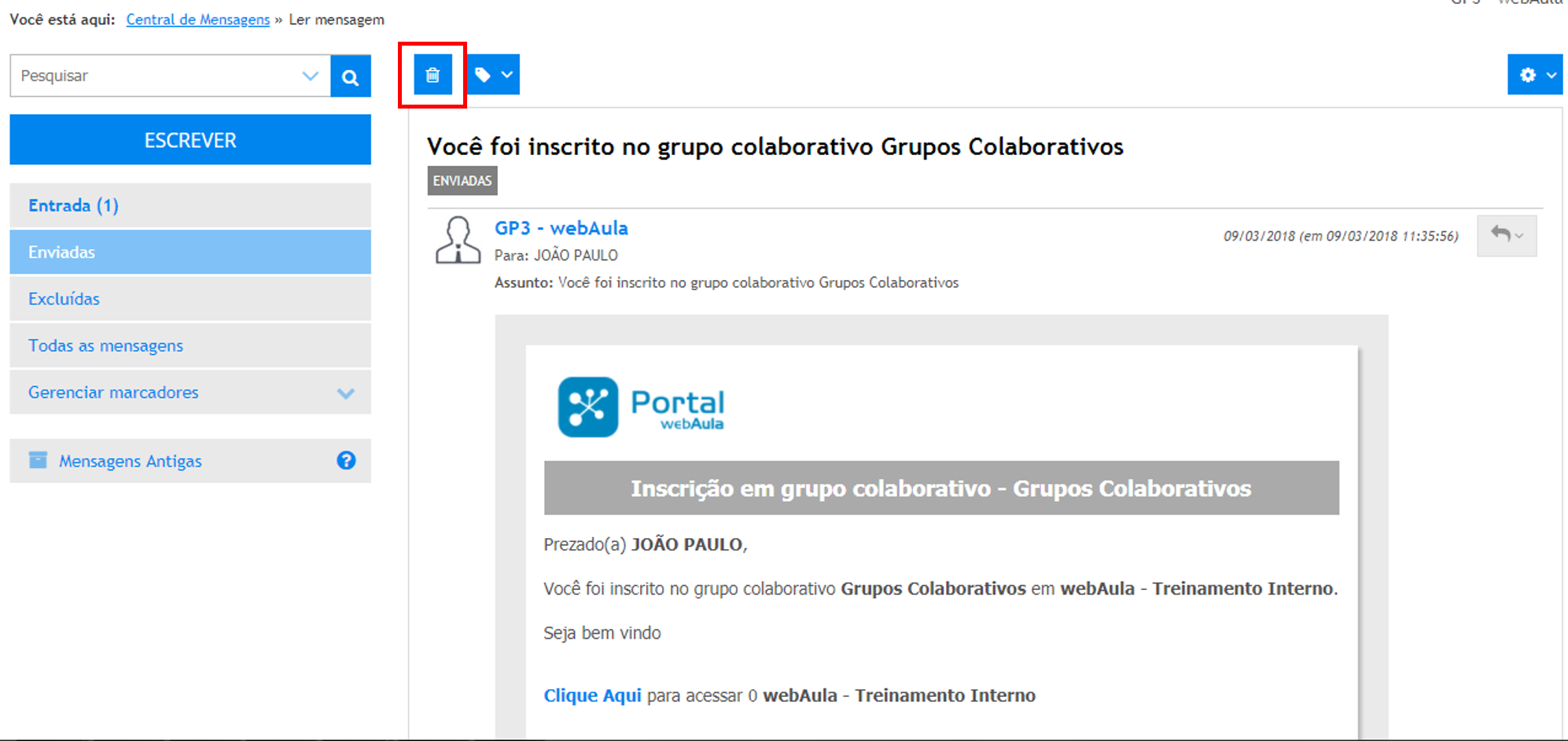
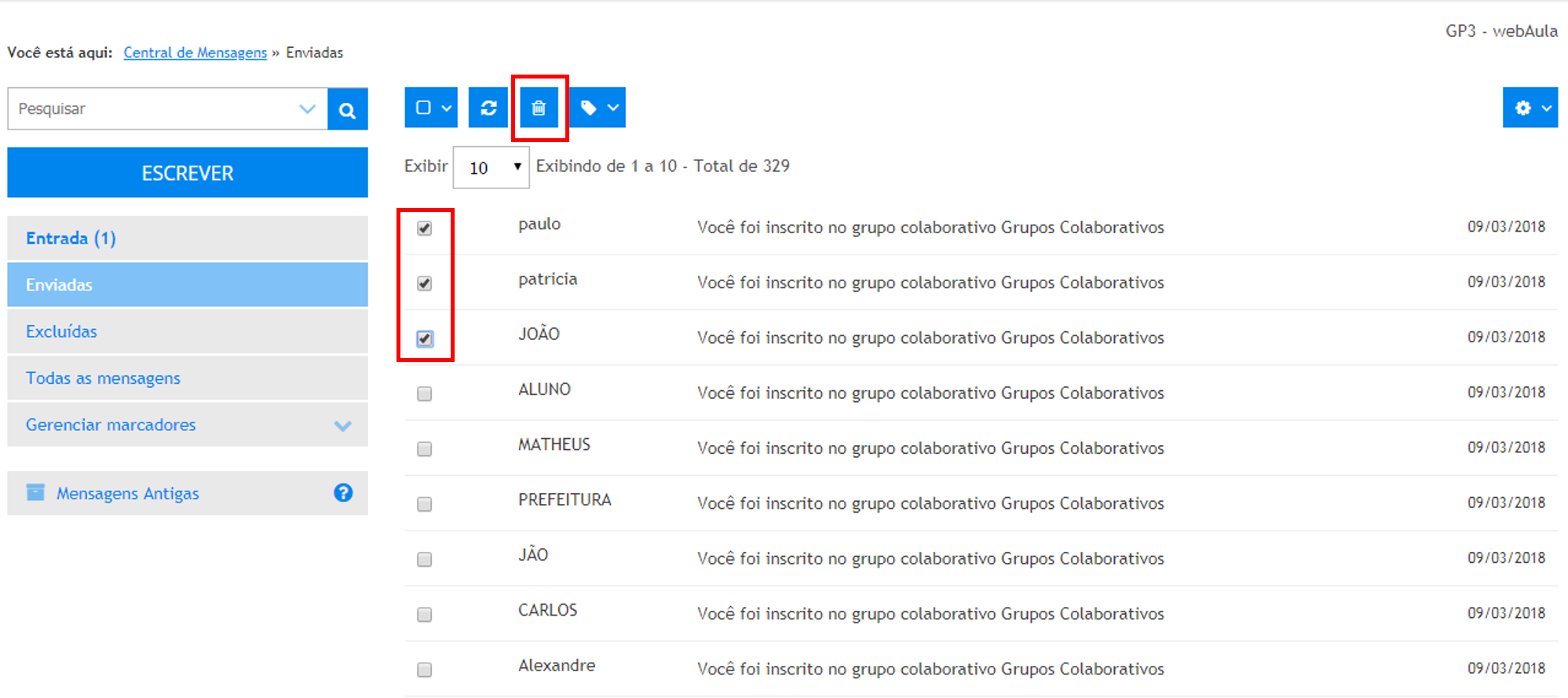
A exclusão das mensagens selecionadas poderá ser confirmada ou cancelada na janela que será exibida.
As mensagens excluídas são armazenadas na pasta Excluídas. Para acessar as mensagens acione o botão Excluídas.
Desfazer exclusão
Para desfazer a exclusão de uma mensagem, abra a mesma na pasta de mensagens excluídas e acione o botão Restaurar:
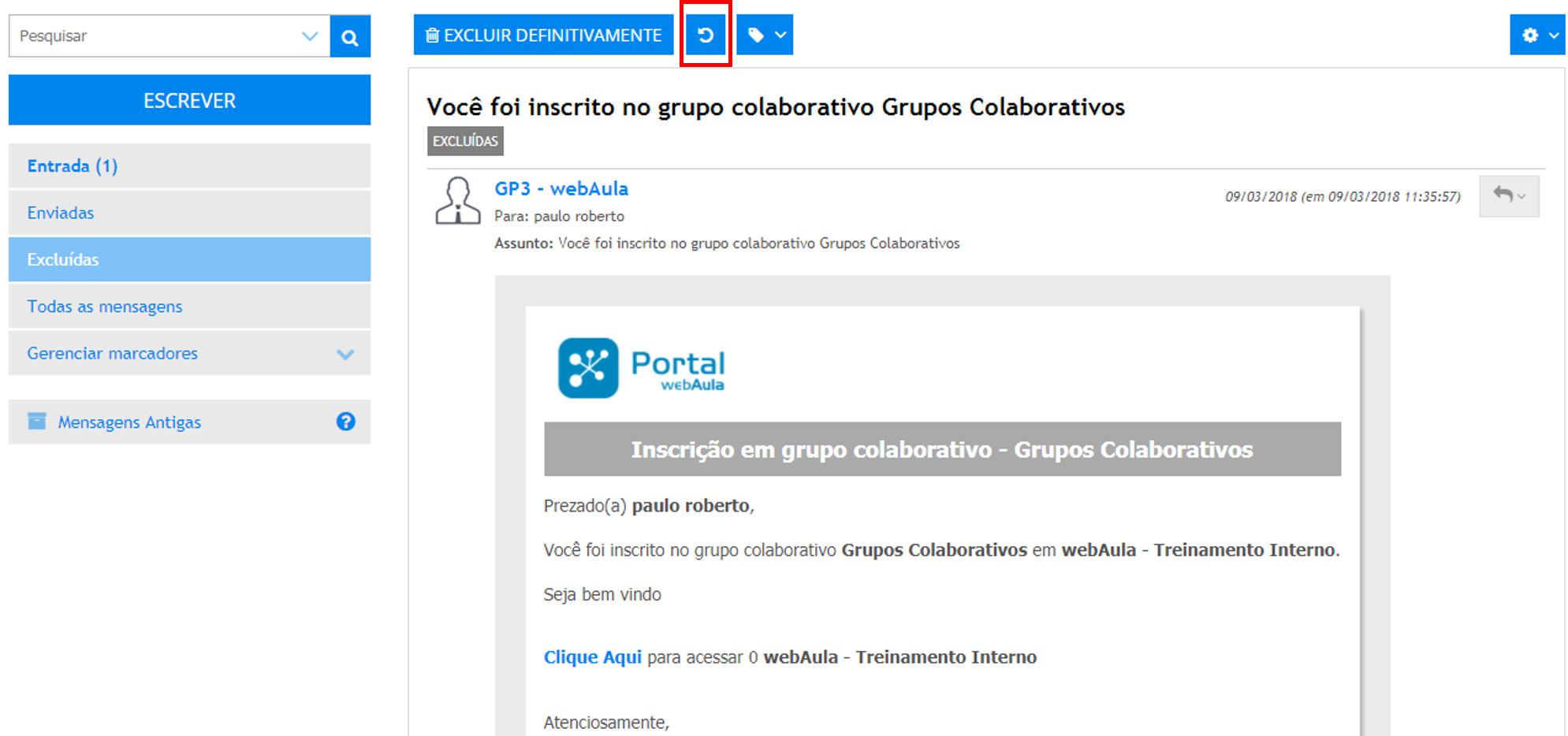
Excluir definitivamente
Para excluir uma mensagem da central de mensagens, abra a mesma na pasta de mensagens excluídas e acione o botão Excluir definitivamente:
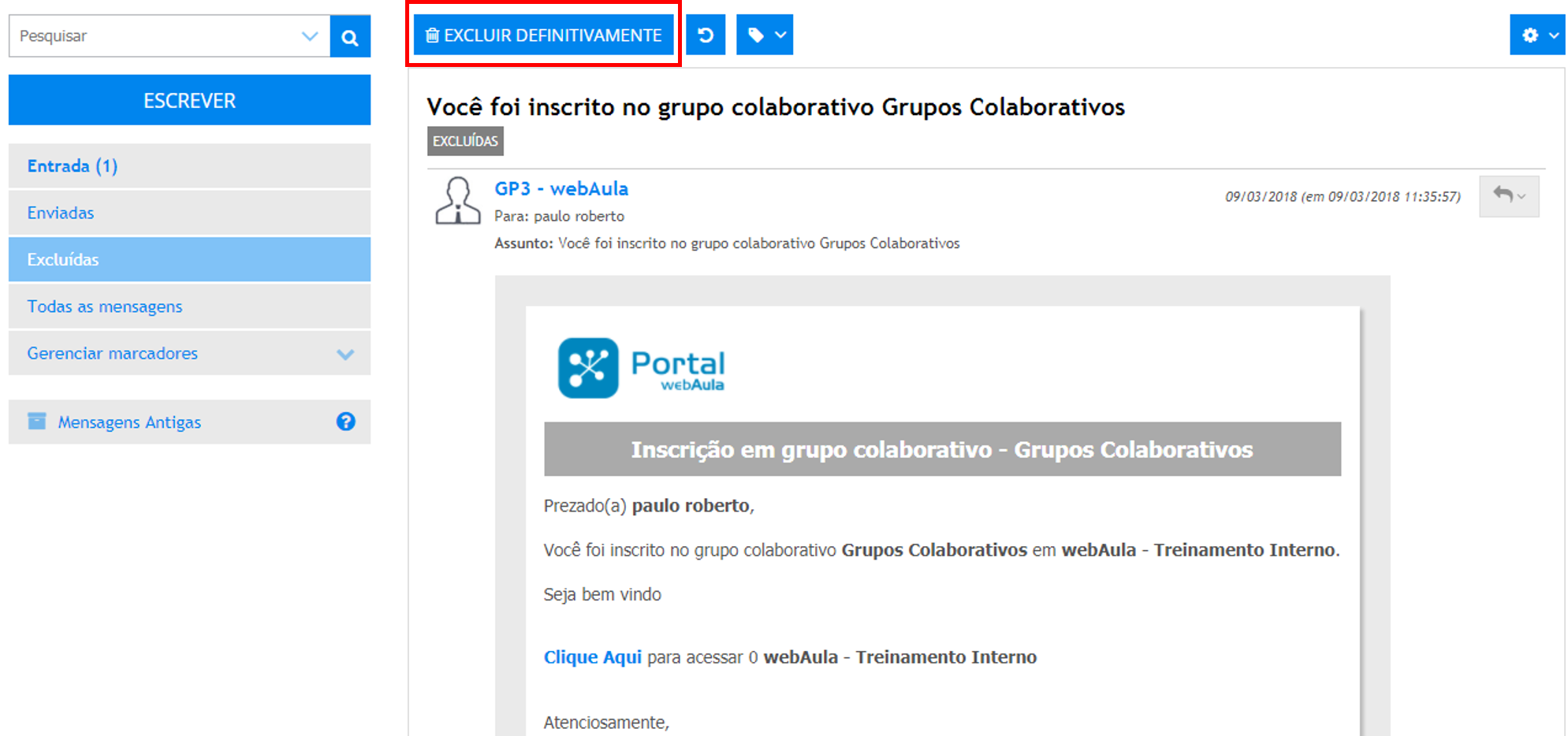
Como criar um filtro
Em Administrativo » Central de Mensagens » Acessar Central de Mensagens:
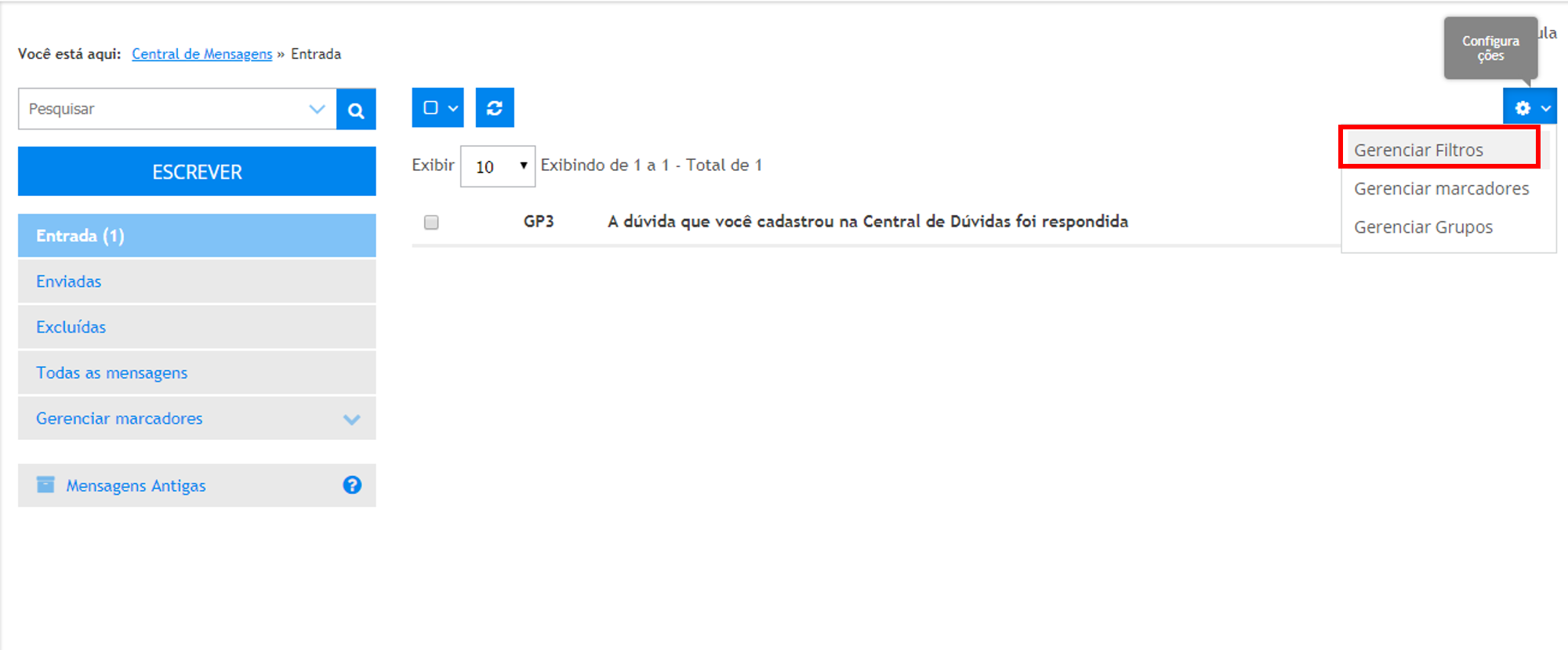
- Acionar o botão Configurações » Gerenciar Filtros. O sistema exibe os filtros cadastrados.
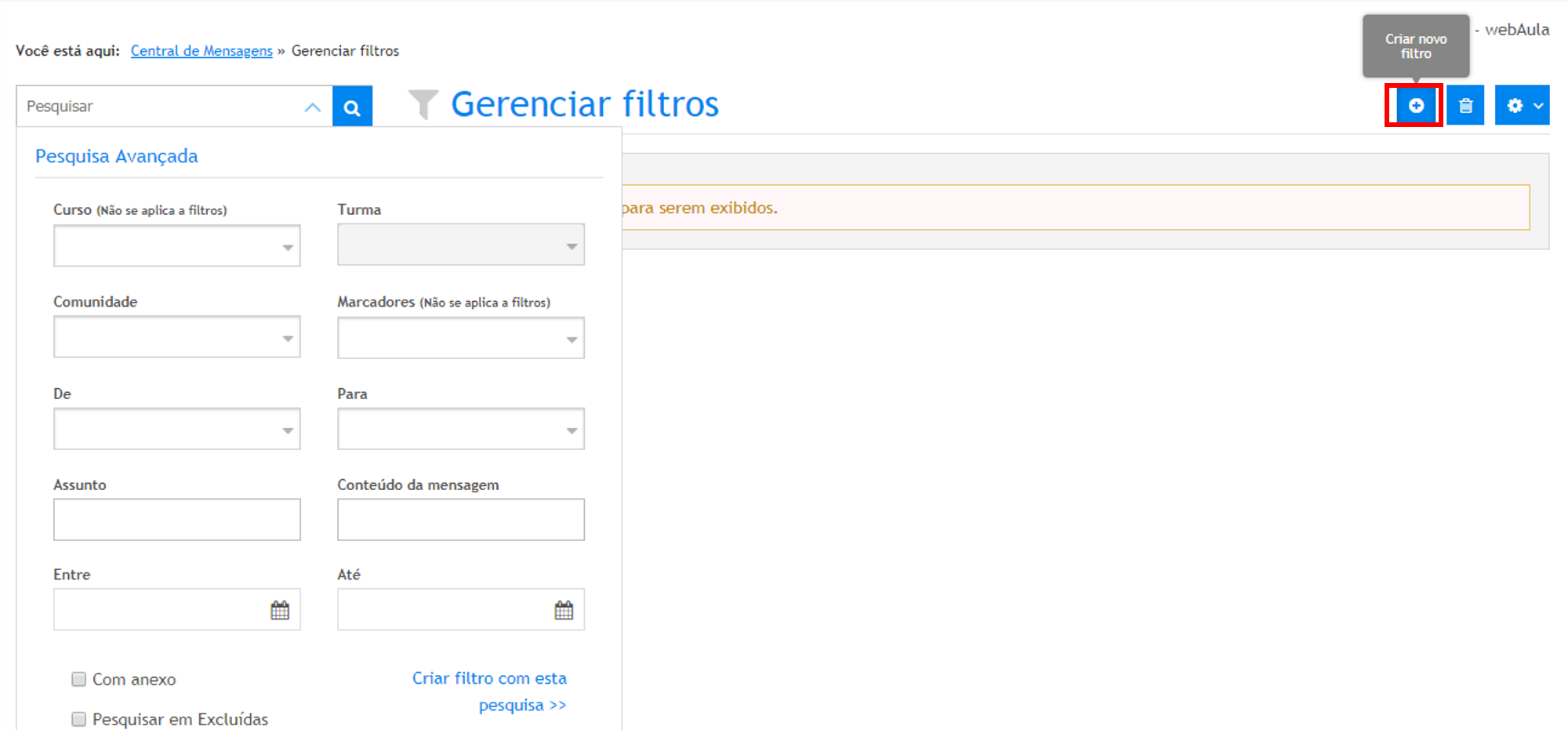
- Acionar o botão Criar novo filtro, preencha os campos desejados e acione o link “Criar filtro com essa pesquisa” ao final do formulário.
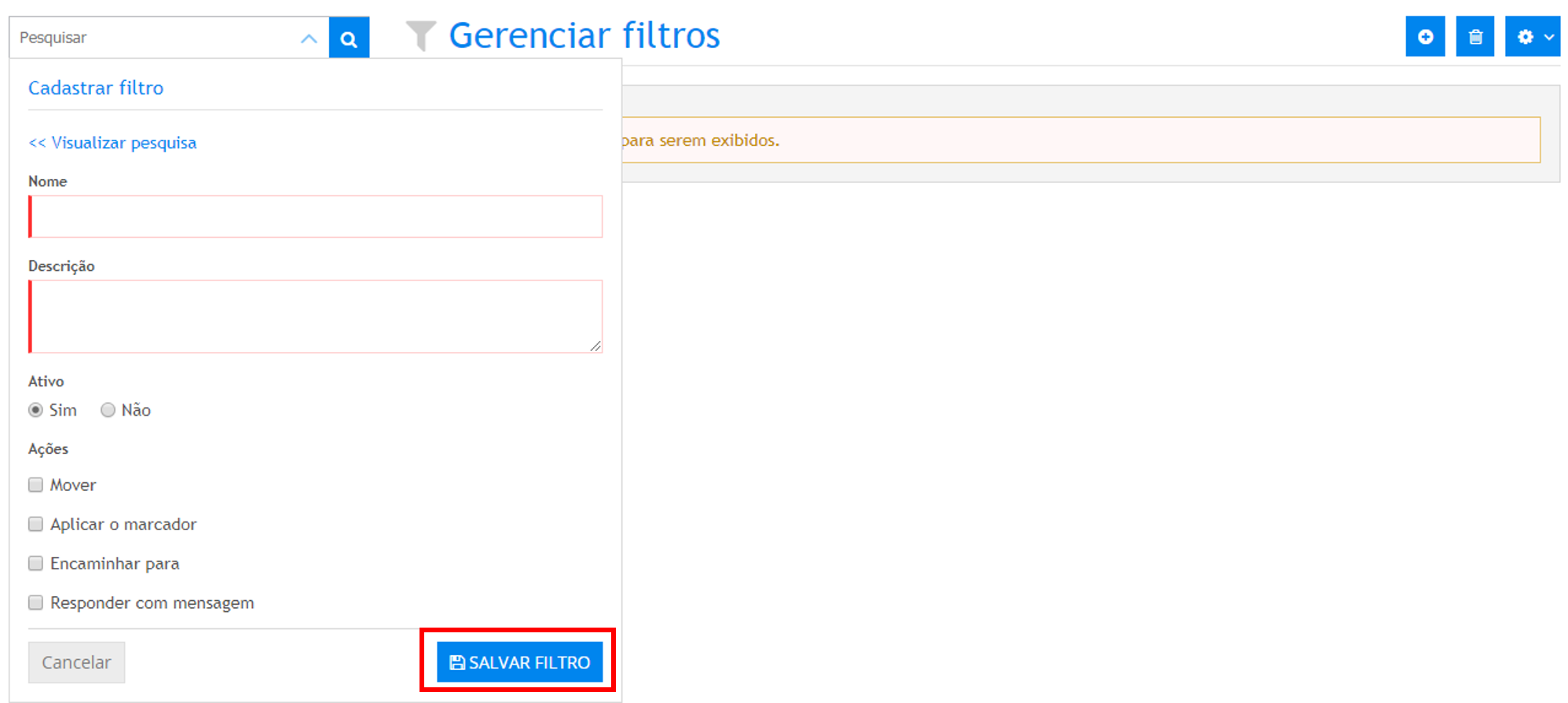
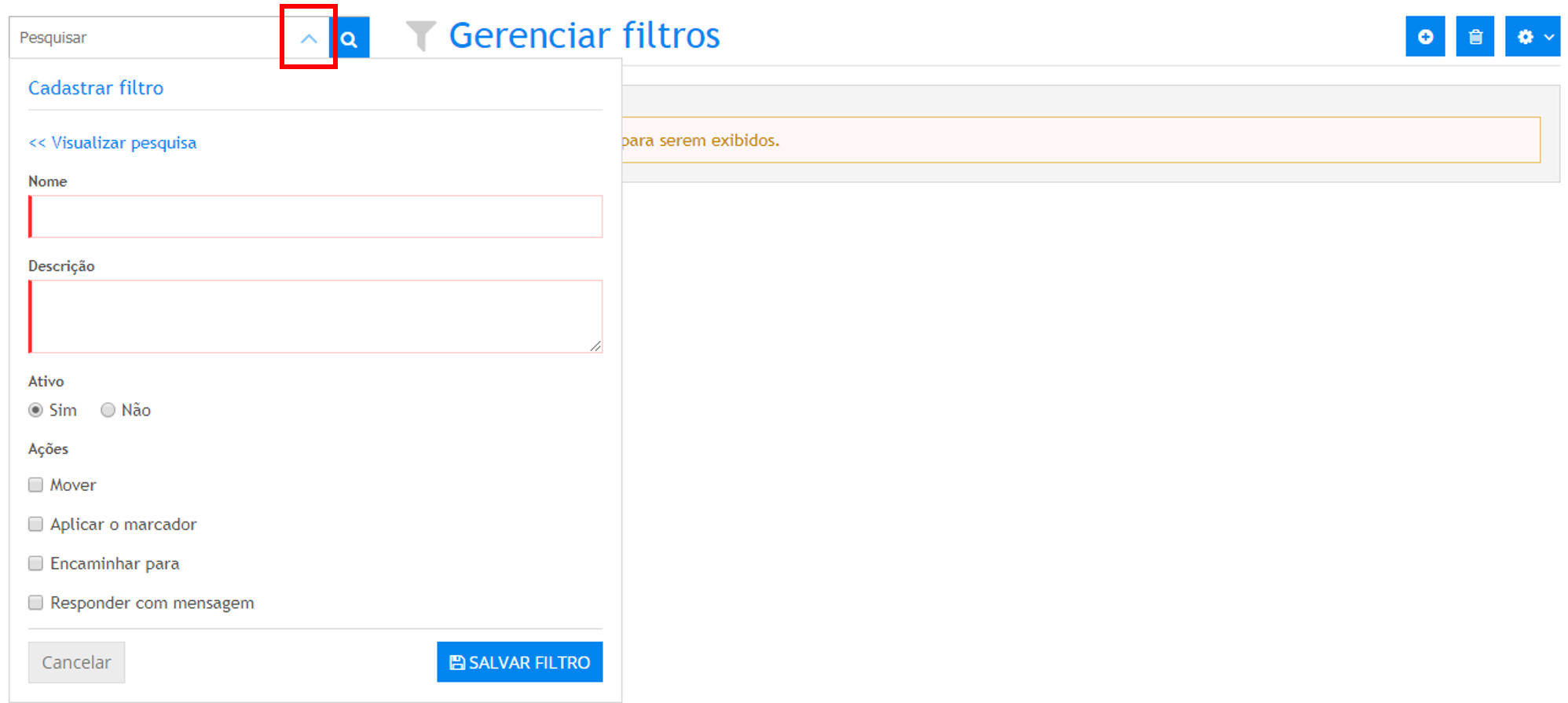
- Após preencher os campos desejados acione o botão Salvar filtro.
Como Gerenciar Marcadores
Em Administrativo » Central de Mensagens » Acessar Central de Mensagens:
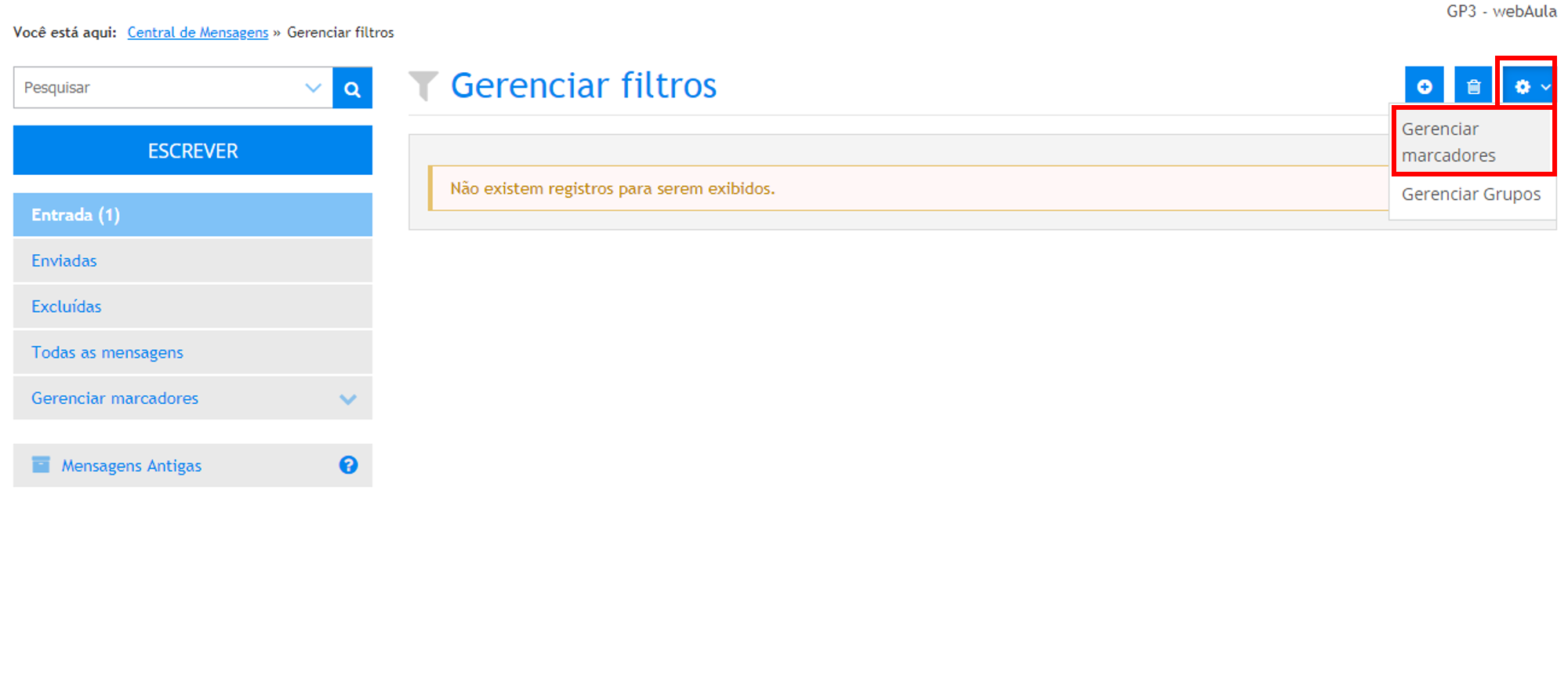
- Acionar o botão Configurações » Gerenciar Marcadores. O sistema exibe os filtros cadastrados.
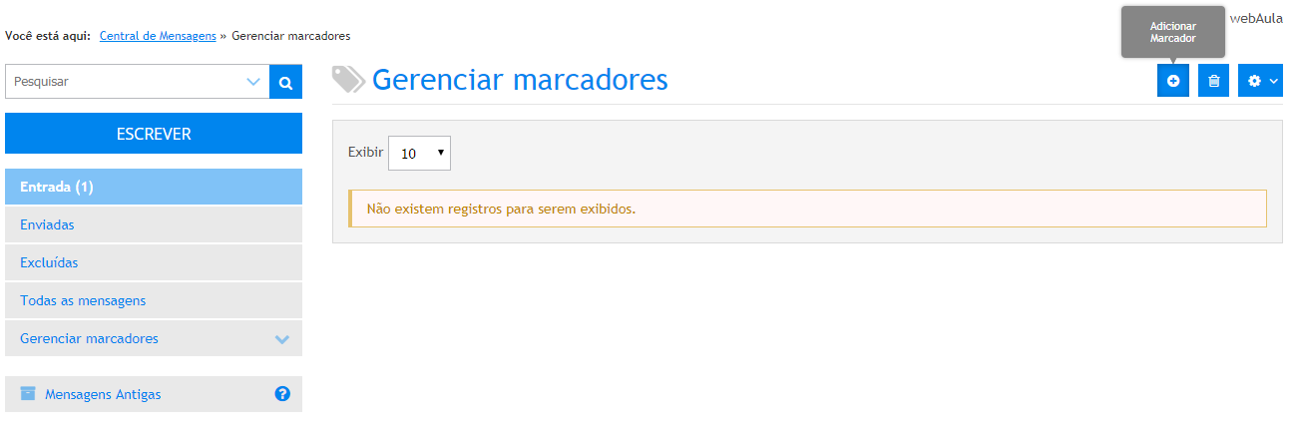
- Acionar o botão Adicionar Marcador
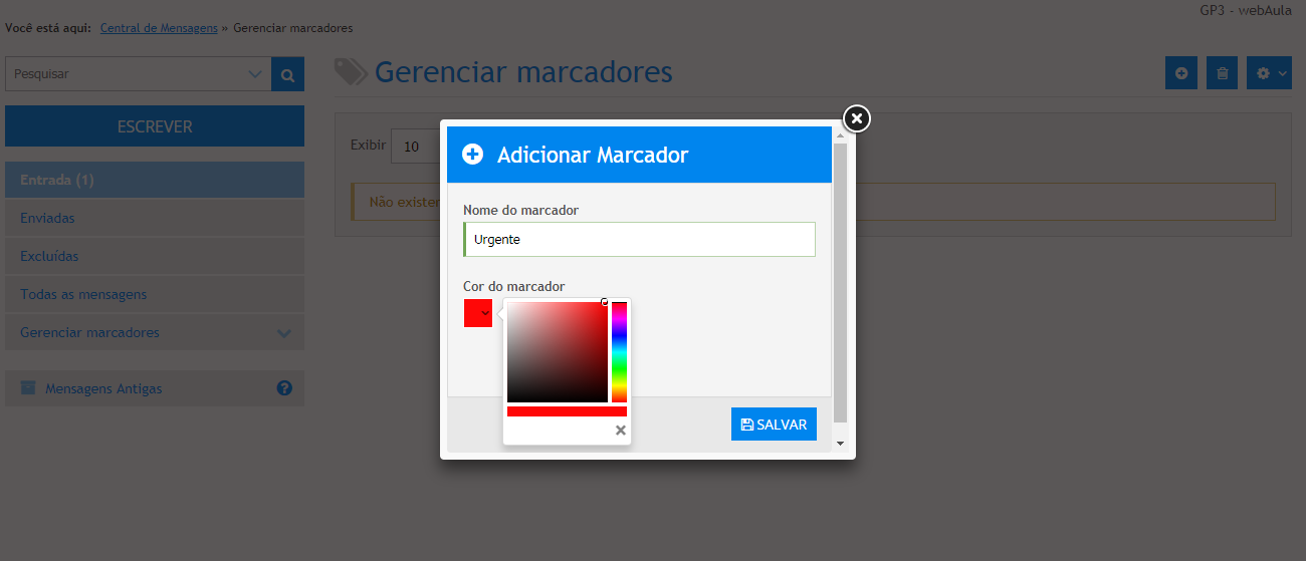
- Preencher os campos “nome do marcador” e “cor” s e acionar o link Salvar. O marcador será exibido no menu lateral.
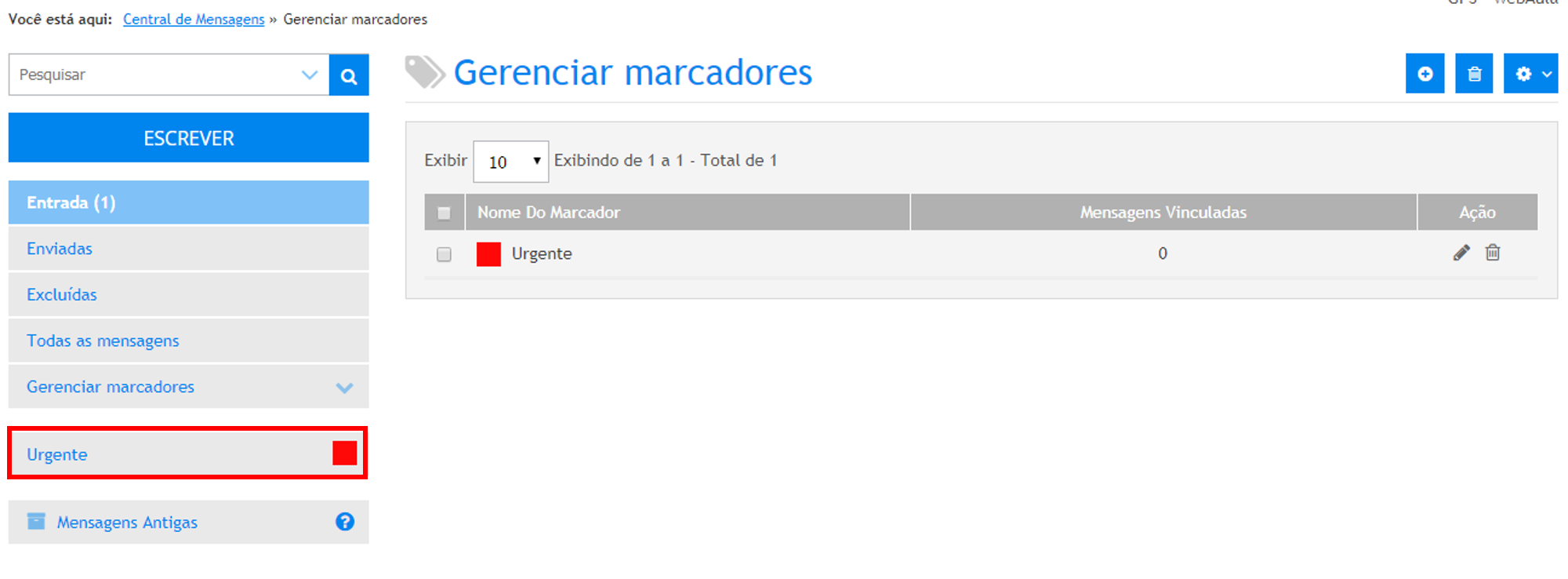
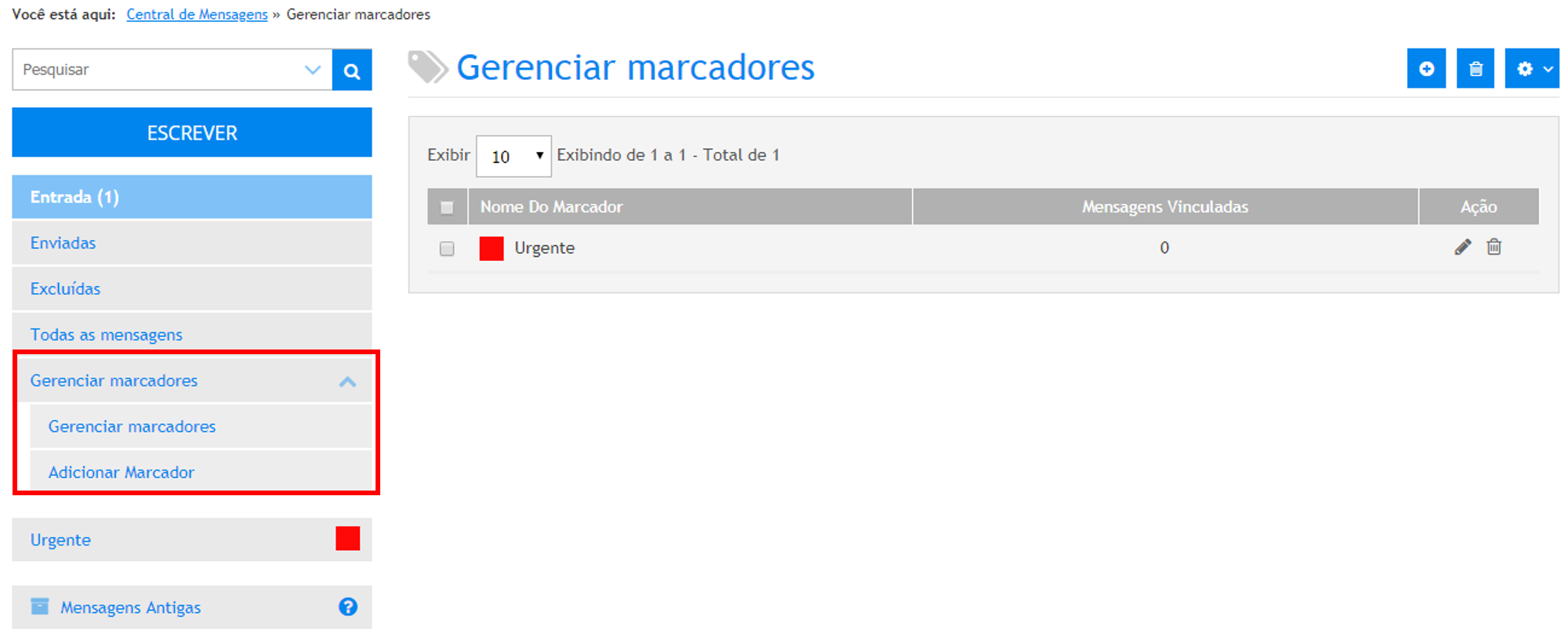
Tela 22 – Menu de gerenciar marcadores
Como Gerenciar Grupos de Destinatários
Em Administrativo » Central de Mensagens » Acessar Central de Mensagens:
- Acionar o comando Configurações » Gerenciar Grupos. O sistema exibe os grupos cadastrados.
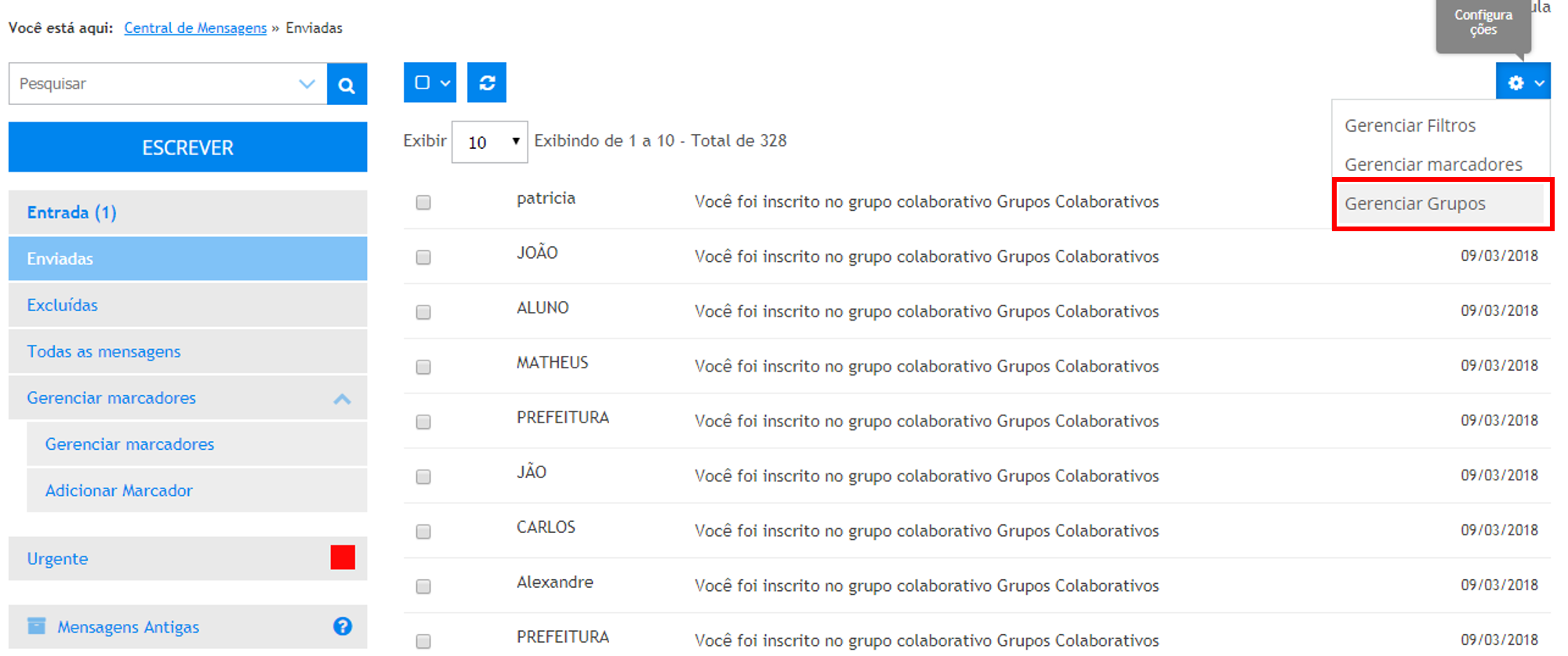
Tela 23 – Gerenciar grupos
- Acionar o botão Criar novo grupo
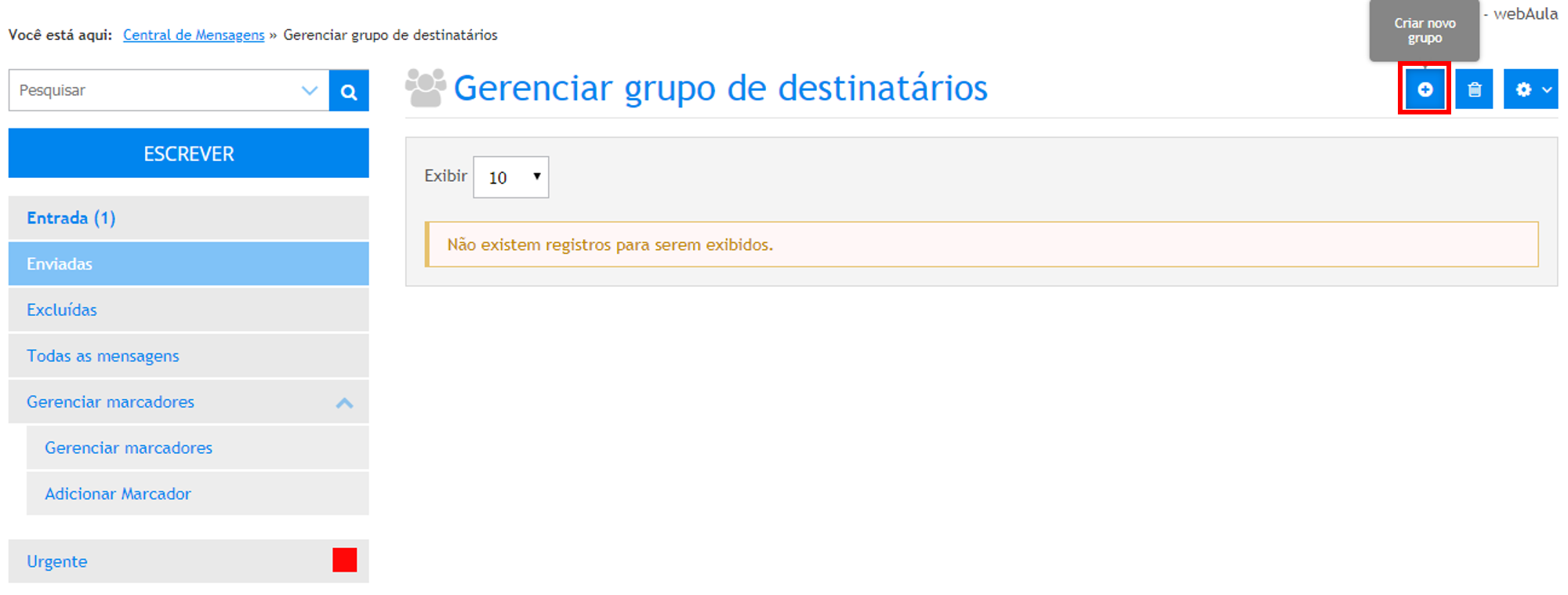
Tela 24 – Criar novo grupo
- Preencher os campos desejados e acionar o botão Pesquisar Destinatários e selecionar os usuários desejados e acionar o botão Adicionar.
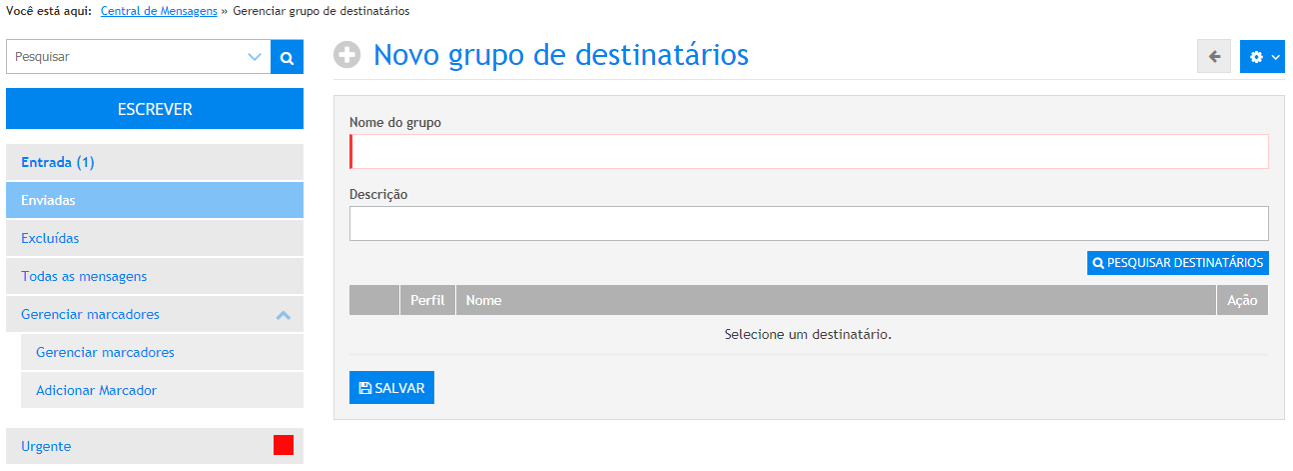
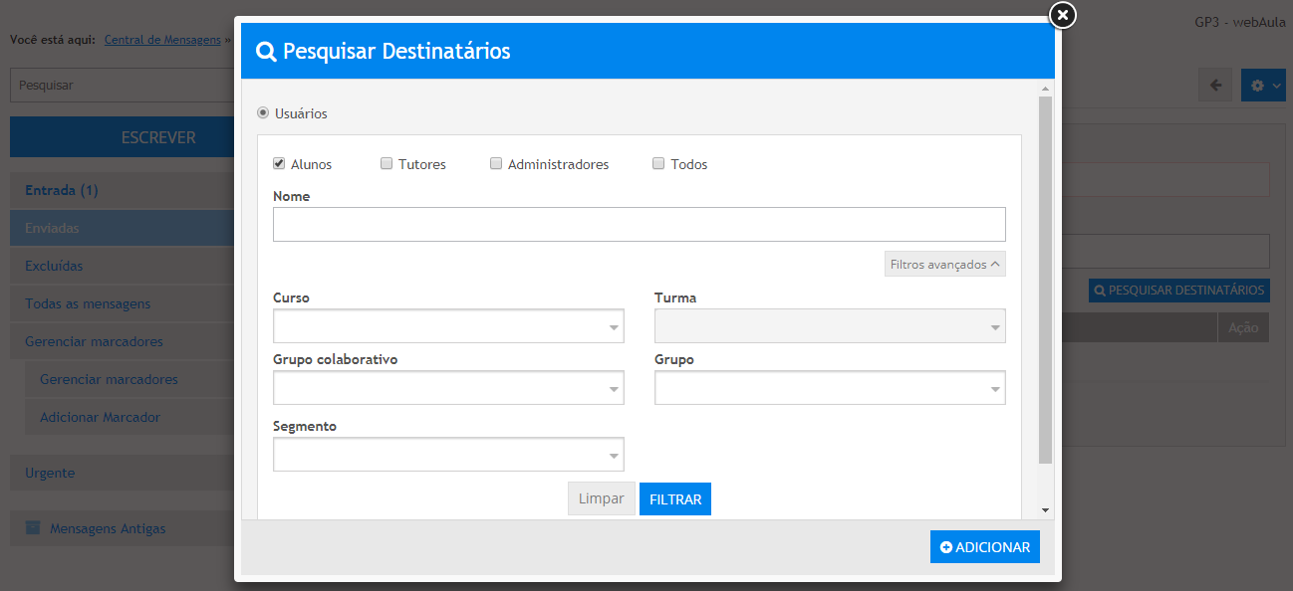
Tela 26 – Pesquisar destinatário
- Acionar o botão Salvar grupo.
Mensagens Antigas
É possível acessar as mensagens recebidas e enviadas antes de Janeiro de 2016.
Para tanto, acesse o menu Administrativo » Central de Mensagens » Acessar Central de Mensagens e acione o botão Mensagens Antigas.
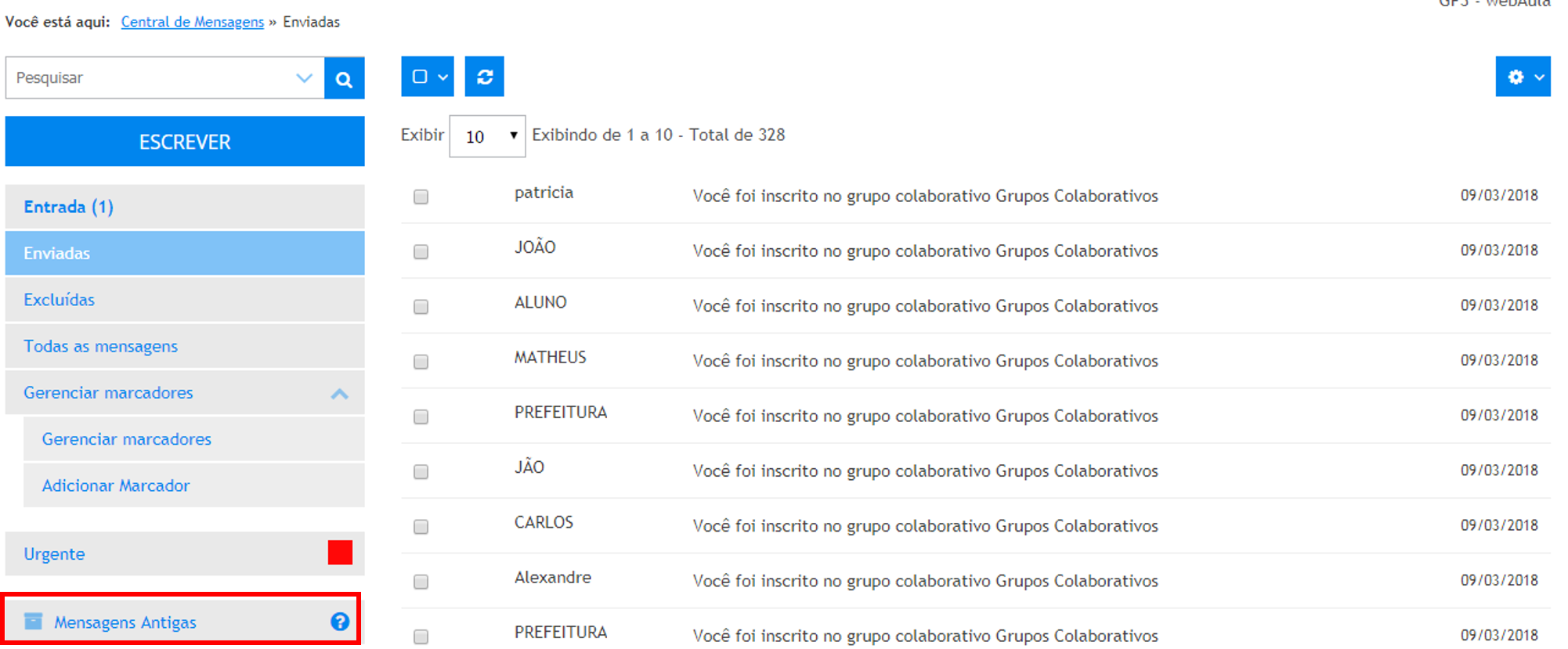
Tela 27 – Mensagens antigas
Você será direcionado para a sua Caixa de Entrada da versão anterior do sistema, na qual visualizará os e-mails recebidos. Para acessá-los, basta clicar sobre eles. As mensagens em negrito são aquelas que ainda não foram lidas.
 Portuguese
 English
 Spanish