Como cadastrar um Segmento
Acessando Administrativo » Segmentos » Cadastro de Segmentos, o sistema apresentará a tela abaixo:
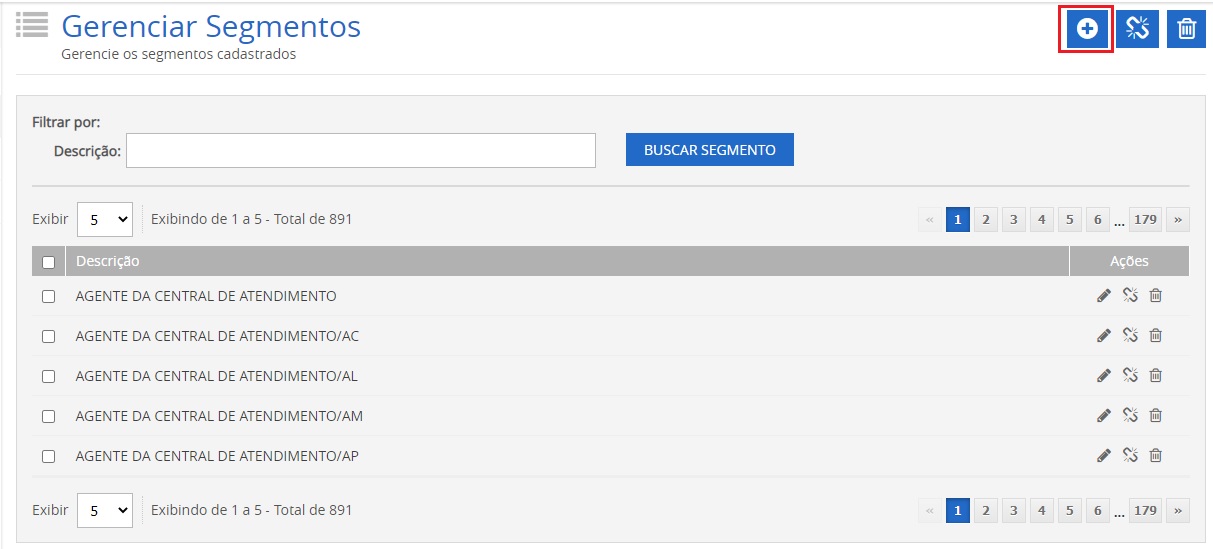
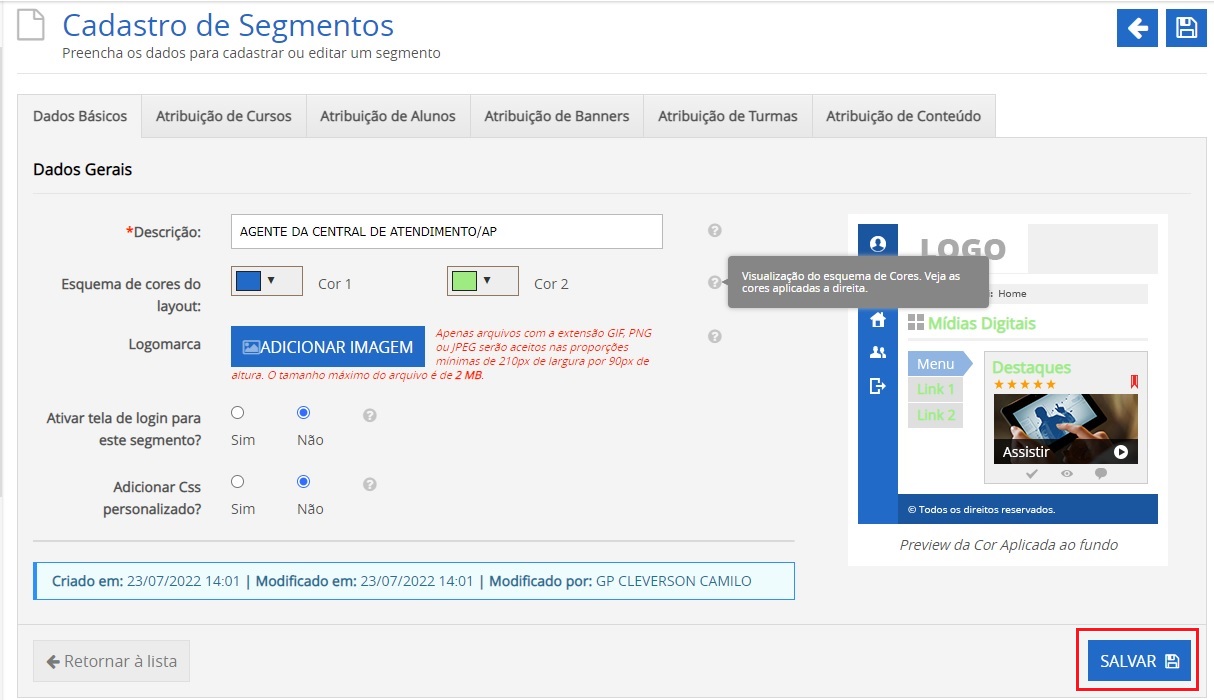
O sistema apresentará a listagem de segmentos existentes, e na parte superior a esquerda, o botão para adicionar um novo segmento, conforme destacado na imagem acima. Clique em “Adicionar Segmento” para que o formulário de cadastro seja acionado conforme imagem abaixo:
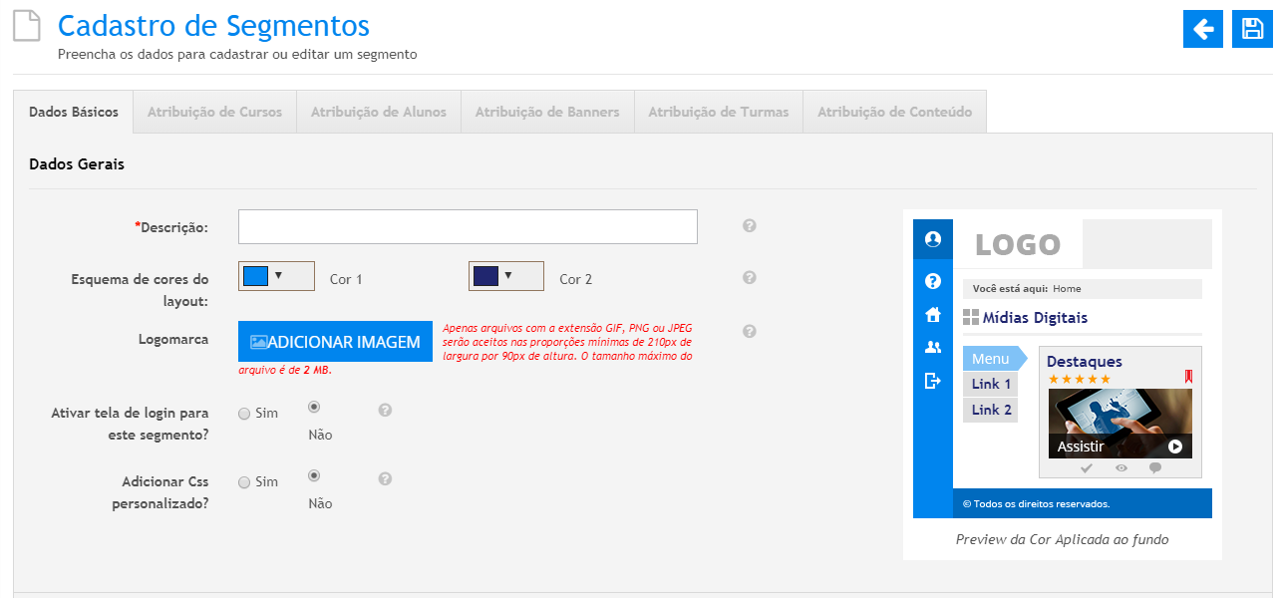
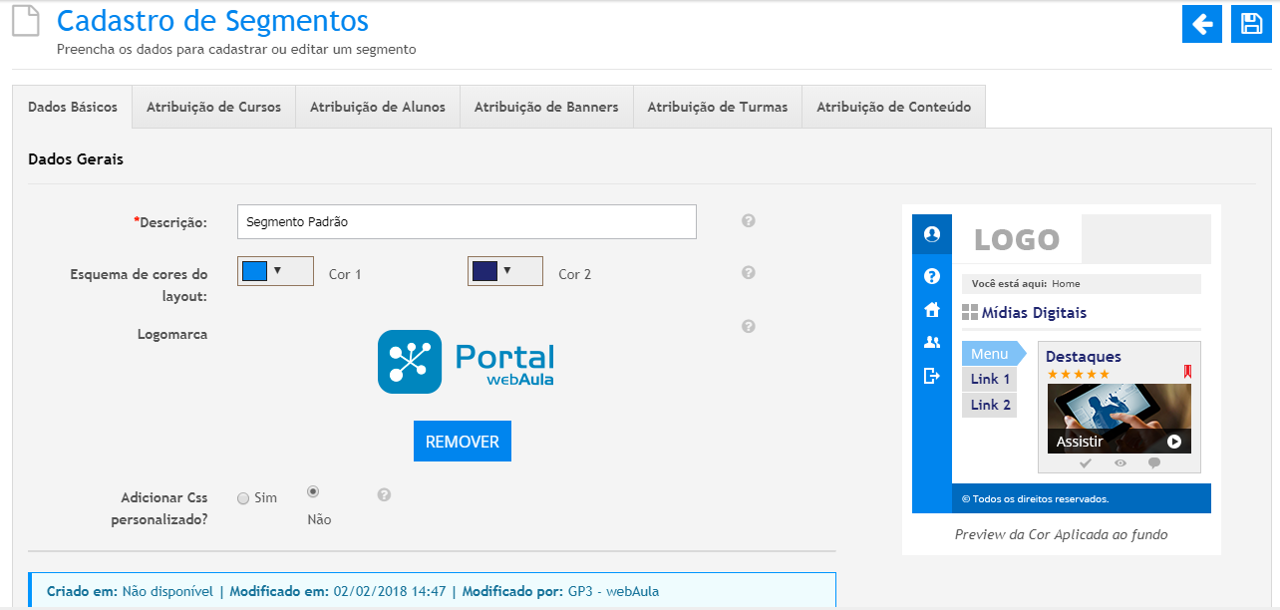
No formulário apresentado, siga os seguintes passos:
- No campo “Descrição”, informe um nome para o novo Segmento.
- No campo “Esquema de cores do layout”, defina quais cores serão predominantes neste segmento;
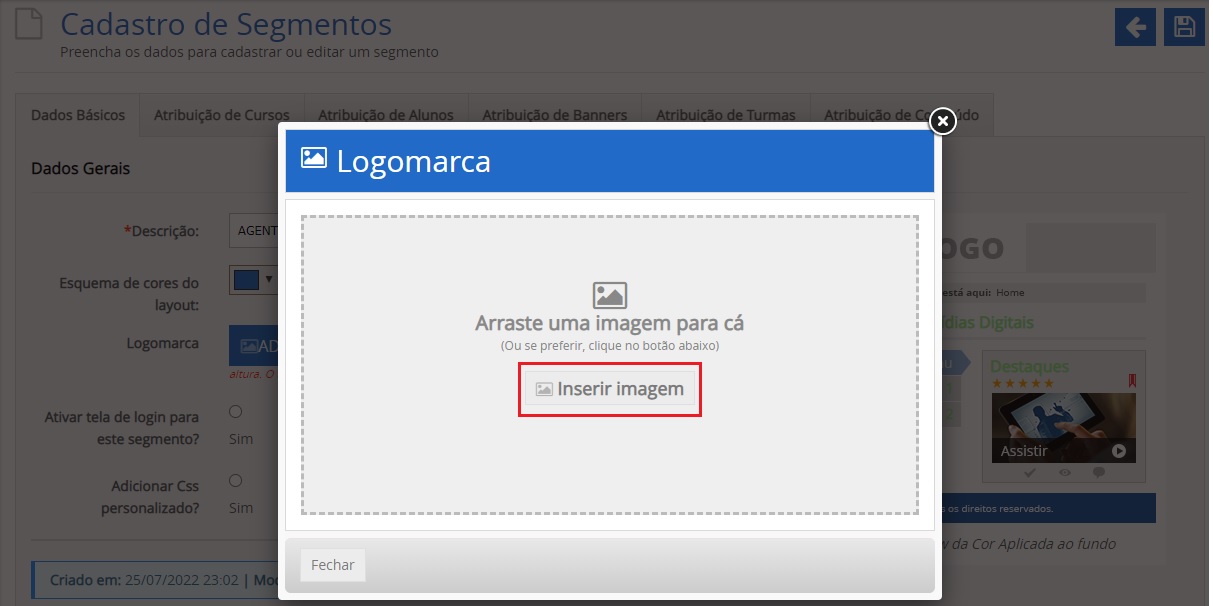
- No campo “Logomarca”, carregue a imagem desejada. Para isso, acione o botão adicionar imagem…, selecione o arquivo na janela “inserir imagem” e, logo após, faça o corte conforme sua necessidade, clicando em seguida em “Salvar Recorte”. O arquivo de imagem da logomarca deve conter:
4. No campo “Ativar tela de login para este segmento?”, você poderá alterar a forma como o aluno acessará a página principal da plataforma, definindo um layout diferenciado para a mesma. Ao habilitá-lo como “Sim”, o campo “Diretório Virtual” será exibido logo em seguida e deverá ser preenchido.
Cadastre um diretório virtual para permitir que os alunos acessem a tela de login deste Segmento a partir de um link direto. Por exemplo: Se a URL padrão da plataforma que está sendo configurada for “plataforma.webaula.com.br” e você cadastrar “nome-do-segmento” no campo “Diretório Virtual”, o aluno poderá acessar a tela de login simplificado por meio do link: “plataforma.webaula.com.br/nome-do-segmento”.
Com a ativação do diretório virtual, você poderá definir um background específico para a tela de login desse segmento.
No campo “Background”, faça o upload da imagem que será exibida como fundo da tela do login simplificado. A imagem de background precisa ter o tamanho de 1024×768 e possuir as extensões GIF, JPEG ou PNG.
Caso marque a opção “Não” para o parâmetro “Ativar tela de login para este segmento?”, somente a página de login padrão do Ambiente Aluno será exibida.
5. No campo “Adicionar Css personalizado?”, voce poderá utilizar o recurso de Css na personalização do ambiente, mas tenha cuidado, O CSS adicionado poderá comprometer o funcionamento da plataforma.
Após definir as configurações do novo Segmento, acione o botão “Salvar”.
Vinculando segmento a Conteúdos
A plataforma permite a você realizar outras configurações no segmento criado usando as abas que estão na sequência, conforme mostra a imagem abaixo:
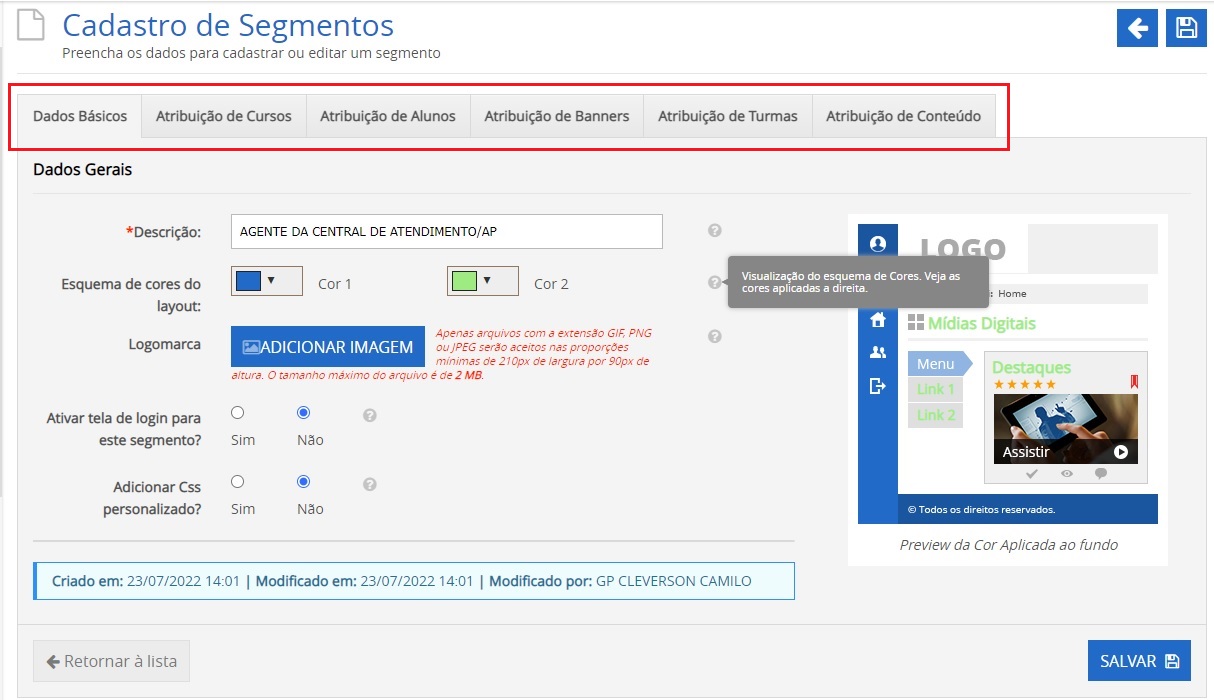
Após salvar as informações do novo segmento, você poderá vinculá-lo a conteúdos já existentes na plataforma, dessa forma você não precisará ir em cada conteúdo de forma individual para realizar o vínculo. Utilizando as abas de atribuição vamos realizar estes vínculos.
Em nosso exemplo, vamos visualizar a atribuição de cursos a este segmento. Para isso, na aba “Atribuição de Cursos”, siga os seguintes passos:
- Clique no botão “Adicionar”, conforme destacado na imagem abaixo:
- Na listagem de conteúdos, selecione os que deseja atribuir ao segmento em questão e clique em “Adicionar”. Note que você poderá contar com filtros de pesquisa e ainda selecionar diversos objetos ao mesmo tempo.
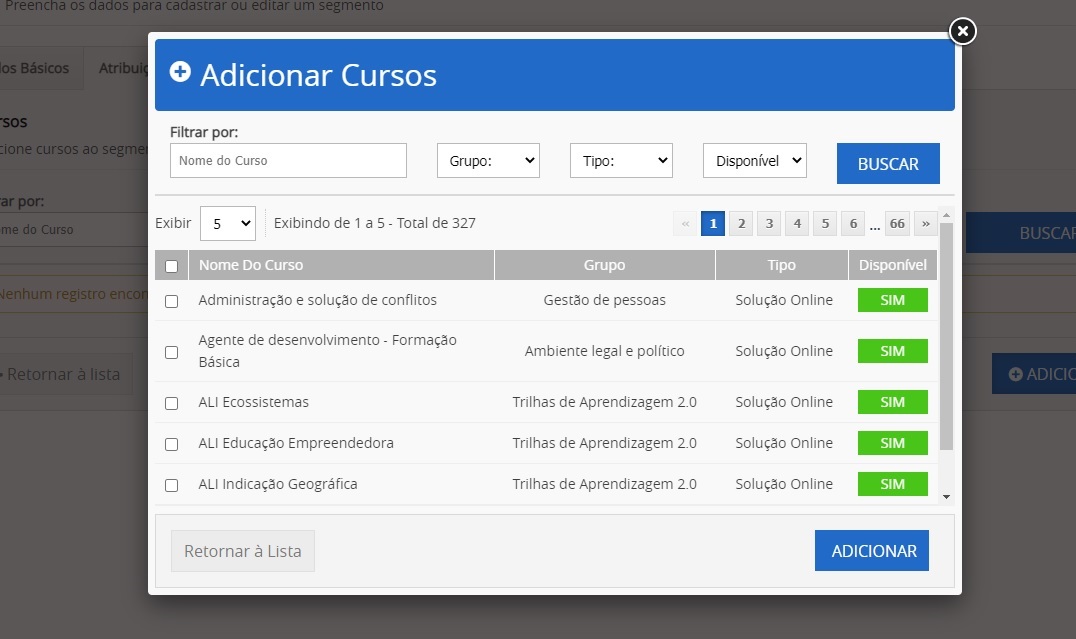
Tela 06 – Cadastro de Segmentos – Atribuição de cursos
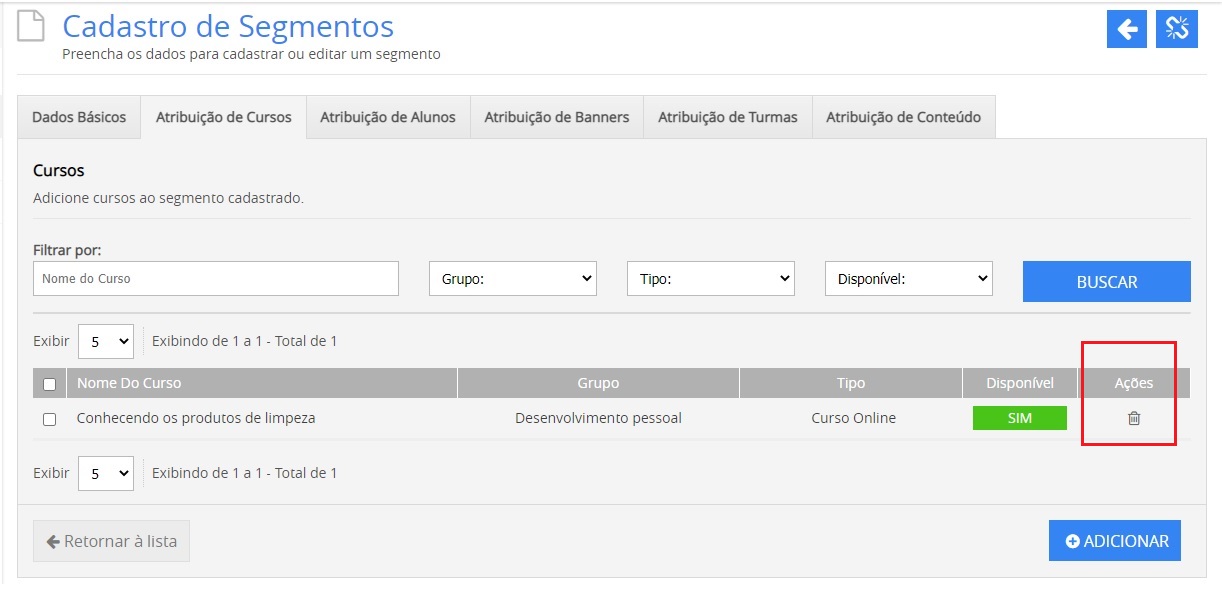
- O sistema listará então todas os cursos que você selecionou, sendo possível retirar atribuição dos cursos de forma individual, acionando a ação “remover”, conforme mostra a imagem abaixo:
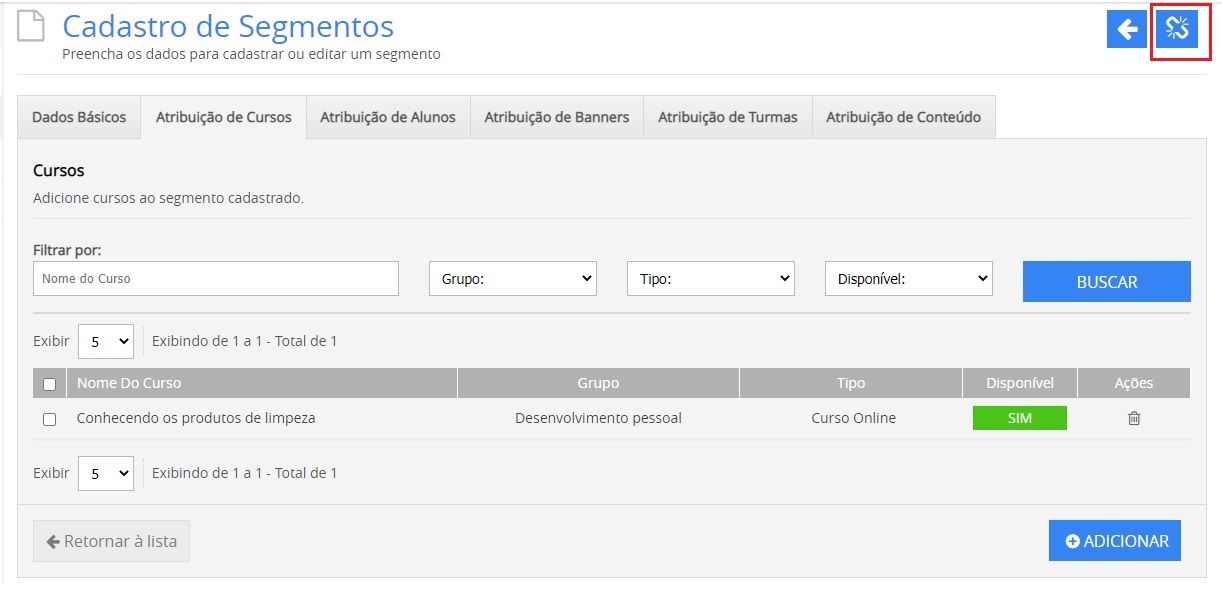
- O sistema permitirá desatribuir os cursos com uma ação em massa, acionando a ação “remover associações” localizado na parte superior a direita. Para isso, basta selecionar um ou mais cursos conforme mostra a imagem abaixo e acionar o botão:
Como editar um Segmento
Acessando o caminho Administrativo » Segmentos » Cadastro de Segmentos, o sistema habilitará ao final da tela todos os segmentos cadastrados:
Clicando no ícone “editar” na coluna ações, o sistema habilitará o formulário de dados cadastrais do segmento, assim como as abas de atribuição para que você realize as alterações desejadas.
Como remover associações de um Segmento
Acessando o caminho Administrativo » Segmentos » Cadastro de Segmentos, o sistema habilitará ao final da tela todos os segmentos cadastrados:
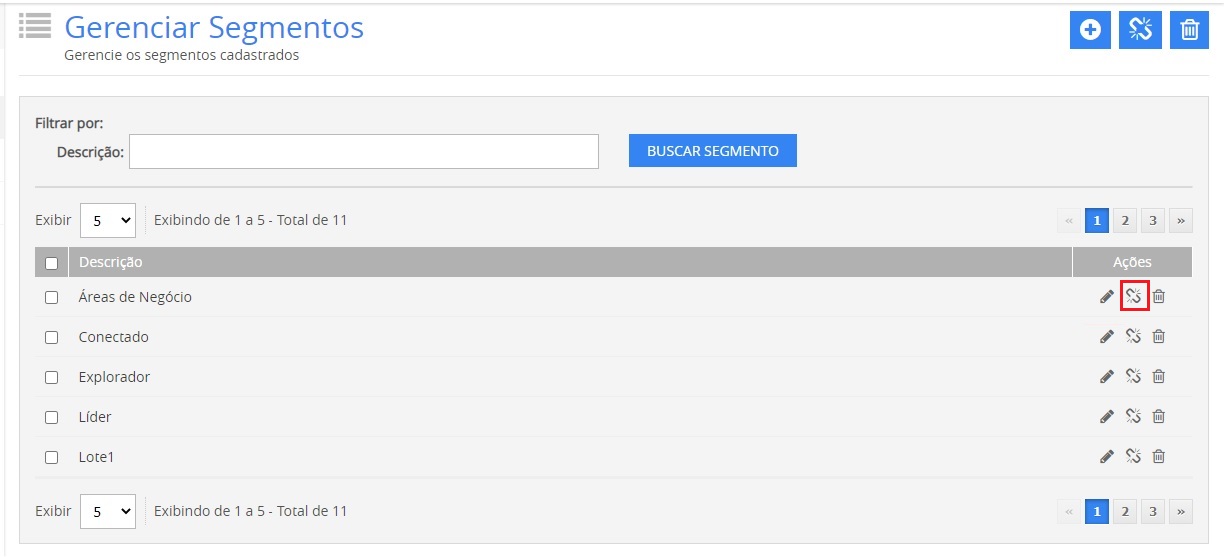
Conforme mostrado na tela acima, você poderá remover as associações de forma individual os segmentos existentes acionando o botão “remover” na coluna ações, ou realizar a remoção em massa selecionando diversos segmentos e acionando o botão “remover associações” na parte superior a direita.
Como excluir um Segmento
Acessando o caminho Administrativo » Segmentos » Cadastro de Segmentos, o sistema habilitará ao final da tela todos os segmentos cadastrados:
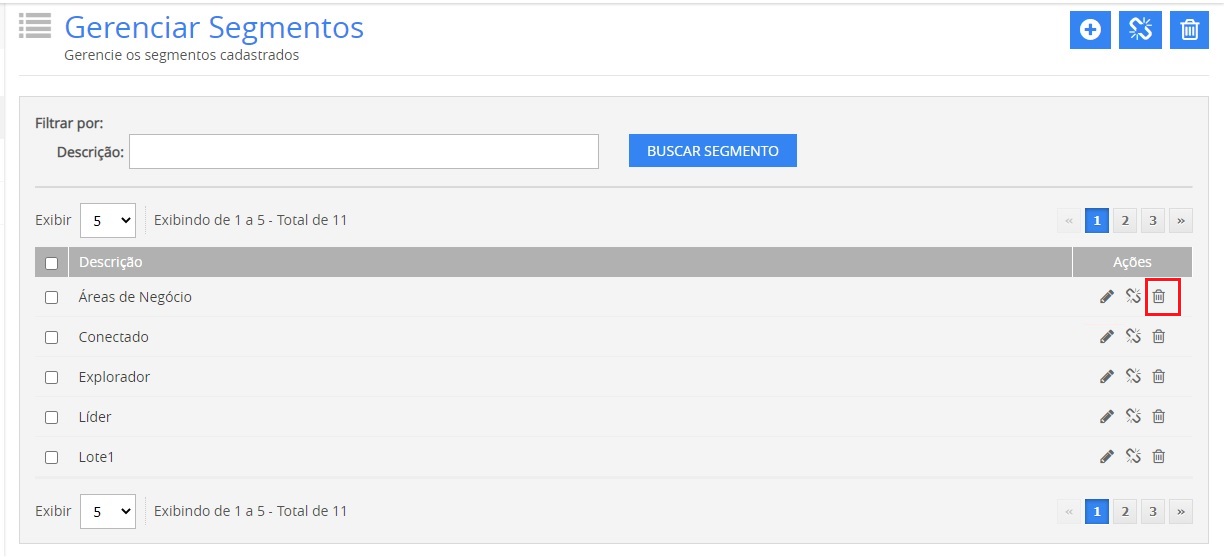
Conforme mostrado na tela acima, você poderá excluir de forma individual os segmentos existentes acionando o botão “excluir” na coluna ações, ou realizar a exclusão em massa selecionando diversos segmentos e acionando o botão “excluir” na parte superior a direita.
 Portuguese
 English
 Spanish