Como cadastrar um cargo
Acessando o caminho Administrativo » Cargos, o sistema habilitará a seguinte tela:
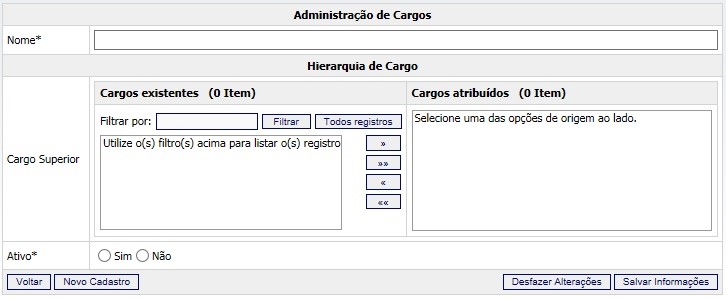
No campo “Nome”, informe o novo cargo.
- Na área “Hierarquia de Cargo”, selecione o cargo superior na combo “Cargos existentes”. Utilize o botão das setas para fazer a atribuição.
- No campo “Ativo”, marque “Sim” para deixar o novo cargo disponível; ou marque “Não”, para deixá-lo inativo.
- Em seguida, acione o botão Salvar Informações.
Como atribuir um cargo superior
Acessando o caminho Administrativo » Cargos, o sistema habilitará a seguinte tela:
Na área “Hierarquia de Cargo”, selecione o cargo superior na combo “Cargos existentes”. Utilize o botão das setas para fazer a atribuição.
- No campo “Ativo”, marque “Sim” para deixar o novo cargo disponível; ou marque “Não”, para deixá-lo inativo.
- Em seguida, acione o botão Salvar Informações.
Como editar o cadastro de um cargo
Acessando o caminho Administrativo » Cargos, o sistema habilitará ao final da tela todos os cargos cadastrados:
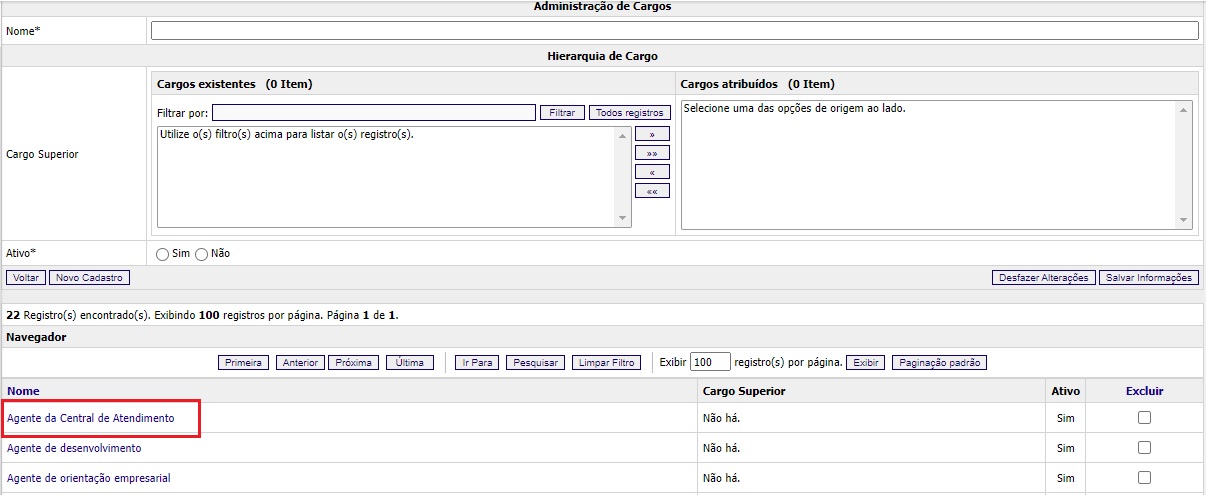
Na listagem de cargos cadastrados, clique sobre o nome do cargo cujo cadastro deseja editar. Os seus dados serão exibidos.
- Faça as alterações conforme necessário.
- Em seguida, acione o botão Salvar Informações.
Como excluir o cadastro de um cargo
Acessando o caminho Administrativo » Cargos, o sistema habilitará ao final da tela todos os cargos cadastrados:
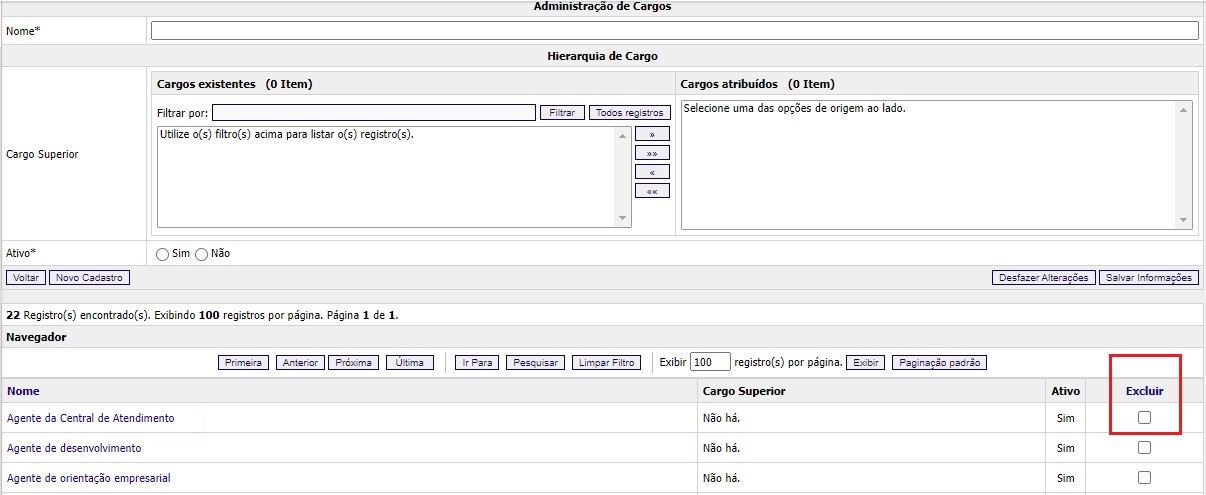
Na listagem de cargos cadastrados, marque a caixa de seleção correspondente ao cargo a ser excluído, na coluna “Excluir”.
- Em seguida, acione o botão Excluir Registros. A mensagem “Você tem certeza que deseja excluir os itens selecionados?” será exibida. Clique em OK para confirmar.
 Portuguese
 English
 Spanish