Tipos de Banner Existentes:
- Banner Painel do Aluno
- Banner Popup pré-login
- Banner Popup pós-login
Localizado no Painel do Aluno, o administrador poderá cadastrar até 6 banners, que ficarão automaticamente rotativos quando o cadastro de banners for maior que 1. Além disso, poderá ser vinculado um link de direcionamento ao banner e determinado qual público terá acesso a este. A imagem do banner deve ter 1164 pixels de largura e 400 pixels de altura.
Este banner será apresentado ao aluno antes mesmo dele realizar o login, ou seja, ao acessar a url da plataforma o banner já será disponibilizado. É uma ótima opção para divulgar alguma informação importante. Além disso, poderá ser vinculado um link de direcionamento ao banner e determinado qual público terá acesso a este. Diferente do banner localizado no painel do aluno, este banner deverá ter tamanho máximo de 700x500 pixels.
Este banner será apresentado ao aluno após o login na plataforma, ou seja, ao acessar a plataforma o banner já será disponibilizado. É uma ótima opção para divulgar alguma informação importante. Além disso, poderá ser vinculado um link de direcionamento ao banner e determinado qual público terá acesso a este. Diferente do banner localizado no painel do aluno, este banner deverá ter tamanho máximo de 700x500 pixels.
Como cadastrar um Banner
Acesse o caminho Administrativo » Banner e o sistema apresentará a tela abaixo:
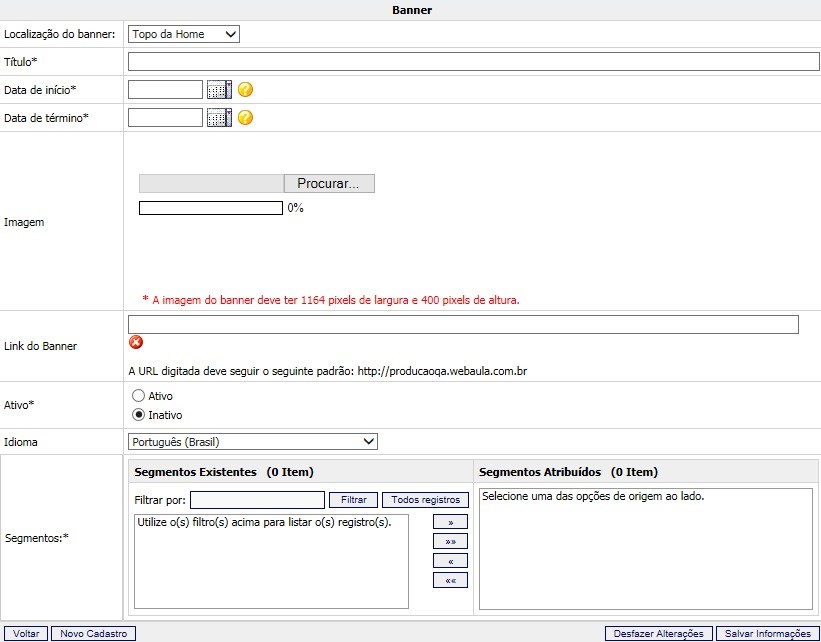
- No campo “Localização do banner”, selecione o local onde o novo banner deverá ser exibido no Ambiente Aluno: “Topo da Home = Painel do Aluno”, “Pop-up (pré-login)” ou “Pop-up (pós-login)”.
- Informe o “Título” do banner.
- Defina o período de exibição do banner no Ambiente Aluno, preenchendo os campos “Data de início” e “Data de término”.
- Na área “Imagem”, carregue a imagem do banner. Para isso, basta clicar no botão Procurar… e selecioná-la na janela “Escolher arquivo a carregar”. Em seguida, clique em Abrir. Obs.: A dimensão requerida para a imagem poderá variar de acordo com a localização escolhida para o banner.
- No campo “Link do Banner”, informe a URL para a qual o usuário deverá ser direcionado ao clicar sobre o banner.
- No campo “Ativo”, marque “Sim” para que o banner possa ser exibido no Ambiente Aluno; ou marque “Não”, para não exibi-lo.
- No campo “Idioma”, selecione o idioma para o qual o novo banner deverá ficar disponível no Ambiente Aluno. Por ex.: se você cadastrar o banner para o idioma Inglês, alunos que utilizam a plataforma no idioma Português não poderão visualizá-lo.
- Na área “Segmentos”, selecione o(s) segmento(s) para o(s) qual(is) o banner será exibido. Para realizar a atribuição, utilize as setas.
9. Em seguida, acione o botão Salvar Informações.
Como Editar um Banner
- Na listagem de banners cadastrados, clique sobre o título do banner cujo cadastro deseja editar.
- Faça as alterações necessárias no cadastro.
- Em seguida, acione o botão Salvar Informações.

Em Administrativo » Banner:
- No fim da tela habilitada, será apresentada a listagem de banners cadastrados, marque a caixa de seleção correspondente ao banner a ser excluído, na coluna “Excluir”.
- Em seguida, acione o botão Excluir Registros. A mensagem “Você tem certeza que deseja excluir os itens selecionados?” será exibida. Clique em Ok para confirmar.

 Portuguese
 English
 Spanish