Através do menu Tutoria » Trabalhos » Cadastro, você poderá cadastrar, editar e excluir trabalhos por turmas de cursos. Os trabalhos aqui cadastrados também poderão ser incluídos na distribuição de pontos do curso, se configurados com essa finalidade em Conteúdo » Avaliações » Outras avaliações. Antes de visualizarmos as possibilidades de cadastro , vamos entender quais possíveis configurações/parametrizações podem ser realizadas:
Veja a seguir quais funcionalidades do recurso Trabalhos podem ser configuráveis.
Trabalho – Configurações Gerais
1 – Sala de Aula
Em Administrativo » Configurações » Parâmetros Gerais » Sala de Aula, configure o(s) campo(s):
- Exibir Trabalhos a Concluir?: a opção “Trabalhos” só será exibida dentro da Sala de Aula do Ambiente Aluno se este parâmetro for configurado como “Sim”. Caso marque “Não”, a opção “Trabalhos” não será exibida.
2 – Objetos do Site
Em Administrativo » Configurações » Parâmetros Gerais » Objetos do Site, configure o(s) campo(s):
- Exibir Trabalhos?: marque “Sim” para que a opção “Trabalho” seja exibida quando o aluno acessar os detalhes de um curso, na aba Treinamentos; ou marque “Não”, para não exibi-la. Obs.: Dentro da Sala de Aula, o recurso continuará sendo exibido, independentemente da configuração definida.
- Obrigatório anexar arquivo ao entregar trabalho: caso marque “Sim”, sempre que o aluno for entregar um trabalho, obrigatoriamente ele precisará anexar um arquivo. Caso marque “Não”, a inclusão do anexo não será obrigatória.
- Permitir acesso a conteúdo da biblioteca virtual, fórum e trabalhos após período de acesso?: caso marque “Sim”, você estará definindo que o aluno poderá ter acesso aos conteúdos de trabalhos (bem como de Fórum e Biblioteca Virtual) após o encerramento do prazo de acesso à turma. Caso marque “Não”, trabalhos e demais recursos ficarão bloqueados.
3 – Sistema
Em Administrativo » Configurações » Parâmetros Gerais » Sistema, configure o(s) campo(s):
- Tamanho máximo dos arquivos de trabalho: defina o tamanho limite para os arquivos de trabalho anexados. Para isso, utilize os botões -10KB e +10KB. A configuração definida será válida para entrega de trabalhos por alunos, entrega de trabalhos por docentes e envio de arquivos corrigidos por docentes.
Após definir as configurações para os parâmetros acima, acione o botão Salvar Informações. Vamos visualizar em seguida como realizar o cadastro de um trabalho.
Como cadastrar um trabalho para curso
Em Tutoria » Trabalhos » Cadastro:
Selecione, através das listas de opções, o curso e a turma para os quais deseja cadastrar um trabalho.
Em seguida, acione o botão Exibir Informações. O formulário para cadastro do trabalho será exibido, como mostra a figura abaixo:
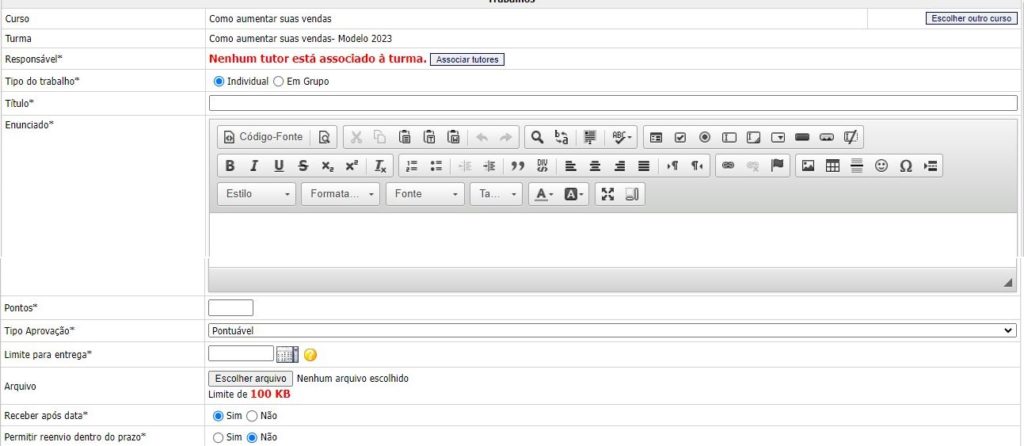
No campo “Responsável”, selecione o tutor responsável pelo cadastro do trabalho.
No campo “Tipo do trabalho”, defina se o trabalho será “Individual” ou “Em grupo”.
Digite o “Título” e o “Enunciado” do trabalho.
No campo “Pontos”, informe quantos pontos serão distribuídos para este trabalho.
No campo “Tipo aprovação”, informe se é Pontuável, vale nota, ou apenas um Conceito, não é necessário ter nota.
Em “Limite para entrega”, informe até qual data o trabalho poderá ser entregue pelos alunos.
No campo “Arquivo”, clique no botão Procurar…, selecione o arquivo que contém o trabalho na janela “Escolher arquivo a carregar” e, logo após, clique em Abrir.
No campo “Receber após data”, marque “Sim” para que o trabalho possa ser entregue por alunos mesmo que o seu prazo de entrega já tenha vencido; ou marque “Não”, para não permitir entregas fora do prazo definido.
No campo “Permitir reenvio dentro do prazo”, marque “Sim” para que alunos possam reenviar o seu trabalho enquanto estiver no prazo de entrega; ou marque “Não”, para não permitir reenvio dos trabalhos.
No campo “Ativo”, defina se o trabalho ficará ativo ou não para que os alunos tenham acesso a ele, marcando “Sim” ou “Não”, respectivamente.
Em seguida, acione o botão Salvar Informações.
Como cadastrar um trabalho para trilhas
Em Tutoria » Trabalhos » Cadastro:
Selecione, através das listas de opções, a trilha o e a turma para os quais deseja cadastrar um trabalho.
Em seguida, acione o botão Exibir Informações. O formulário para cadastro do trabalho será exibido, como mostra a figura abaixo:
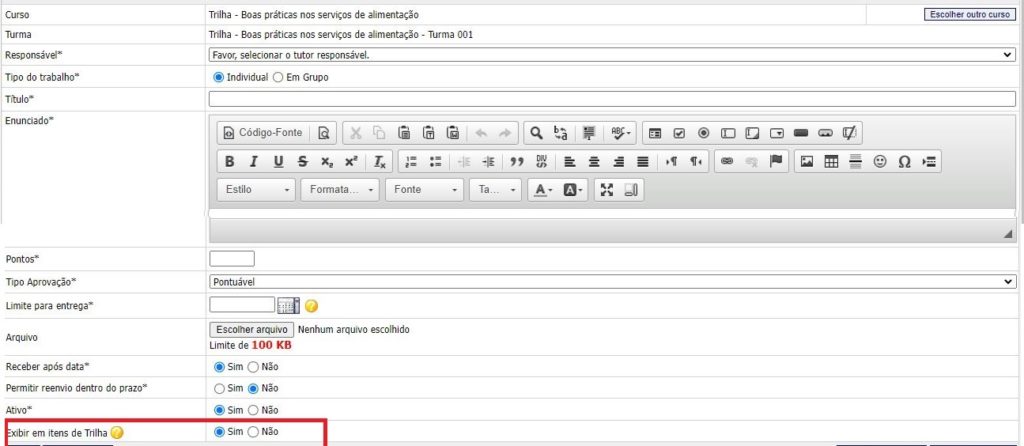
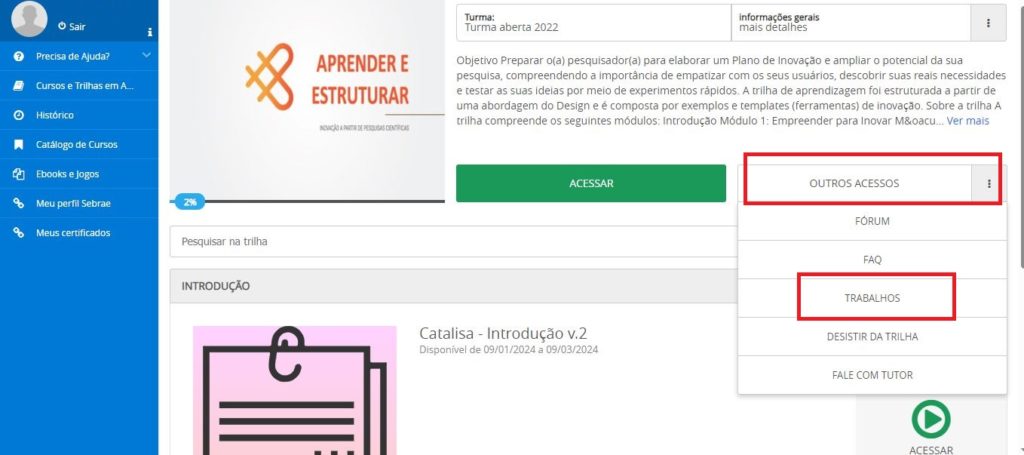
Na opção “Exibir em itens de Trilha”, marque “SIM” para que o trabalho seja cadastrado como um item de trilha, se marcar como “NÃO“, ele será exibido fora da trilha em “Meus acessos”. Imagens abaixo para demonstração.
Observação: Esta opção só é vista, quando cadastramos um trabalho para trilhas.
Trabalho exibido para o aluno em meus acessos:
Cadastrando/Associando um trabalho de trilha a partir do item de trilha
Em Montar trilha, selecione a turma.
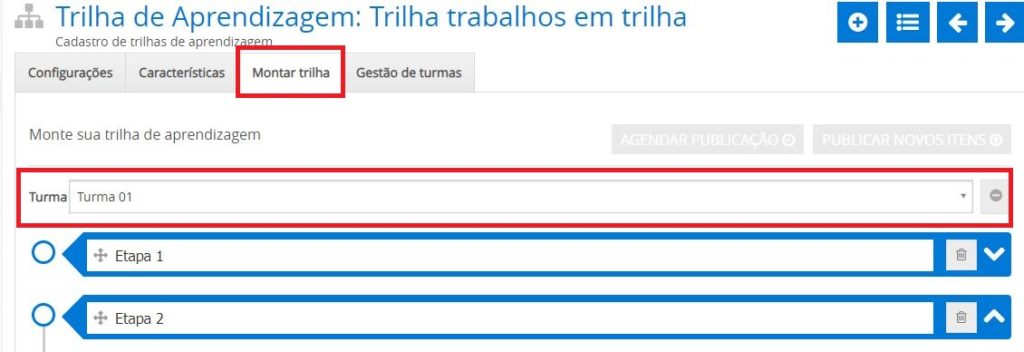
Na etapa correspondente clique em Adicionar item>> Trabalho.
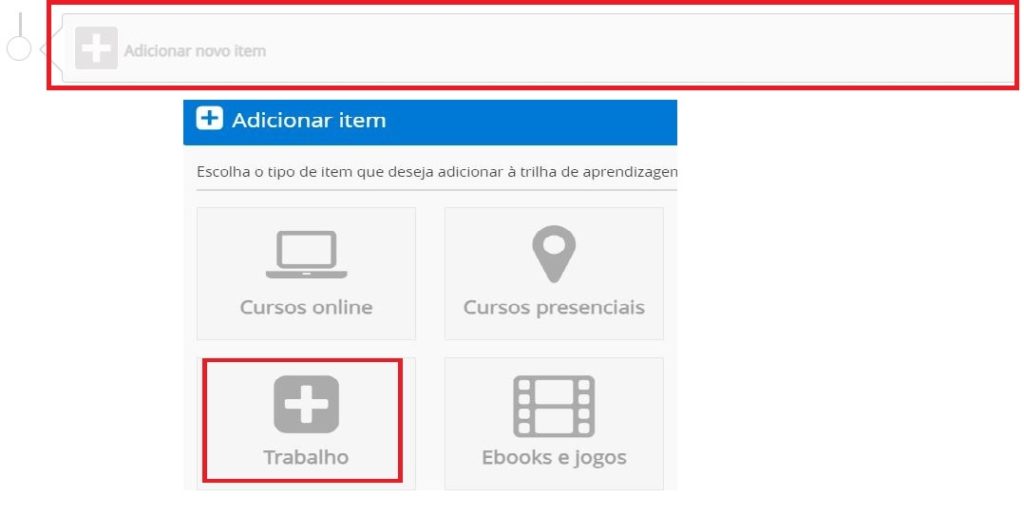
Em seguida clique no item em destaque para cadastrar o trabalho dentro do item de trilha.
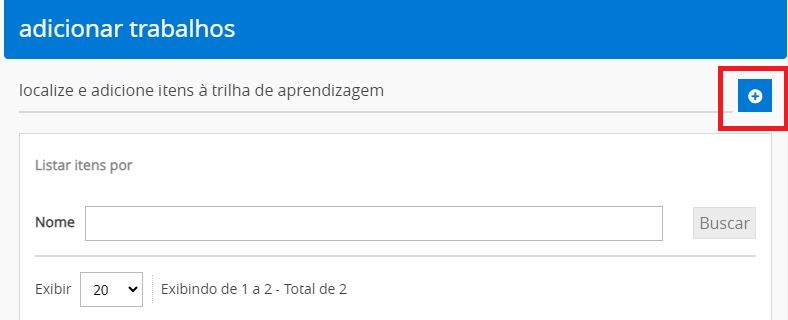
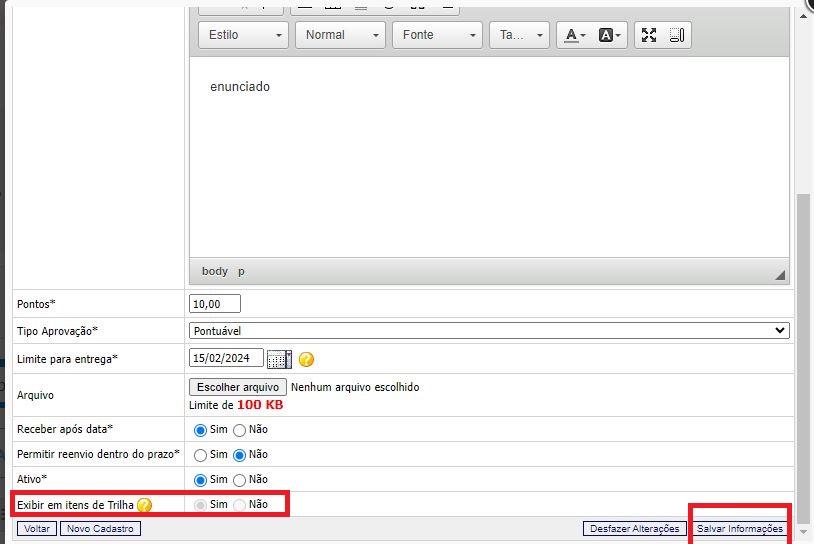
Será aberto o formulário de cadastro, preencha os campos necessário.
Observe que a opção Exibir como item de trilha, já vem marcado como SIM. Clique em Salvar informações.
Será exibido o trabalho cadastrado, selecione no campo indicado e clique em Adicionar item selecionado.
Após esse procedimento o trabalho já aparece como item da trilha, porém ainda despublicado.
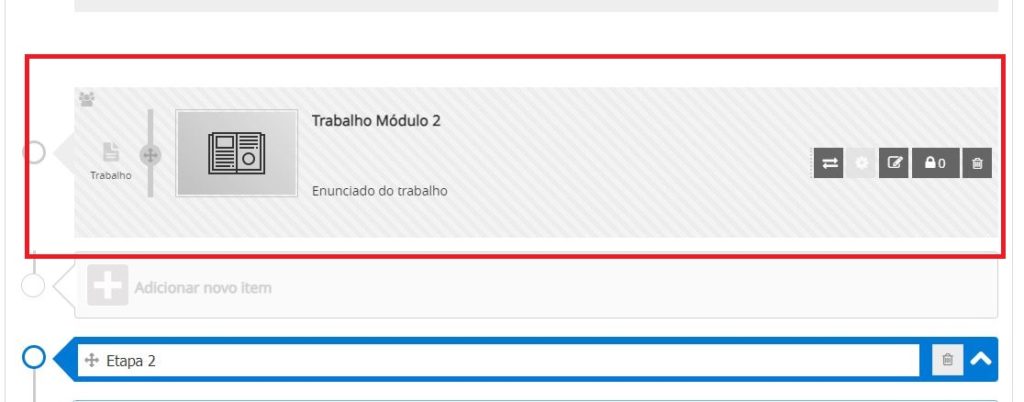
Para publicar o trabalho na turma de trilha, clique no item em destaque. Em seguida confirme e clique em OK.
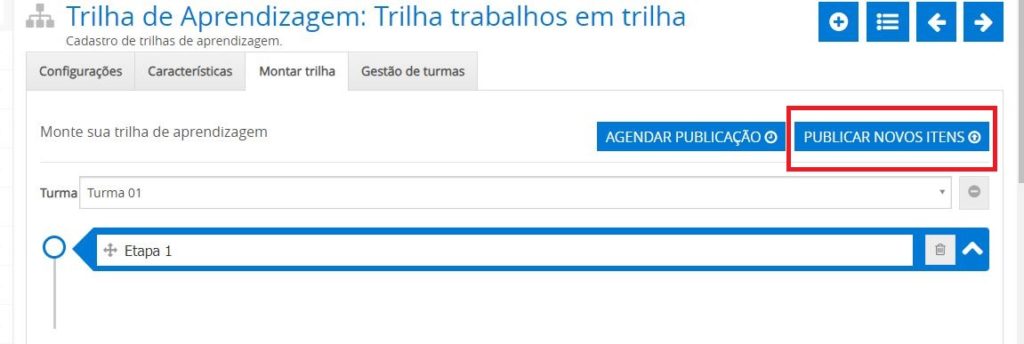
Logo que for publicado, o trabalho já aparece no item da turma de trilha.

Como excluir trabalhos
Em Tutoria » Trabalhos » Cadastro:
Selecione, através das listas de opções, o curso e a turma cujo trabalho deseja excluir.
Em seguida, acione o botão Exibir Informações.

Na listagem de trabalhos cadastrados, marque a caixa de seleção correspondente ao trabalho a ser excluído, na coluna “Excluir”.

Em seguida, acione o botão Excluir Registros. A mensagem “Você tem certeza que deseja excluir os itens selecionados?” será exibida. Clique em OK para confirmar.
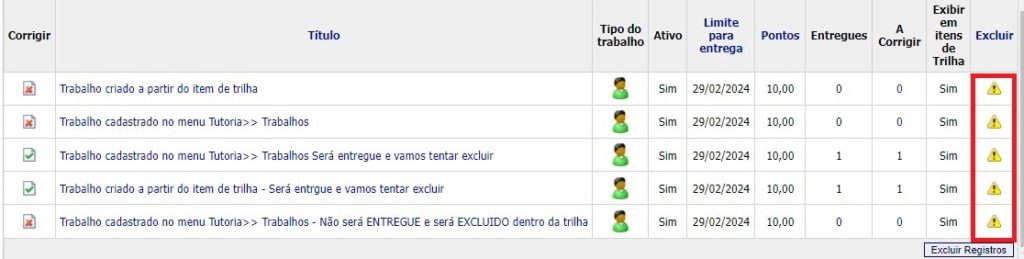
Na exclusão de trabalhos, terão as indicações de que o trabalho foi entregue pelo aluno, este não poderá ser excluído, conforme imagem abaixo:
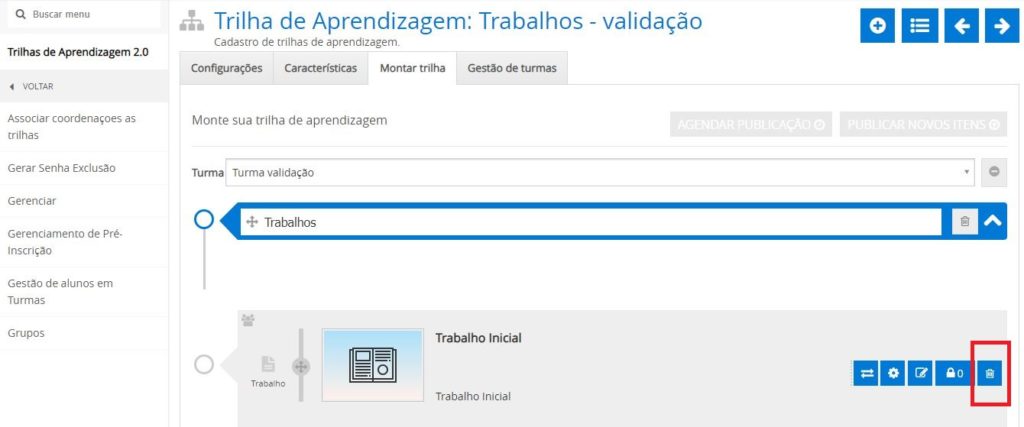
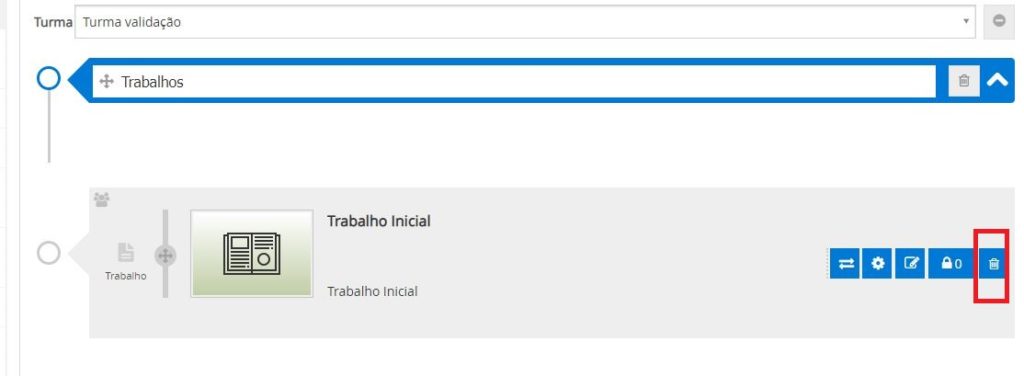
A exclusão de trabalhos de trilhas pode ser feito também, a partir do item de trilha, desde que nenhum aluno tenha entregue, no item de trilha clique no item em destaque, para realizar a exclusão do trabalho.
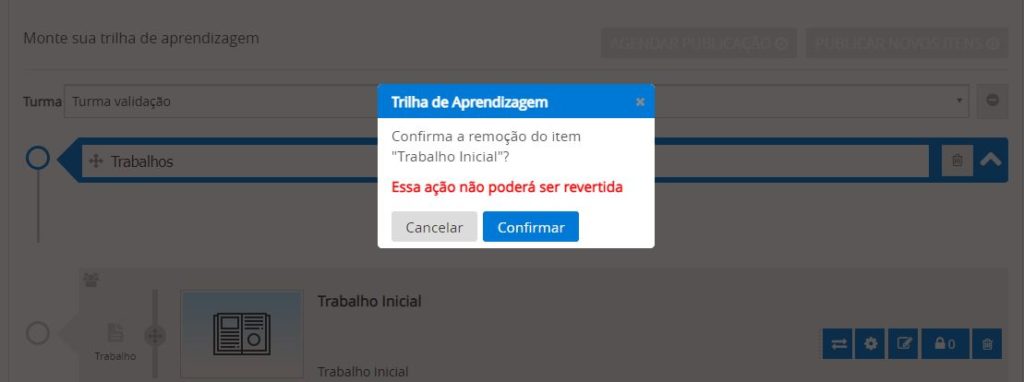
Será exibida uma janela para confirmação da exclusão. Clique em confirmar.
Será solicitado um código para exclusão do trabalho.
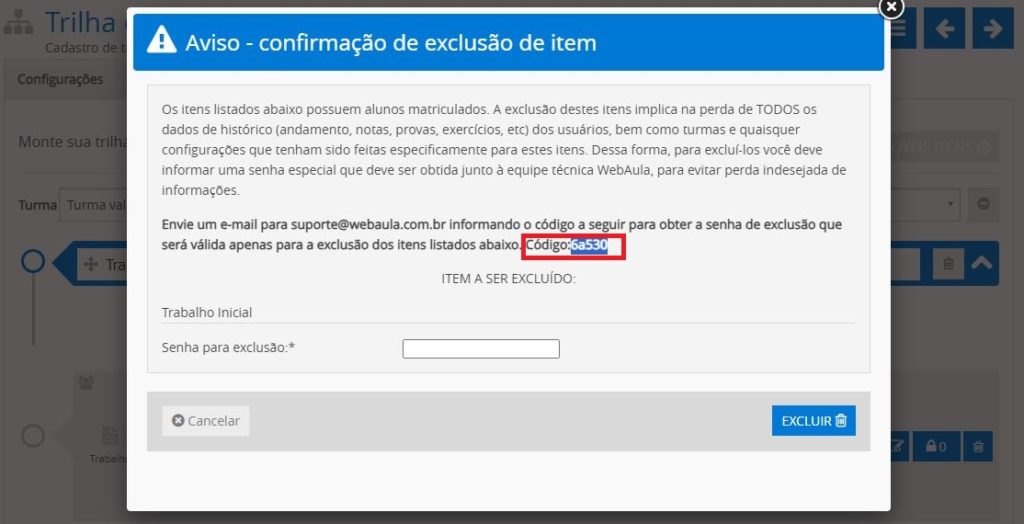
Copie esse código, vá ao menu Conteúdo>>Trilhas de aprendizagem 2.0>>Gerar senha exclusão.
Digite o código gerado e clique em gerar.
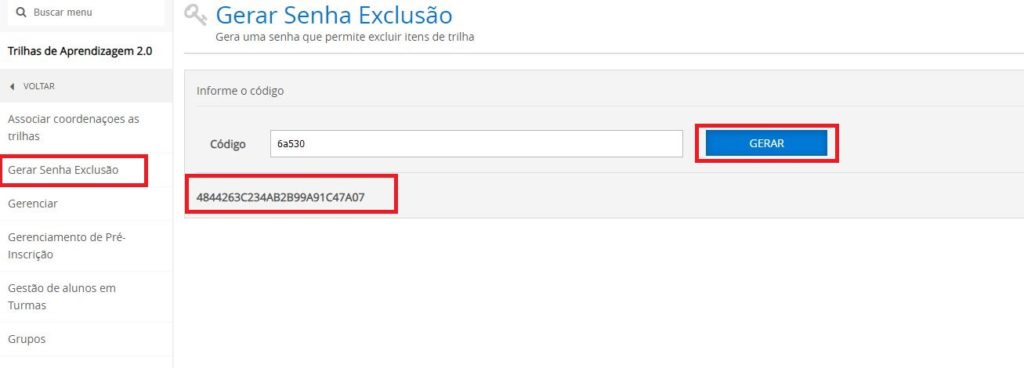
Copie o código gerado e retorne à trilha para exclusão do trabalho. Clique no item em destaque.
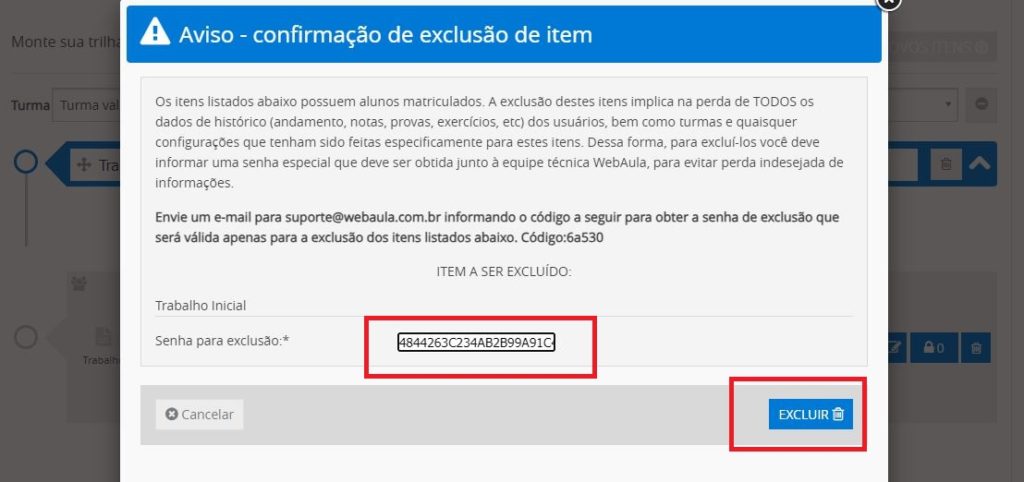
Digite o código gerado no campo indicado e clique em excluir.
Como corrigir um trabalho
Em Tutoria » Trabalhos » Cadastro:Selecione, através das listas de opções, o curso e a turma cujo(s) trabalho(s) deseja corrigir.
Em seguida, acione o botão Exibir Informações.
Na listagem de trabalhos cadastrados, clique sobre o número exibido na coluna “A Corrigir” (indicada na figura abaixo), correspondente ao trabalho a ser corrigido:

A listagem de alunos ou grupos da turma será exibida e você poderá conferir quais deles já enviaram aquele trabalho para correção, através da coluna “Status”. Veja no exemplo abaixo:
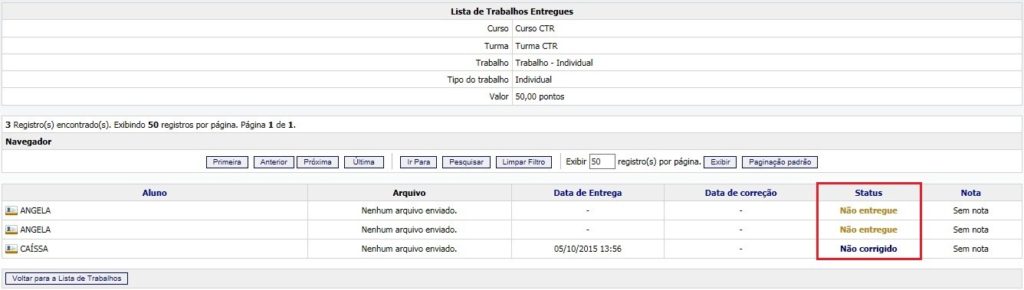
Clique sobre o link Não corrigido, na coluna “Status”, correspondente ao aluno ou grupo cujo trabalho deseja corrigir. As informações do trabalho selecionado serão exibidas, como mostra o exemplo abaixo:
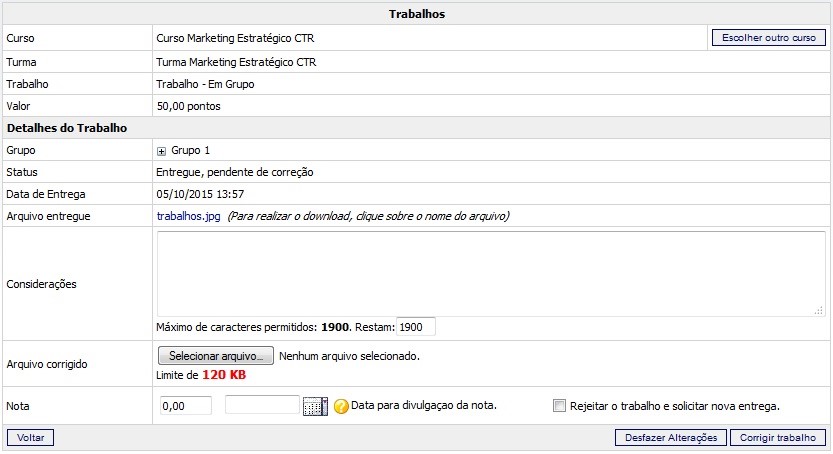
- No campo “Arquivo entregue”, clique sobre o arquivo enviado pelo aluno ou grupo para visualizar o seu conteúdo. Obs.: Nem todos os trabalhos enviados para correção necessariamente terão um anexo.
- Se desejar, escreva as suas “Considerações” sobre o trabalho no campo indicado.
- No campo “Arquivo corrigido”, carregue o arquivo já corrigido clicando em Procurar…. Selecione-o na janela “Escolher arquivo a carregar” e, logo após, clique em Abrir.
- No campo “Nota”, informe a nota obtida pelo aluno ou grupo pela realização do trabalho e informe a data em que a mesma será divulgada, através do campo “Data para divulgação da nota”.
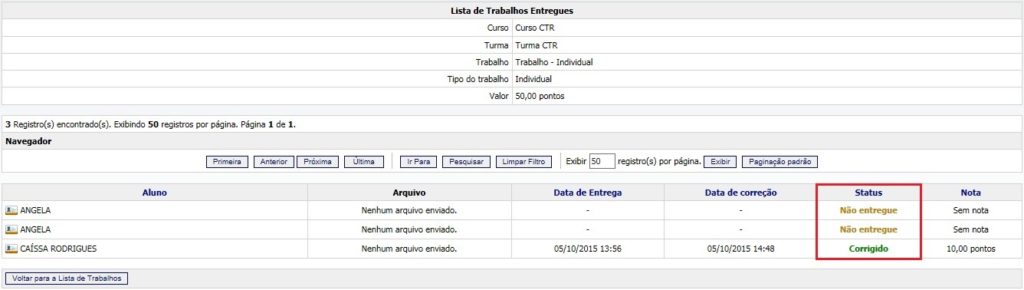
- Em seguida, acione o botão Corrigir trabalho. O status do trabalho será atualizado para Corrigido na coluna “Status”, conforme mostra a figura abaixo:
Como rejeitar um trabalho
Em Tutoria » Trabalhos » Cadastro:
- Proceda com os passos de 1 a 7 descritos no tópico anterior “Como corrigir um trabalho”.
- Em seguida, habilite o campo “Rejeitar o trabalho e solicitar nova entrega”. A seguinte mensagem será exibida: “Ao rejeitar o trabalho, a nota do aluno será anulada. Deseja continuar?”. Clique em OK para confirmar. Os campos “Nota” e “Data para divulgação da nota” serão desabilitados automaticamente.
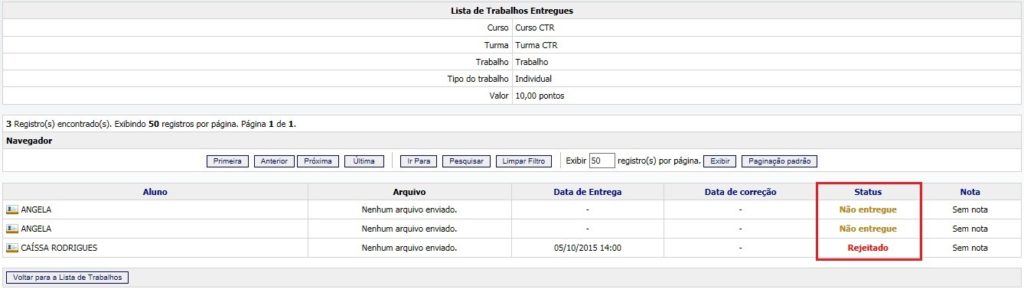
- Acione o botão Rejeitar Trabalho. O status do trabalho será atualizado para Rejeitado na coluna “Status”, conforme mostra a figura abaixo:
Como entregar um trabalho pelo aluno ou grupo
Quando um aluno ou grupo não realiza a entrega de um trabalho (ou a entrega acontece por outros meios que não sejam o Ambiente Aluno do sistema), você mesmo pode fazer o upload do arquivo. Para tanto, em Tutoria » Trabalhos » Cadastro:
- Selecione, através das listas de opções, o curso e a turma cujo(s) trabalho(s) deseja acessar.
- Em seguida, acione o botão Exibir Informações.
- Na listagem de trabalhos cadastrados, clique sobre o número exibido na coluna “A Corrigir”, correspondente ao trabalho que deseja entregar. A listagem de alunos ou grupos da turma será exibida.
- Clique sobre o link Não entregue, na coluna “Status”, correspondente ao aluno ou grupo cujo trabalho deseja enviar. As informações do trabalho selecionado serão exibidas.
- Nos campos “Arquivo do(a) aluno(a)” (se for trabalho individual) ou “Arquivo do Grupo” (se for trabalho em grupo), carregue o arquivo do trabalho. Para isso, clique em Procurar…, selecione-o na janela “Escolher arquivo a carregar” e, logo após, clique em Abrir.
- Se desejar, escreva as suas “Considerações” sobre o trabalho no campo indicado. Os demais campos “Arquivo corrigido”, “Nota” e “Data para divulgação da nota” ficarão desabilitados.
- Acione o botão Enviar Trabalho. A mensagem “Deseja realizar a entrega do trabalho em nome do aluno?” (ou “Deseja realizar a entrega do trabalho em nome do grupo?”, se for trabalho em grupo) será exibida. Clique em OK para confirmar.
 Portuguese
 English
 Spanish