Como cadastrar um Corpo Docente
Acessando o caminho Administrativo » Usuários » Corpo Docente , o sistema habilitará a seguinte tela:
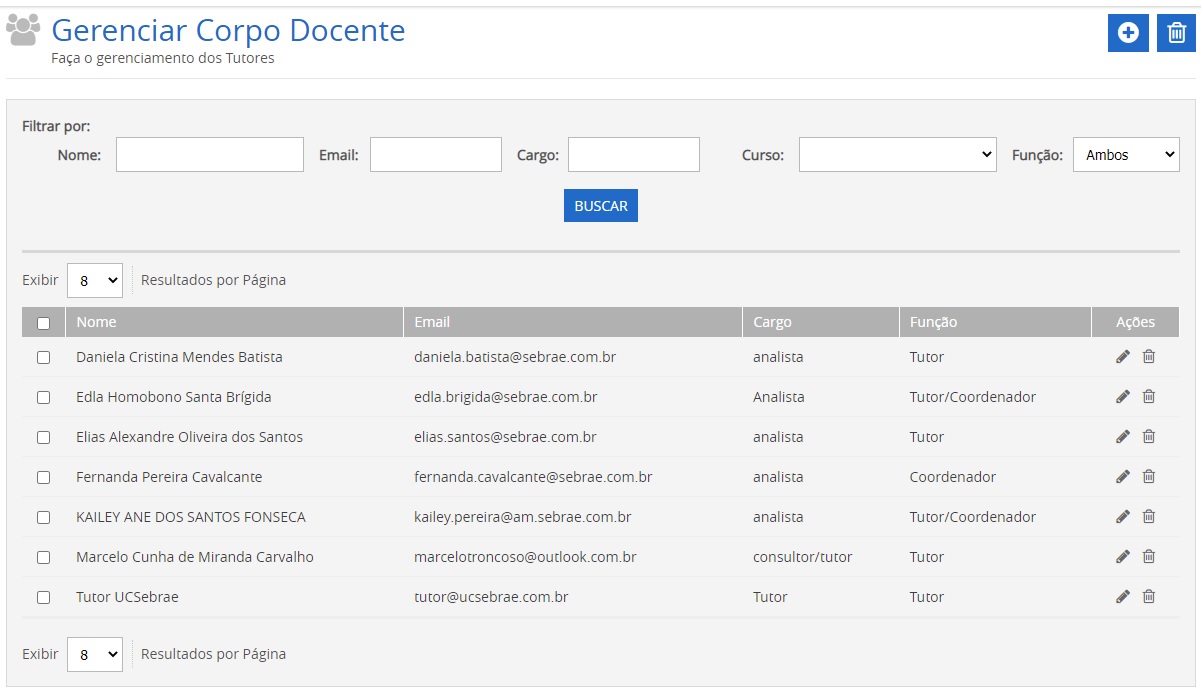
Tela 01 – Tela Gerenciar Copo Docente
Na tela “Gerenciar Corpo Docente”, clique sobre o ícone “Adicionar” (+), na parte superior direita da tela na figura acima. O formulário de cadastro será exibido.
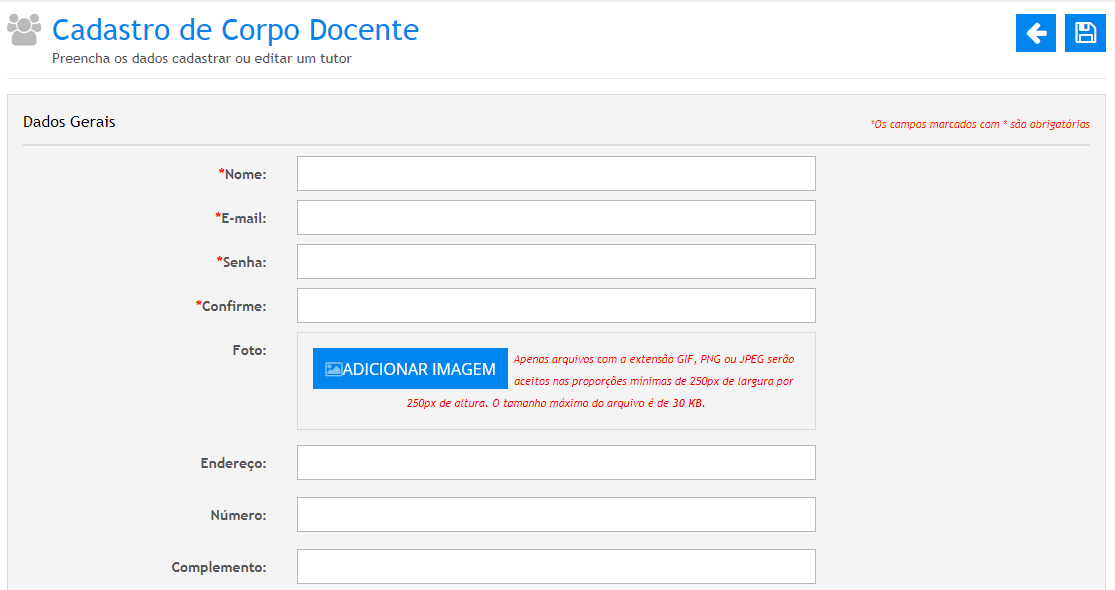
Tela 02 – Cadastro de Corpo Docente
- Na área “Dados Gerais”, preencha os campos obrigatórios “Nome”, “E-mail”, “Senha” e “Confirme” (a senha). O e-mail informado no cadastro do Corpo Docente será utilizado para efetuar o login no Ambiente Gestor.
- Caso queira incluir a foto do Corpo Docente, acione o botão Adicionar imagem. Na janela que será exibida, clique em Inserir imagem, selecione o arquivo desejado e, logo após, clique em Abrir.
- Na área “Dados Profissionais e Bancários”, preencha os campos obrigatórios “Cargo”, “Usuário estrangeiro?”, “CPF” e “Forma de pagamento”.
- Na área “Atribuição de Cursos”, selecione o(s) curso(s) do Corpo Docente através da combo de opções.
- No campo “Corpo docente será um coordenador?”, defina se o novo Corpo Docente será um Coordenador ou não, marcando “Sim” ou “Não”, respectivamente. Caso marque “Sim”, o campo “Atribuição de Coordenações” será exibido para que selecione a(s) Coordenação(ões) que será(ão) atribuída(s) a ele.
- Em seguida, acione o botão Salvar.
Como editar o cadastro de um Corpo Docente
Acessando o caminho Administrativo » Usuários » Corpo Docente, o sistema habilitará ao final da tela todos os docentes cadastrados:
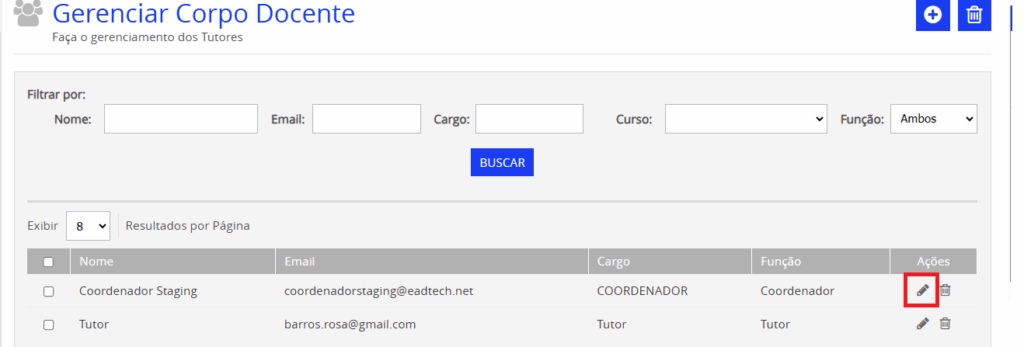
Tela 03 – Gerenciar Corpo Docente – Alterar Docente
- Na listagem de Corpos Docentes cadastrados, clique sobre o ícone “Editar” correspondente ao usuário cujo cadastro deseja editar, na coluna “Ações”. Os seus dados serão exibidos.
- Faça as alterações conforme necessário.
- Em seguida, acione o botão Salvar.
Como excluir o cadastro de um Corpo Docente
Acessando o caminho Administrativo » Usuários » Corpo Docente, o sistema habilitará ao final da tela todos os docentes cadastrados:
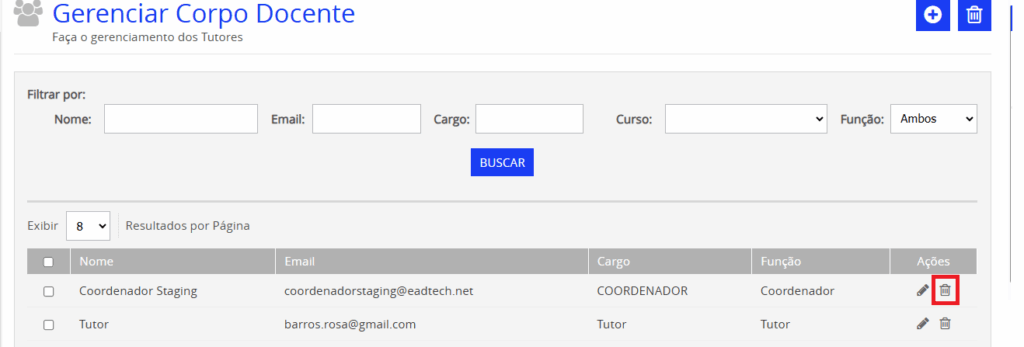
Tela 04 – Gerenciar Corpo Docente – Excluir Docente
- Na listagem de Corpos Docentes cadastrados, clique sobre o ícone “Excluir” correspondente ao usuário a ser excluído, na coluna “Ações”:
- A mensagem “Você tem certeza que deseja executar esta ação?” será exibida. Clique em Confirmar.
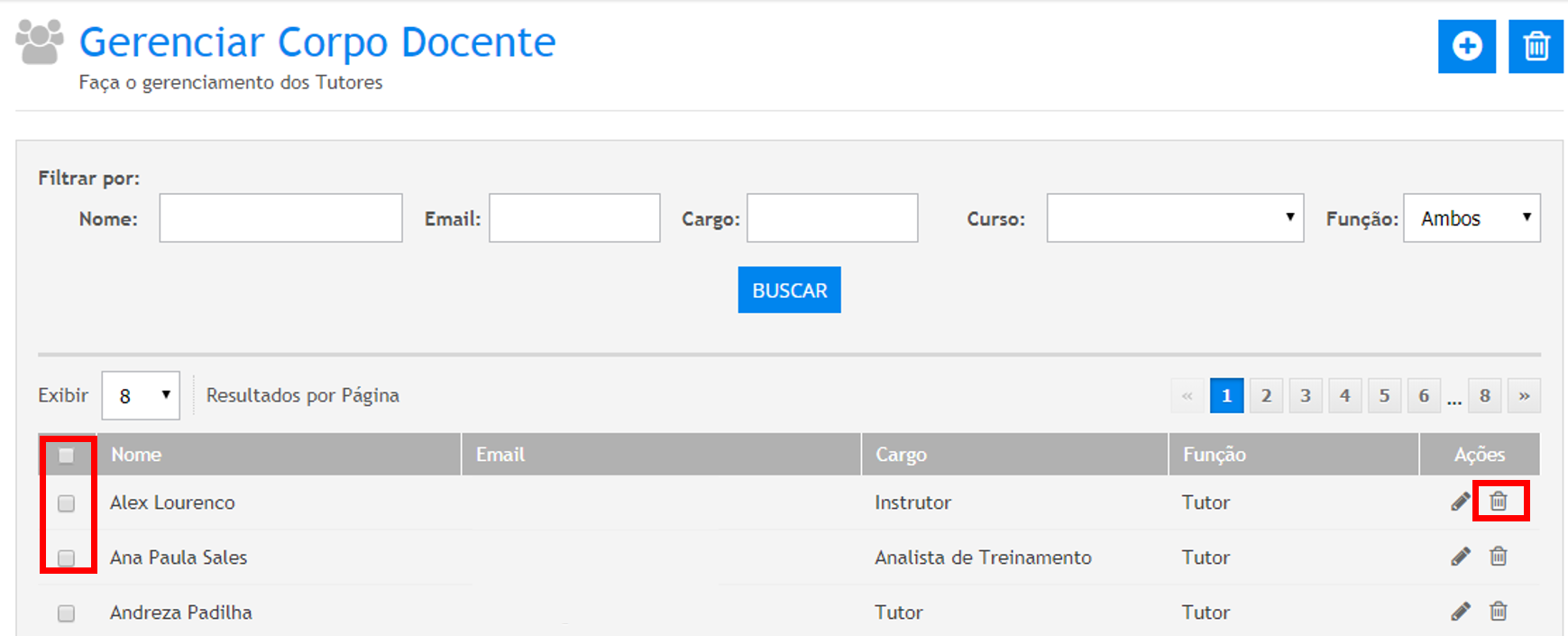
Tela 05 – Gerenciar Corpo Docente – Selecionar um ou mais Docentes
 Portuguese
 English
 Spanish