Cadastro
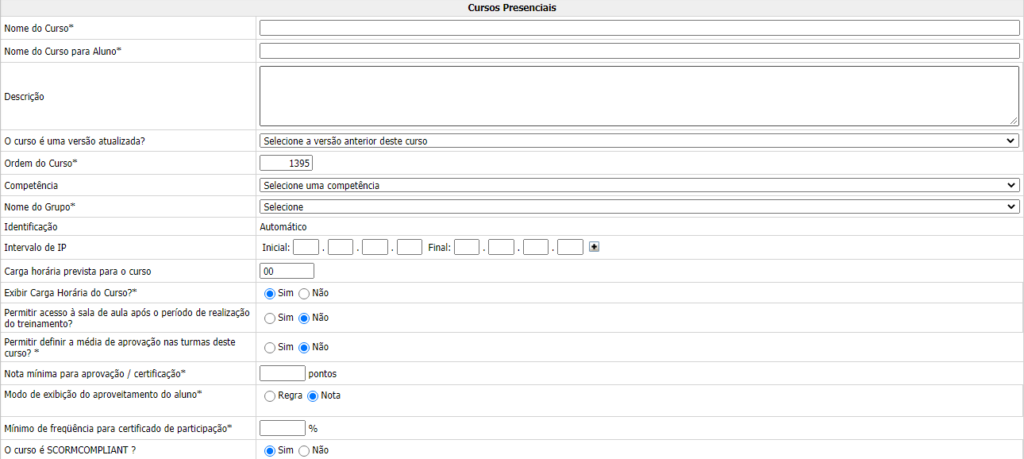
Para acessar o cadastro de cursos presenciais acesse o menu: Conteúdo >> Cursos >> Cursos Presenciais >> Cadastro. Em seguida, será exibido o formulário. Preencha todos os campos obrigatórios e clique em Salvar.
Aulas
No menu, para acessar as aulas presenciais clique em: Conteúdo >> Cursos >> Cursos Presenciais >> Aulas. Selecione o curso, a turma e clique no botão exibir as informações para o sistema recuperar as aulas cadastradas.

Clique em Nova aula.
Para cadastrar uma nova aula, selecione o curso, a turma e clique na opção Nova Aula.

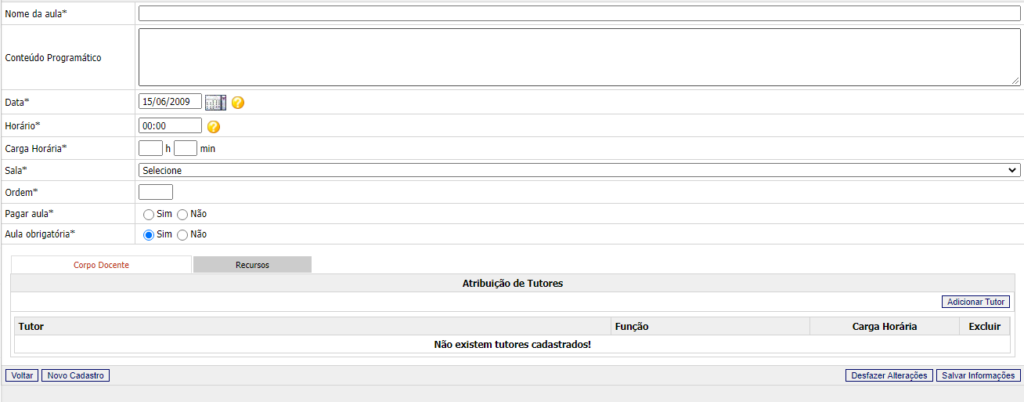
Após selecionar o curso e a turma que deseja para criar a nova aula, devemos preencher o formulário dando o nome da aula e descrevendo seu conteúdo programático. Informar a data, horário e carga horária. Em seguida informar a sala de aula, a ordem e se a aula será paga e obrigatória. Após o preenchimento clicar em salvar informações.
Lançamento de Custos
Para acessar o lançamento de custos clicar no menu: Conteúdo >> Cursos >> Cursos Presenciais >> Lançamentos de custos. O sistema apresenta o filtro de lançamentos. Selecione um curso, uma turma e clique em Exibir informações.

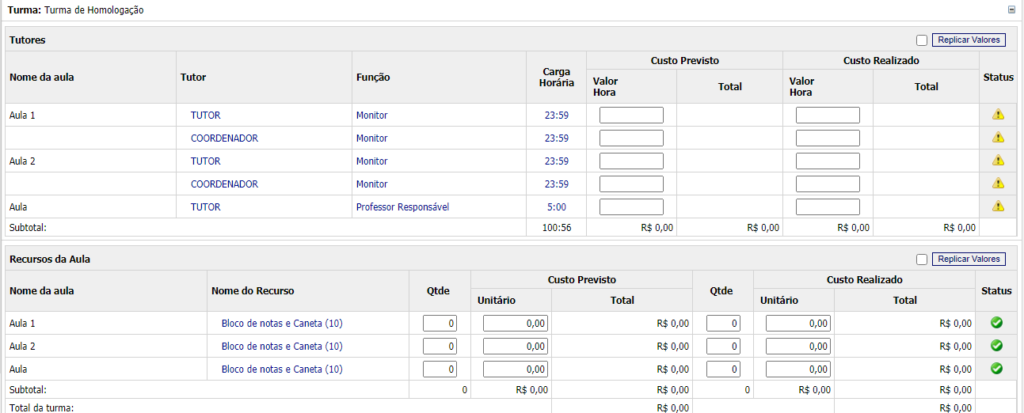
Após filtrar o sistema apresenta uma lista de aulas com seus tutores para preenchimento dos custos. Preencha os campos com os seus valores.
Lista de convocação
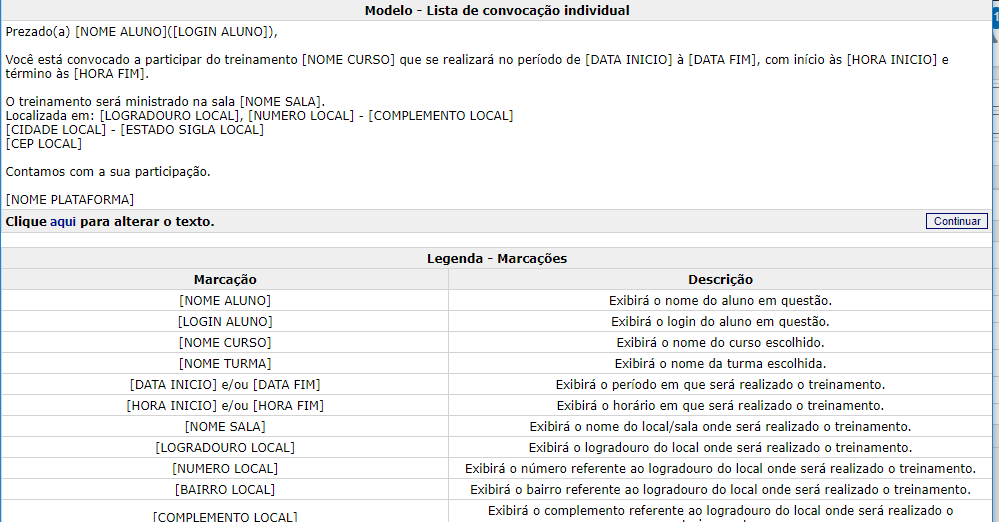
Para acessar a lista de convocação clicar menu: Conteúdo >> Cursos >> Cursos Presenciais >> Lista de convocação. Selecione o curso, turma, tipo de lista e clique em “Exibir informações” para filtrar os dados.

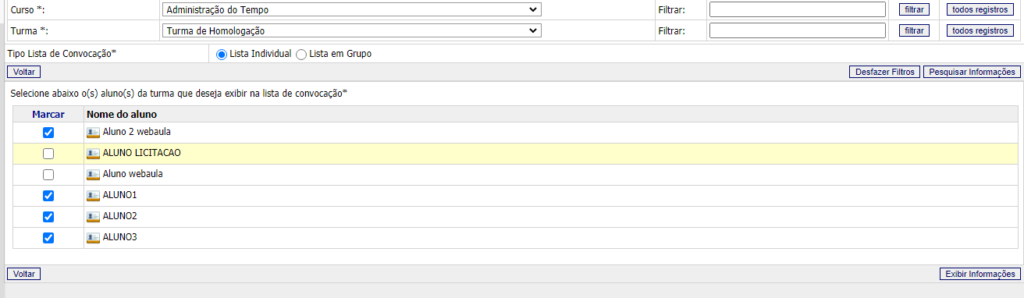
Serão exibidos os alunos da turma presencial, que farão parte da lista de convocação. Selecionar os alunos e clicar em exibir informações.
Será exibido o modelo da lista de convocação com um texto padrão para todos os alunos selecionados. Caso queira alterar o texto temos de clicar no link indicado na tela (opção “clique aqui”).
Lista de presença
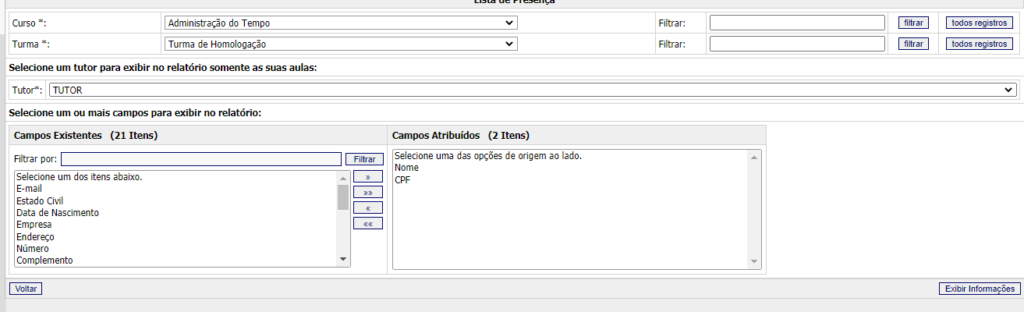
Para acessar a lista de presença clicar no menu: Conteúdo >> Cursos >> Cursos Presenciais >> Lista de presença. Selecione o curso, turma, tutor e os dados dos alunos da turma e clique em Exibir informações.
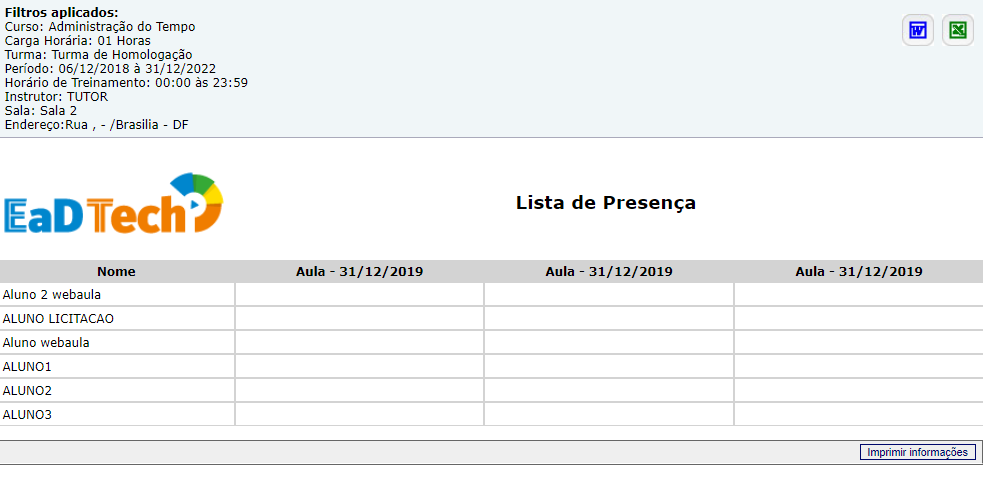
Será exibida uma lista de presença de acordo com os filtros realizados. A lista tem a opção de ser impressa
Recursos da turma
Para acessar o recurso de turma clicar em: Conteúdo >> Cursos >> Cursos Presenciais >> Recursos da turma. Selecione o curso, turma e o tutor e clique em Exibir informações para apresentar os recursos.

Após filtrar o sistema apresenta a tela de adicionar recursos. Ao clicar em todos os registros o sistema carrega todos em recursos existentes. Para selecionar basta clicar na seta para o recurso ser transferido para recursos atribuídos. Em seguida clicar em adicionar.
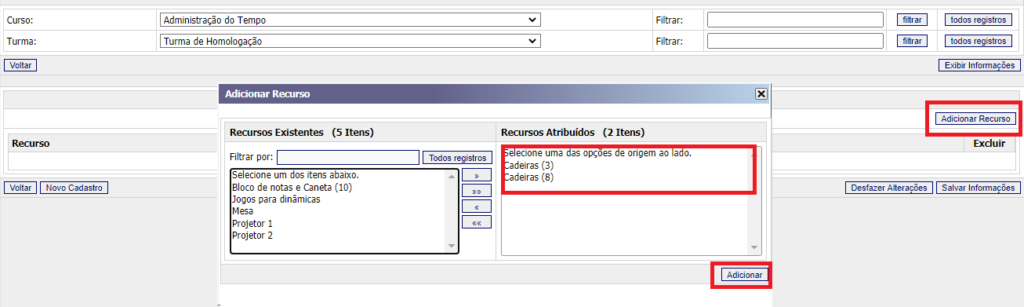
Após a adição dos recursos da turma, clique em Salvar informações.

Sala de aulas
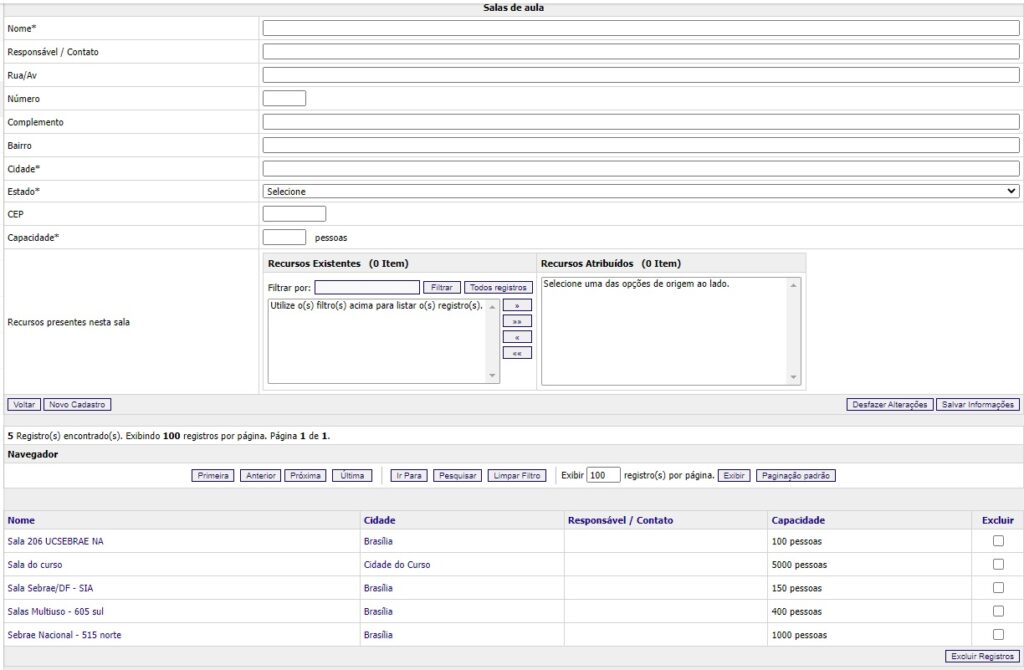
Para acessar a sala de aula clicar em: Conteúdo >> Cursos >> Cursos Presenciais >> Sala de aulas. O sistema apresenta o formulário de cadastro e a lista de salas cadastradas.
Preencha o formulário e clique em Salvar informações.
Serviços
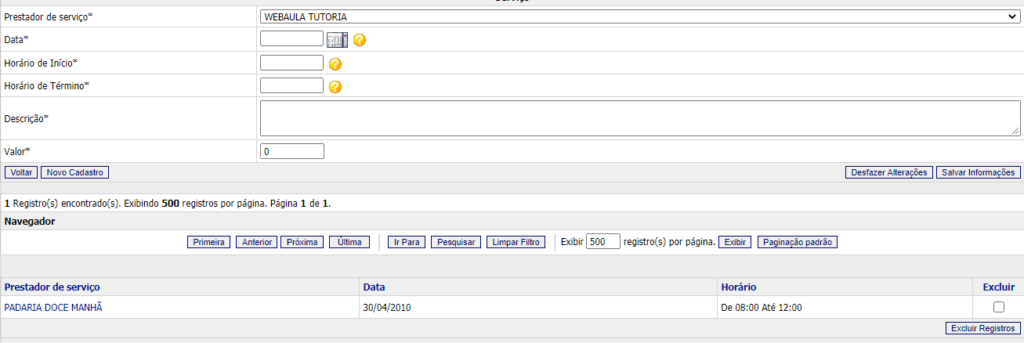
Para acessar o cadastro de serviços clicar no menu através do caminho: Conteúdo >> Cursos >> Cursos Presenciais >> Serviços. Preencha os campos, selecione um prestador de serviço, escolha uma data, uma horário, descreva o serviço a ser prestado e clique em Salvar informações.
 Portuguese
 English
 Spanish