Como cadastrar contatos
Acessando Administrativo » Contatos, o sistema apresentaráa tela para gerenciamento de contatos. Será listado todos os contatos cadastrados com suas informações gerais conforme podemos ver na tela abaixo.
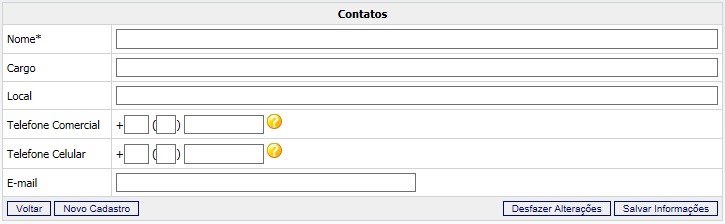
Caso queira incluir um contato, siga os passos abaixo:
- No campo “Nome”, informe o nome do contato.
- No campo “Cargo”, informe a função do contato.
- No campo “Local”, informe onde o contato está alocado.
- No campo “Telefone Comercial”, informe o número comercial do contato.
- No campo “Telefone Celular”, informe o número de celular do contato.
- No campo “E-mail”, informe o e-mail do contato.
- Em seguida, acione o botão Salvar Informações.
Como editar o cadastro de um contato
Em Administrativo » Contatos:
- Na listagem de contatos cadastrados, clique sobre o nome daquele cujo cadastro deseja editar.Os seus dados serão exibidos.

Faça as alterações conforme necessário. Em seguida, acione o botão Salvar Informações.

Como excluir o cadastro de um contato
Em Administrativo » Contatos:
- Na listagem de contatos cadastrados, marque a caixa de seleção correspondente ao contato a ser excluído, na coluna “Excluir”.

- Em seguida, acione o botão Excluir Registros. A mensagem “Você tem certeza que deseja excluir os itens selecionados?” será exibida. Clique em OK para confirmar.
 Portuguese
 English
 Spanish