Através do menu Administrativo » Pesquisas » Cadastro da Pesquisa, você poderá configurar Pesquisas para disponibilizá-las no Ambiente Aluno, a fim de colher informações e opiniões dos usuários sobre determinados assuntos.
Como cadastrar uma Pesquisa
Acessando Administrativo » Pesquisas » Cadastro da Pesquisa, a tela abaixo será exibida:
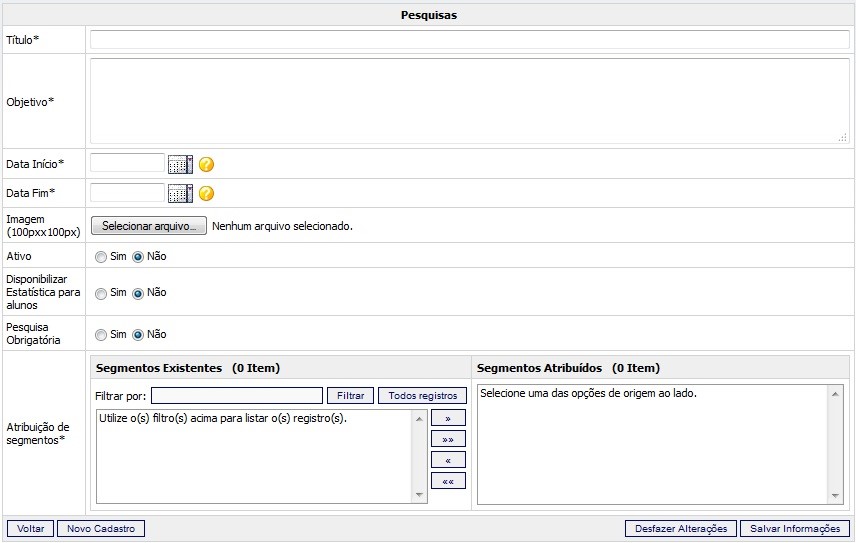
Realize as seguintes ações:
- Informe, nos campos indicados, o “Título” e o “Objetivo” da Pesquisa.
- Determine o período de exibição da Pesquisa, preenchendo os campos “Data Início” e “Data Fim”.
- No campo “Imagem”, caso queira incluir uma imagem para ilustrar a Pesquisa, clique no botão Procurar…, selecione-a na janela “Escolher arquivo a carregar” e clique em Abrir.
- No campo “Ativo”, marque a opção “Sim” para exibir a Pesquisa no Ambiente Aluno ou marque “Não”, para deixá-la inativa.
- No campo “Disponibilizar Estatística para alunos”, marque “Sim” para ativar esta opção ou marque “Não”, para deixá-la desabilitada.
- Em “Pesquisa Obrigatória”, defina se os alunos deverão responder a Pesquisa obrigatoriamente ou não, marcando “Sim” ou “Não”, respectivamente.
- Na área “Atribuição de Segmentos”, defina para qual(is) segmento(s) a Pesquisa ficará disponível. Para isso, selecione-o(s) na combo “Segmentos Existentes” e utilize as setas para fazer a atribuição.
- Em seguida, acione o botão Salvar Informações.
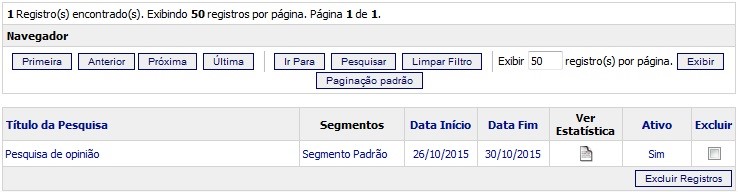
Como editar o cadastro de uma Pesquisa
Em Administrativo » Pesquisas » Cadastro da Pesquisa:
- Na listagem de Pesquisas cadastradas, clique sobre o título da Pesquisa cujo cadastro deseja editar.
- Altere as configurações conforme necessário.
- Em seguida, acione o botão Salvar Informações.
Como excluir o cadastro de uma Pesquisa
Em Administrativo » Pesquisas » Cadastro da Pesquisa:
- Na listagem de Pesquisas cadastradas, marque a caixa de seleção correspondente à Pesquisa a ser excluída, na coluna “Excluir”.
- Em seguida, acione o botão Excluir Registros. A mensagem “Você tem certeza de que deseja excluir os itens selecionados?” será exibida. Clique em Ok para confirmar.
 Portuguese
 English
 Spanish