Agora que já realizamos todas as configurações possíveis e necessárias para inserir um Game na plataforma, vamos iniciar o cadastro das competições. Nos próximos passos, iremos entender como criar competições individuais e como atribuir eventos, prêmios entre outros recursos.
Competição Individual – Dados Básicos
Acesse o caminho: “Social > Gamification > Cadastro de Competições” para iniciarmos o cadastro de competições. Acessando o caminho, o sistema habilitará a tela abaixo:
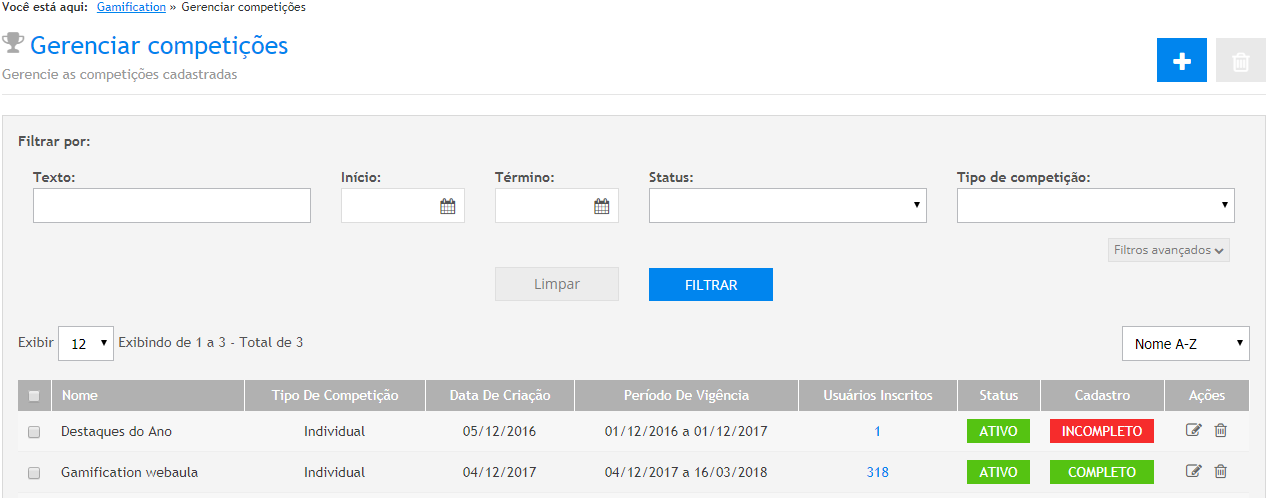
Na tela exibida, será listado todos os games existentes. Em cada um dos games, podemos observar informações como:
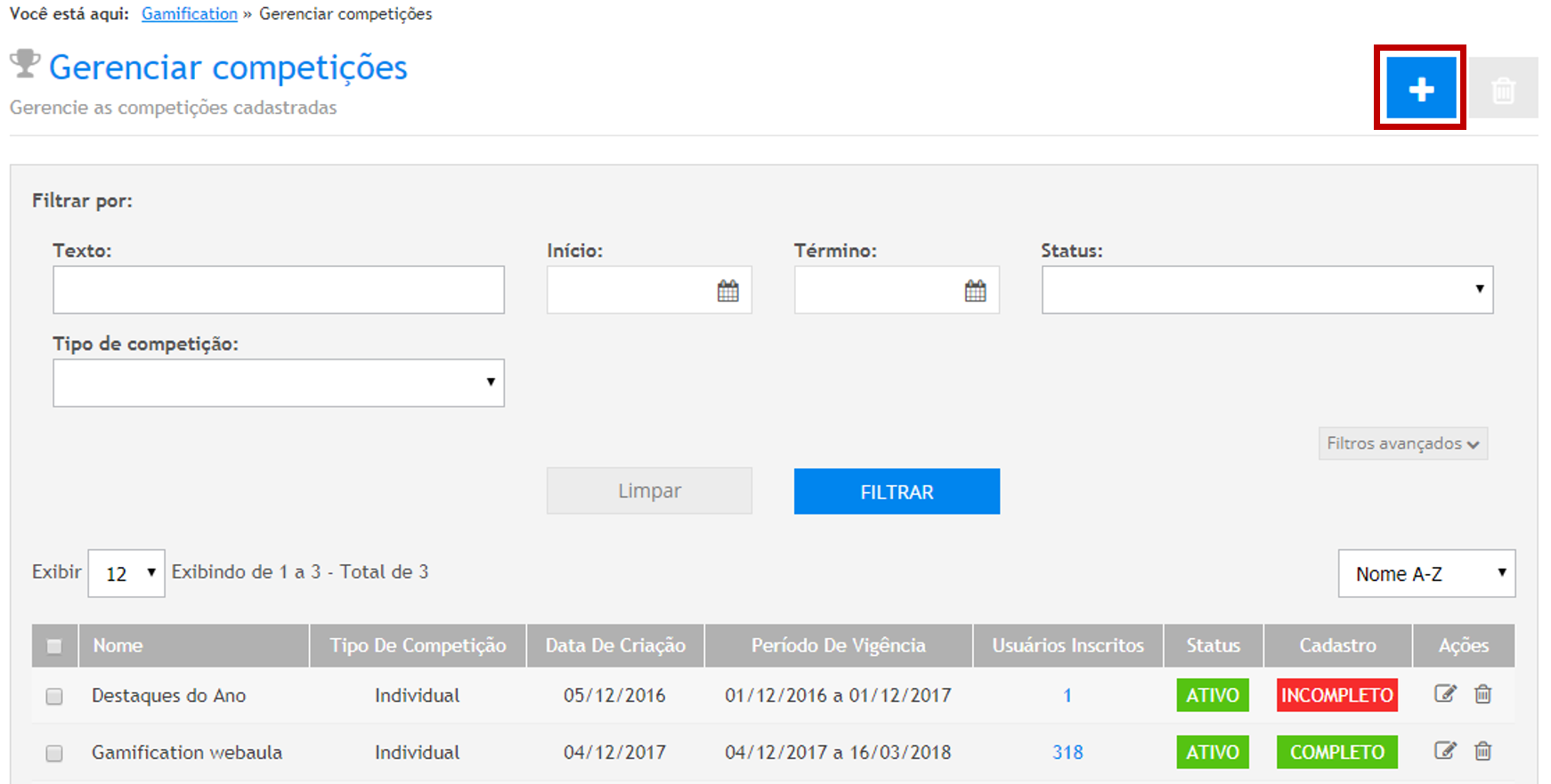
Para iniciarmos o cadastro de uma nova competição, clique no ícone destacado.
Clicando no ícone destacado o sistema habilitará o formulário de cadastro do game. Este formulário, assim como outros recursos da plataforma é divido em abas. Vamos a partir da imagem abaixo entender o objetivo de cada uma:
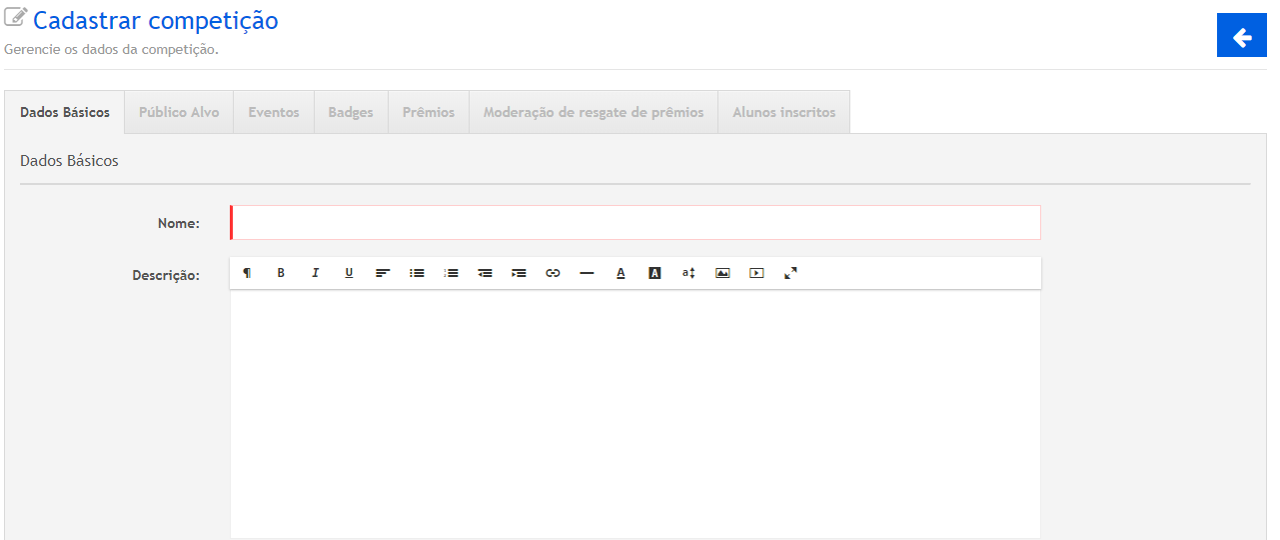
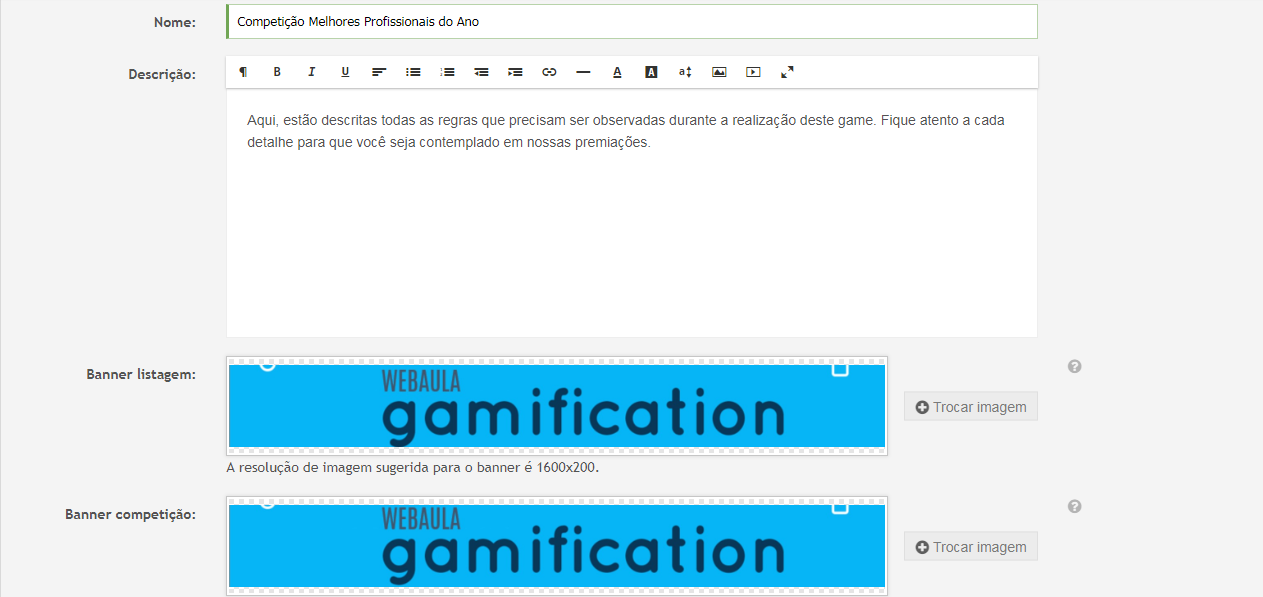
Na primeira aba “Dados Básicos” vamos inserir os campos iniciais do game.
Na escolha de competições individuais, será necessário configurar se será habilitado a visualização de Níveis. Essa configuração, libera a definição do “Avatar” a ser utilizado na competição.
Clique no botão “Definir Classe” conforme imagem abaixo para que sejam listadas as opções de avatar disponíveis.
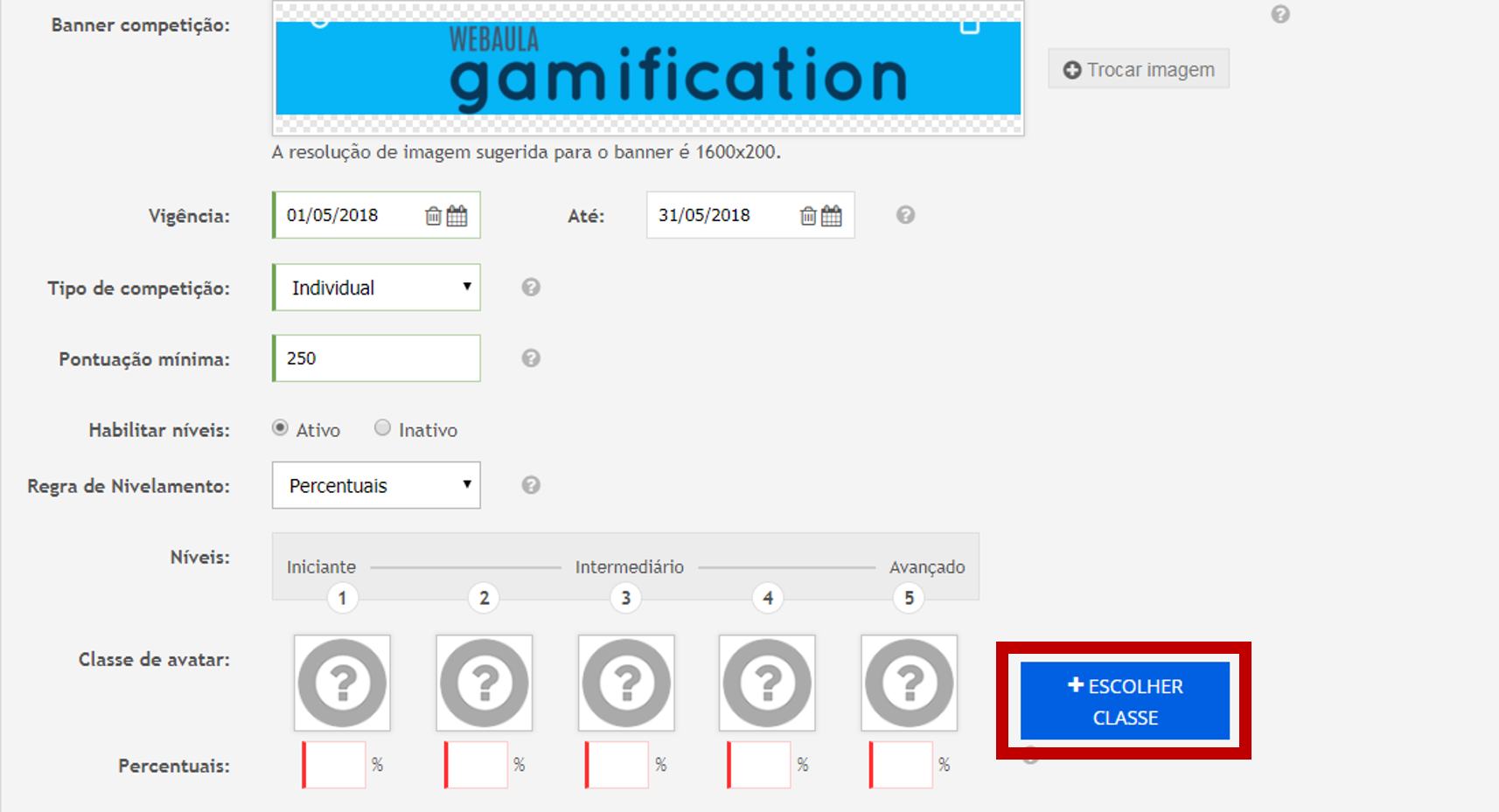
Clicando no botão a plataforma irá habilitar a seguinte tela:
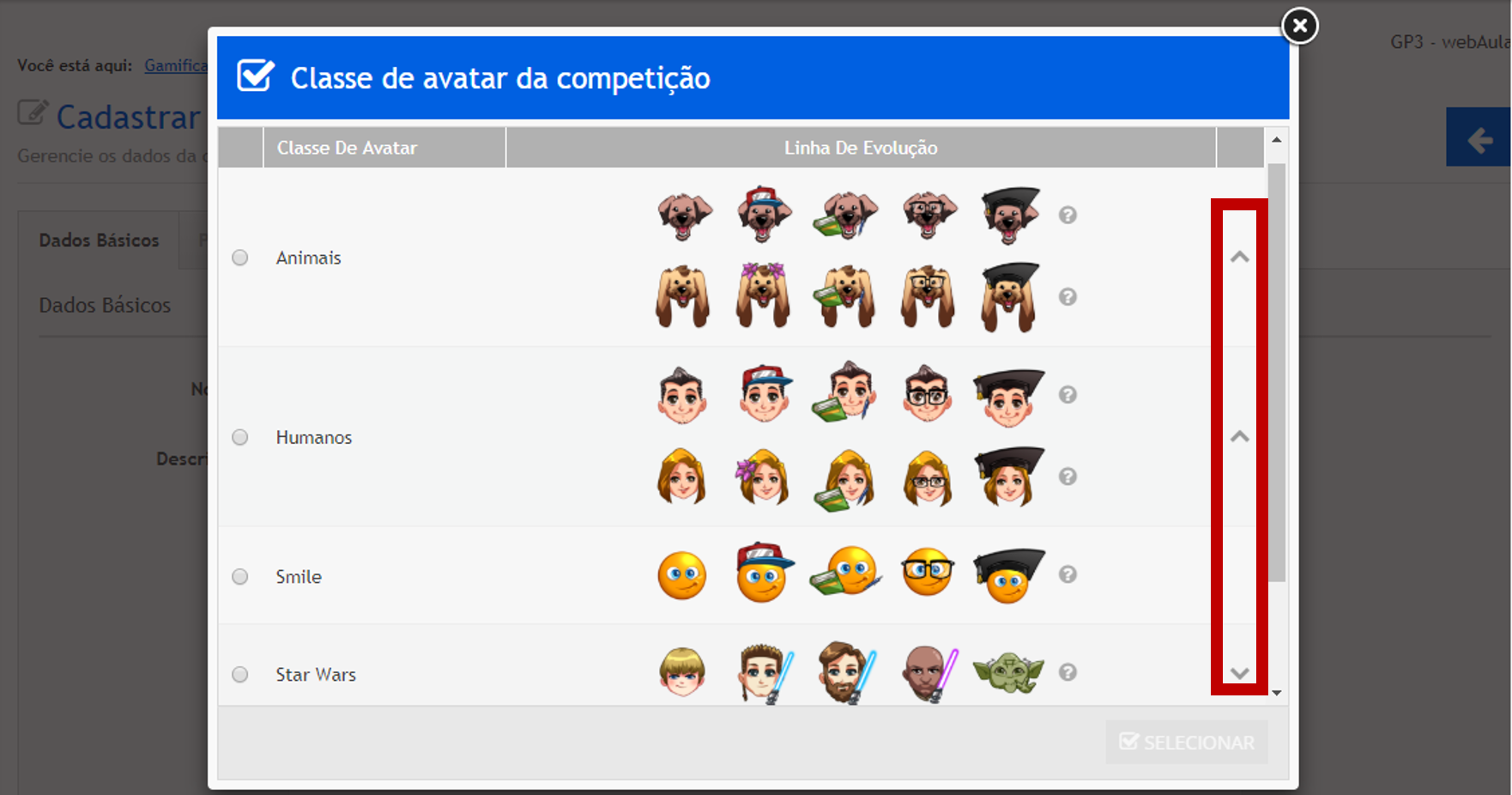
Escolha o Avatar que estiver de acordo com sua competição. A seta localizada a direita a frente de cada Classe de avatar, habilita a visão de todas as linhas de avatar disponíveis na classe. Exemplo, na classe “Humanos” temos duas linhas, “Dama” e “Cavalheiro”.
Após definir a classe de Avatar, na habilitação de níveis, será necessário definir se a evolução do avatar será determinada na contagem de pontos mínimos para evoluir, ou se será definida através da divisão do público em %.
Dessa forma poderíamos definir que os 5% melhores da competição, chegariam no nível máximo de evolução do avatar. Vejamos na imagem abaixo um exemplo de divisão deste percentual.
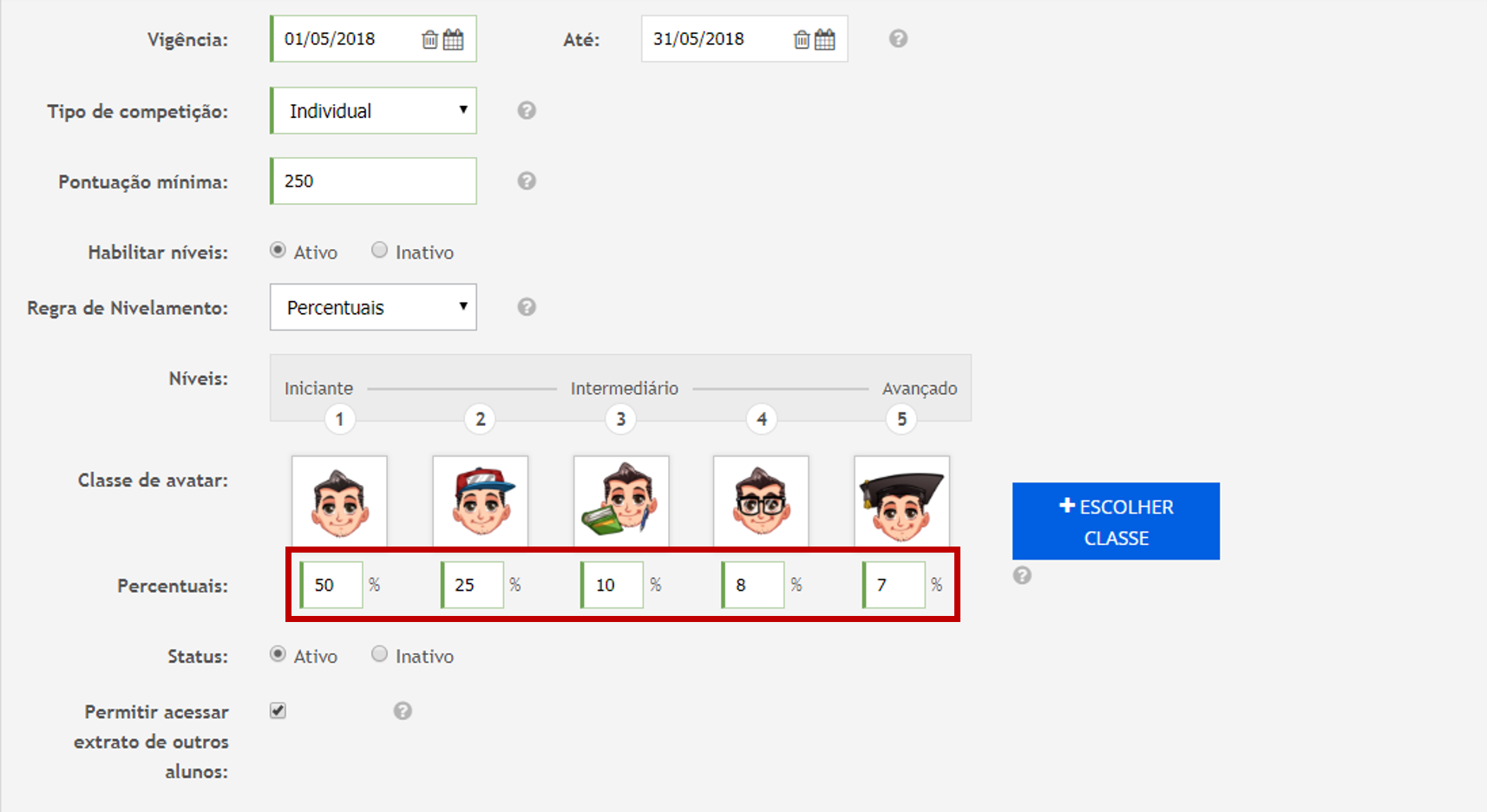
Se todos os campos estiverem na cor “Verde”, você realizou corretamente a distribuição dos percentuais disponíveis, a saber, 100%.
Agora, vamos avançar para a próxima aba clicando em “Salvar e Avançar”.
Competição Individual – Público Alvo
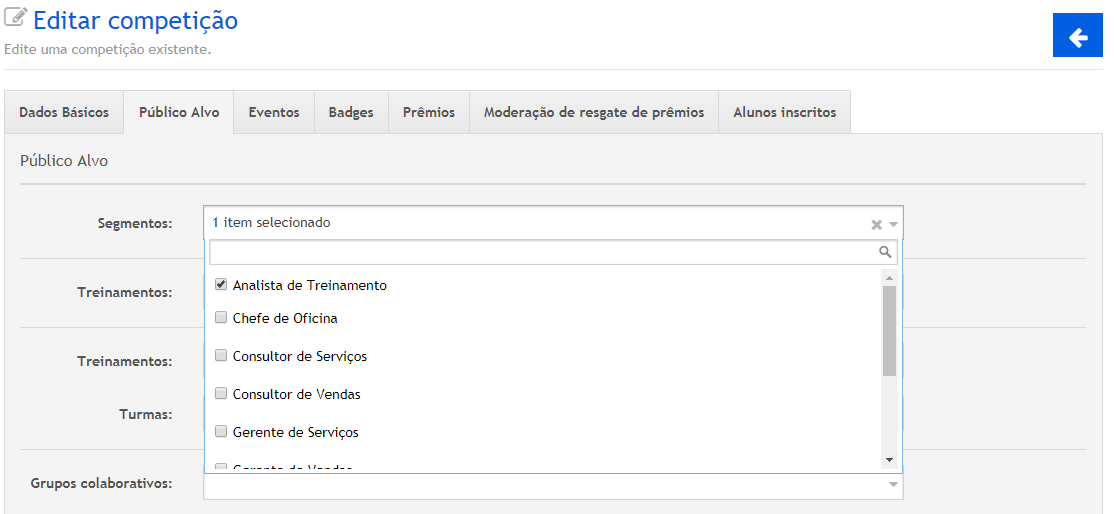
Na aba “Público Alvo”, é o momento de definir quais serão os participantes do game que estamos criando. Você poderá utilizar dos diversos filtros disponíveis para realizar a pesquisa em massa ou de forma individual destes participantes.
Conforme podemos ver os sistema disponibiliza diversas opções de filtro para que voce realize a pesquisa do Público Alvo.
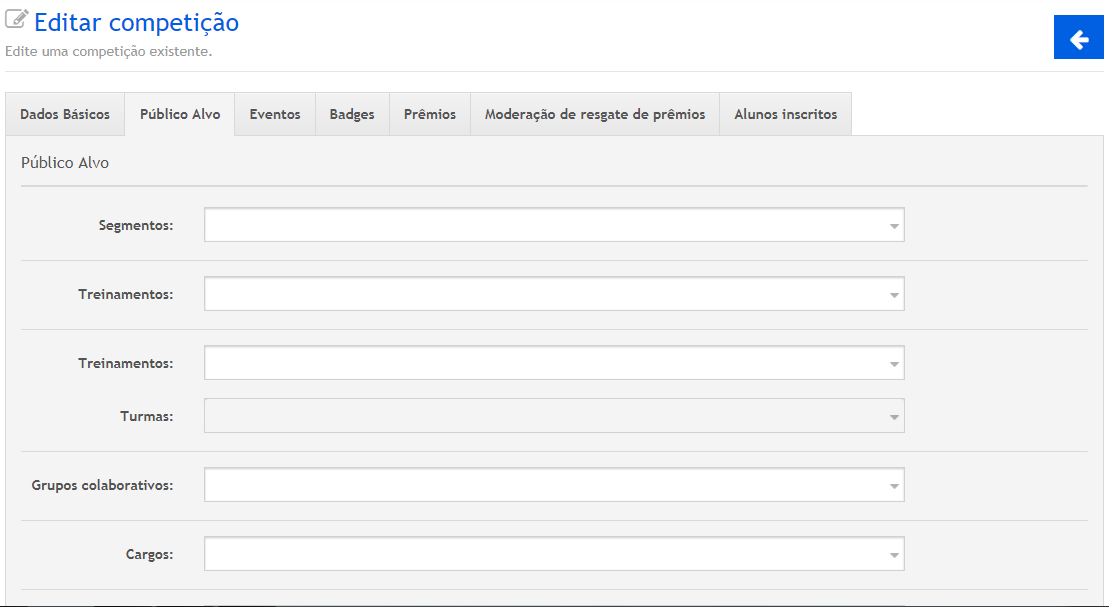
Para determinar o público alvo, clique em um dos filtros disponíveis e selecione o desejado conforme imagem abaixo. Após realizar essa ação, clique no botão “Salvar e Avançar”.
Agora, vamos inserir os eventos que serão pontuados.
Competição Individual – Eventos
Na aba “Eventos” iremos determinar quais serão os eventos que vão gerar pontuação para o aluno. Para isso, clique botão destacado abaixo:
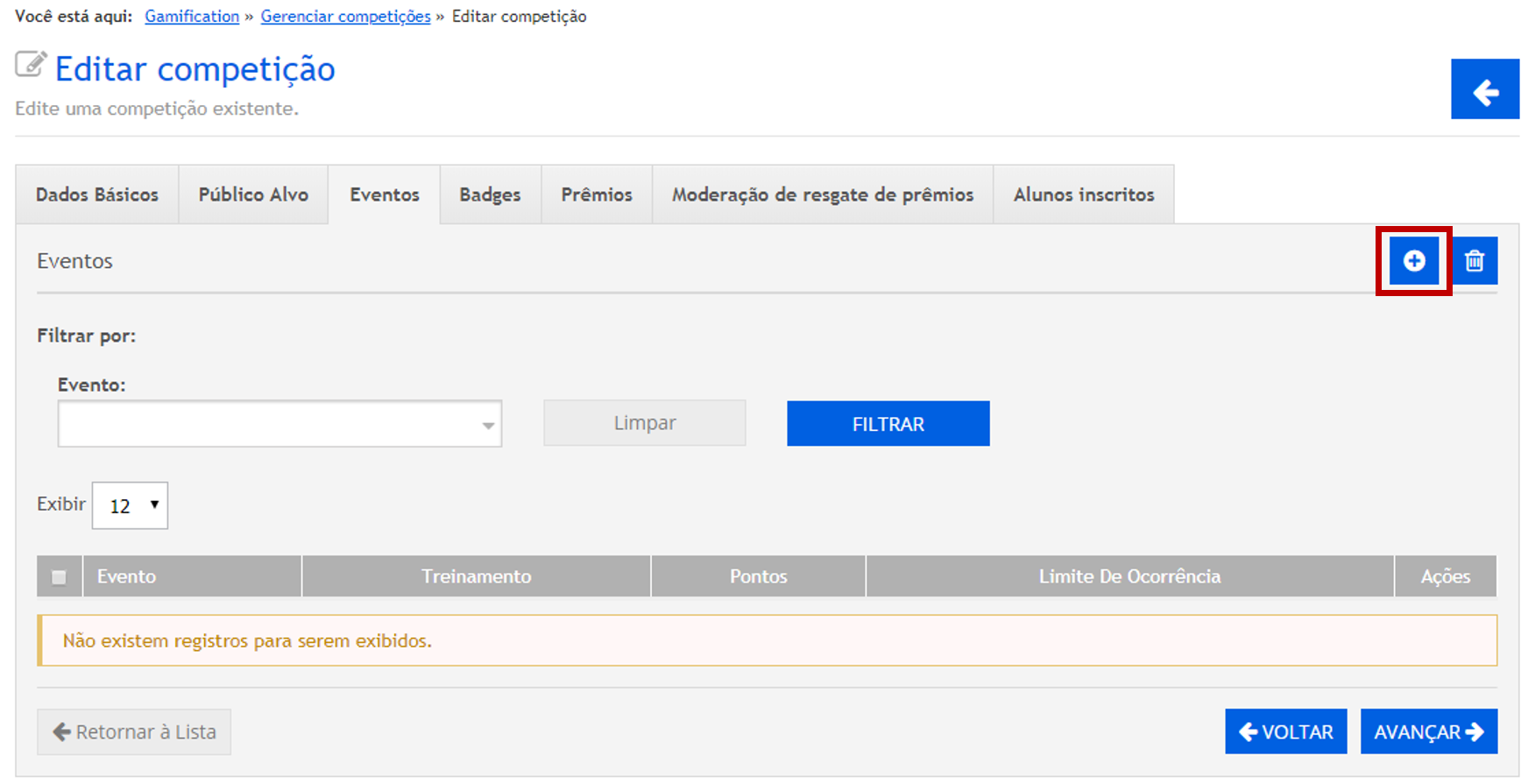
Clicando no botão destacado na imagem, a tela abaixo será habilitada:
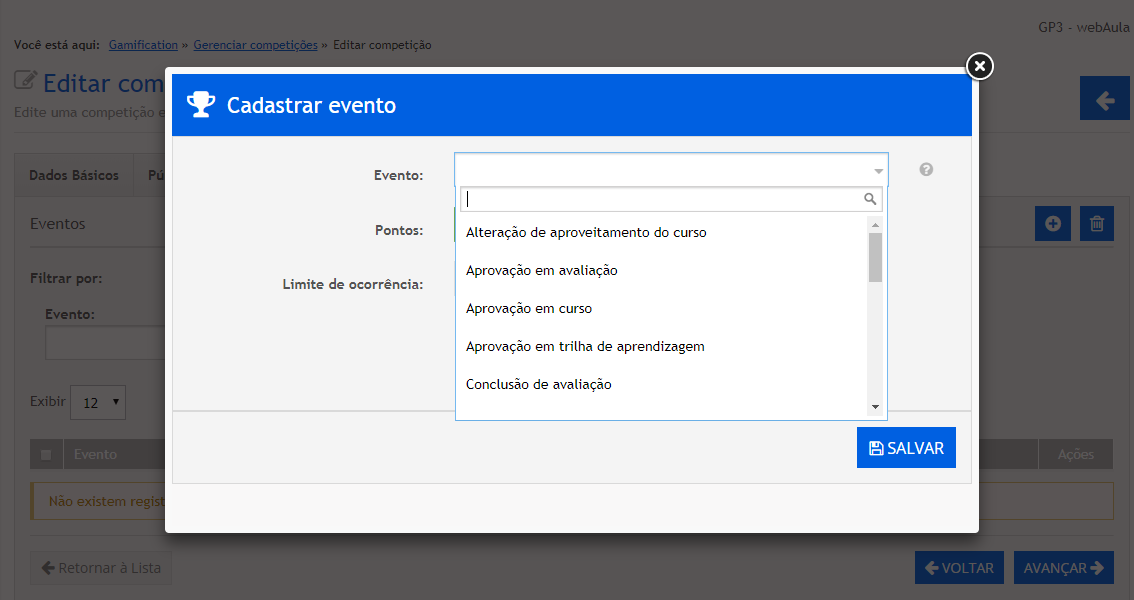
Na lista de eventos apresentados, após selecionar uma opção você poderá em alguns casos determinar além da quantidade de pontos, o limite de ocorrência (quantas vezes este evento poderá gerar ponto para o participante), e também definir se será possível computar pontos “Retroativo”, assim o sistema irá considerar eventos já realizados para pontuar os participantes. Veja um exemplo abaixo:
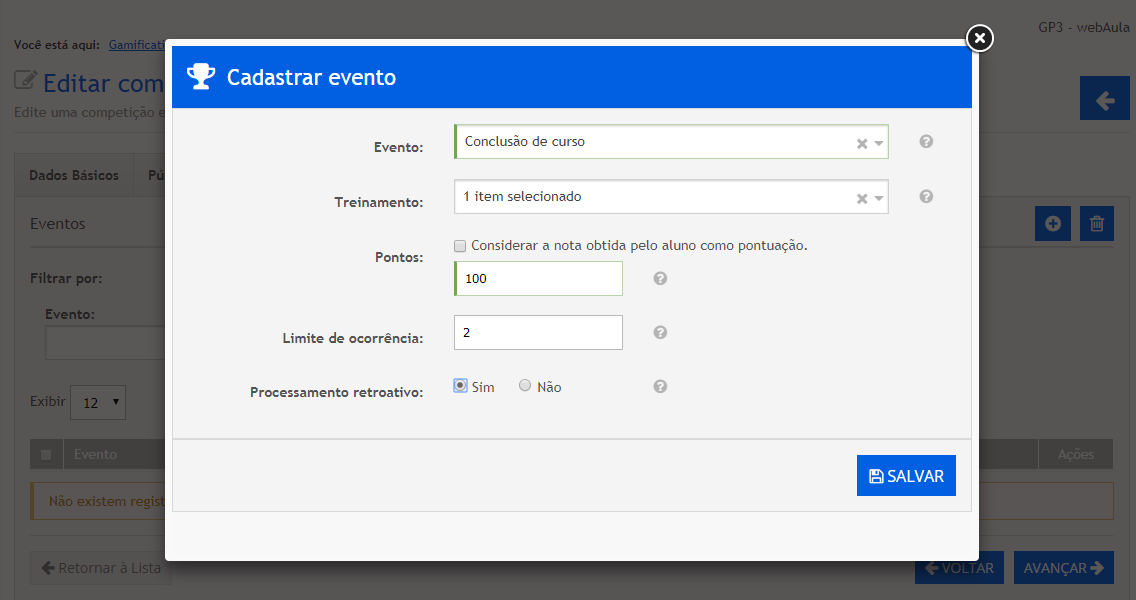
Após selecionar o evento e inserir a pontuação que ele irá gerar para quem o concluir, clique em salvar e continue inserindo eventos de acordo com sua necessidade.
Inseridos e configurados todos os eventos pontuáveis, clique em “Avançar”.
Competição Individual – Badges
Antes de iniciarmos o cadastro de Badges, vamos responder uma pergunta:
O que é um badge?
Agora que sabemos o conceito de Badge, vamos iniciar o cadastro. Para isso, na aba “Badges”, clique no item destacado conforme a figura abaixo:
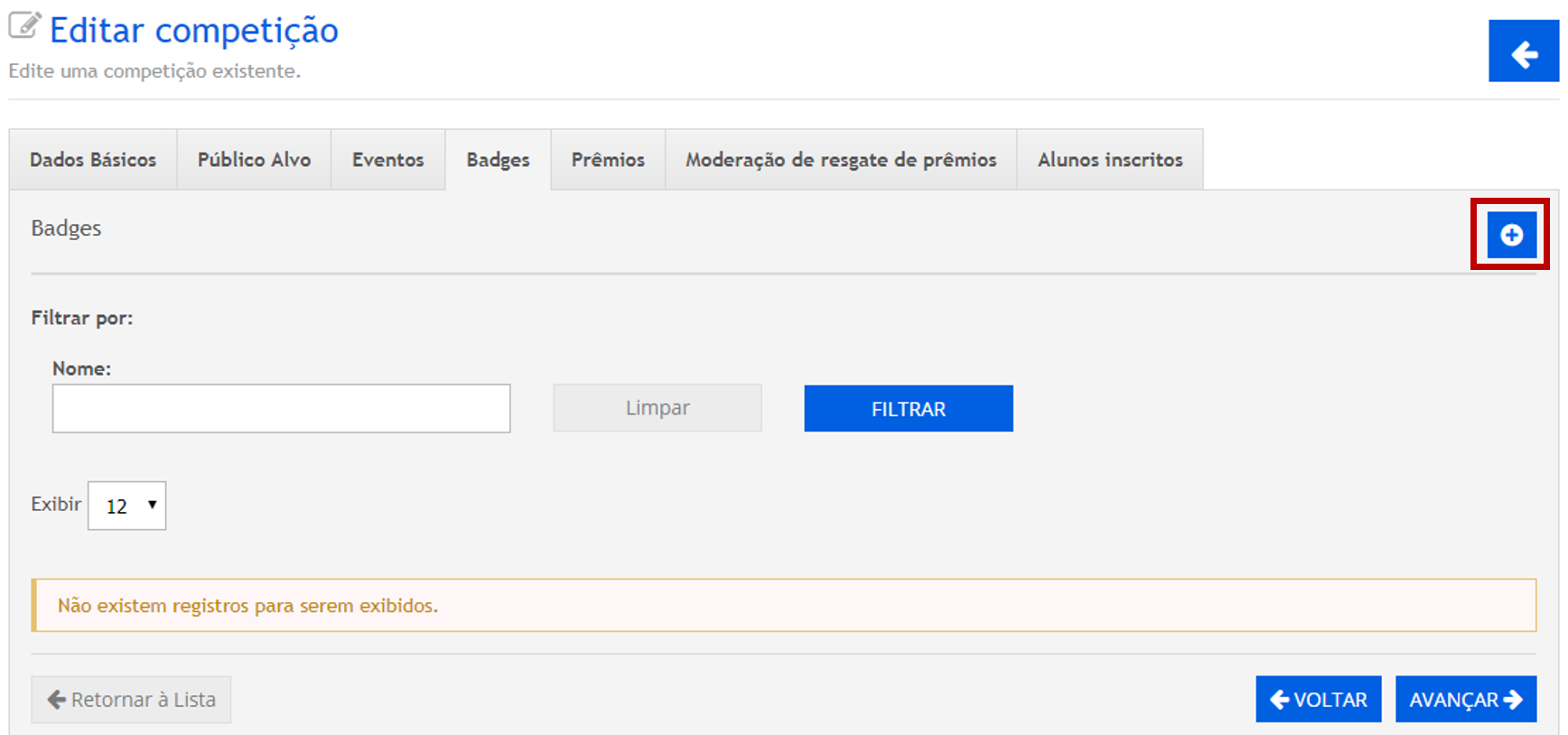
Clicando no ícone destacado, a tela abaixo será habilitada:
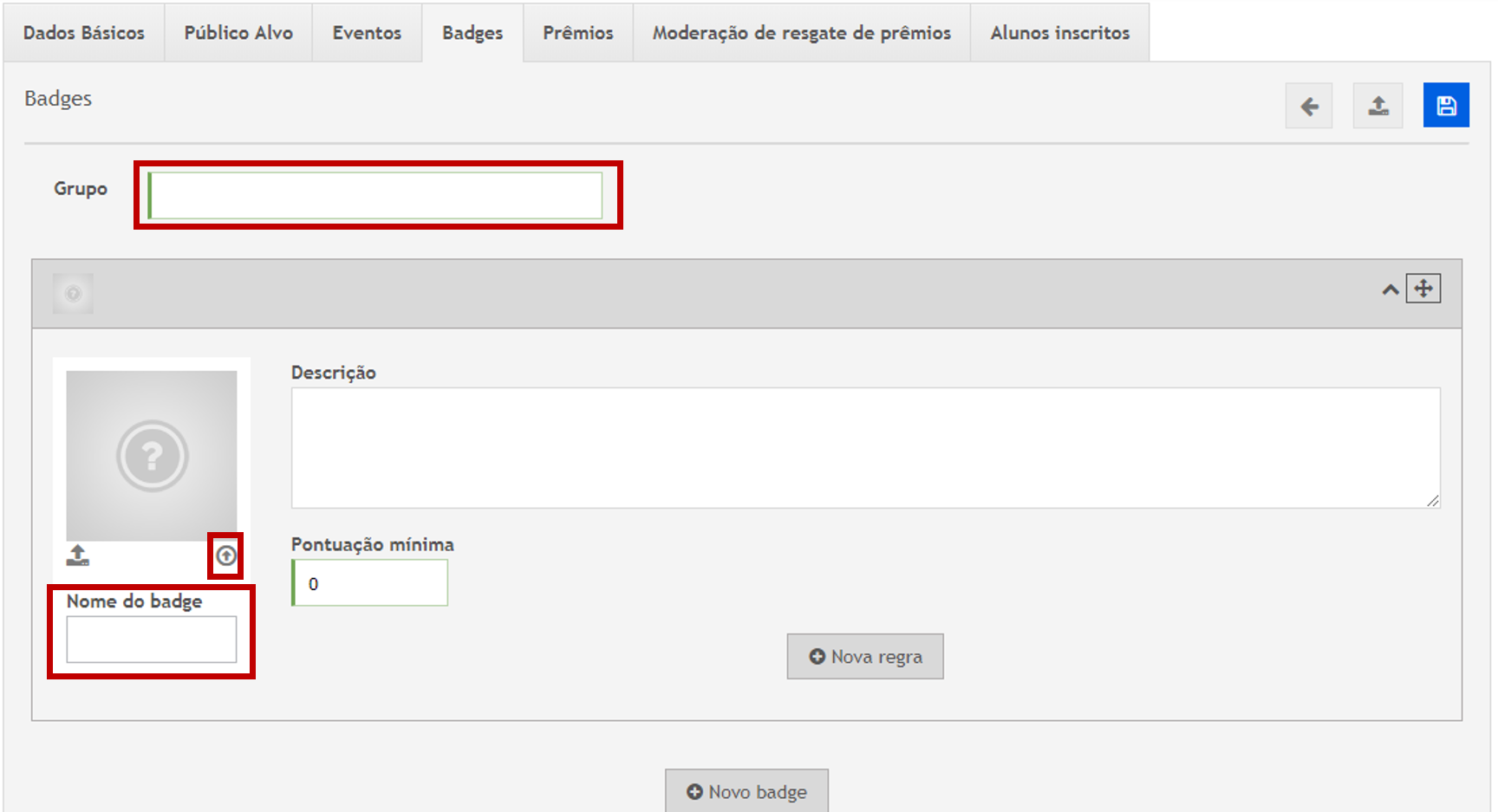
Na tela exibida preencha os campos destacados.
Grupo: Aqui defina que tipo de badges será disponibilizado. Exemplo “Medalhas, Troféu, Pedras Preciosas”;
Descrição: Campo descritivo do Badge a ser cadastrado;
Nome do Badge: Nome individual de cada badge. Exemplo “Medalha de Ouro”, Troféu de Bronze, “Diamante”;
Pontuação Mínima: Insira qual a pontuação mínima necessária para que o badge seja conquisado;
Alem da pontuação mínima necessária para conquistar o badge, você poderá determinar regras que serão pré-requisitos (além da pontuação mínima). Clique no botão “Nova Regra” conforme imagem abaixo:
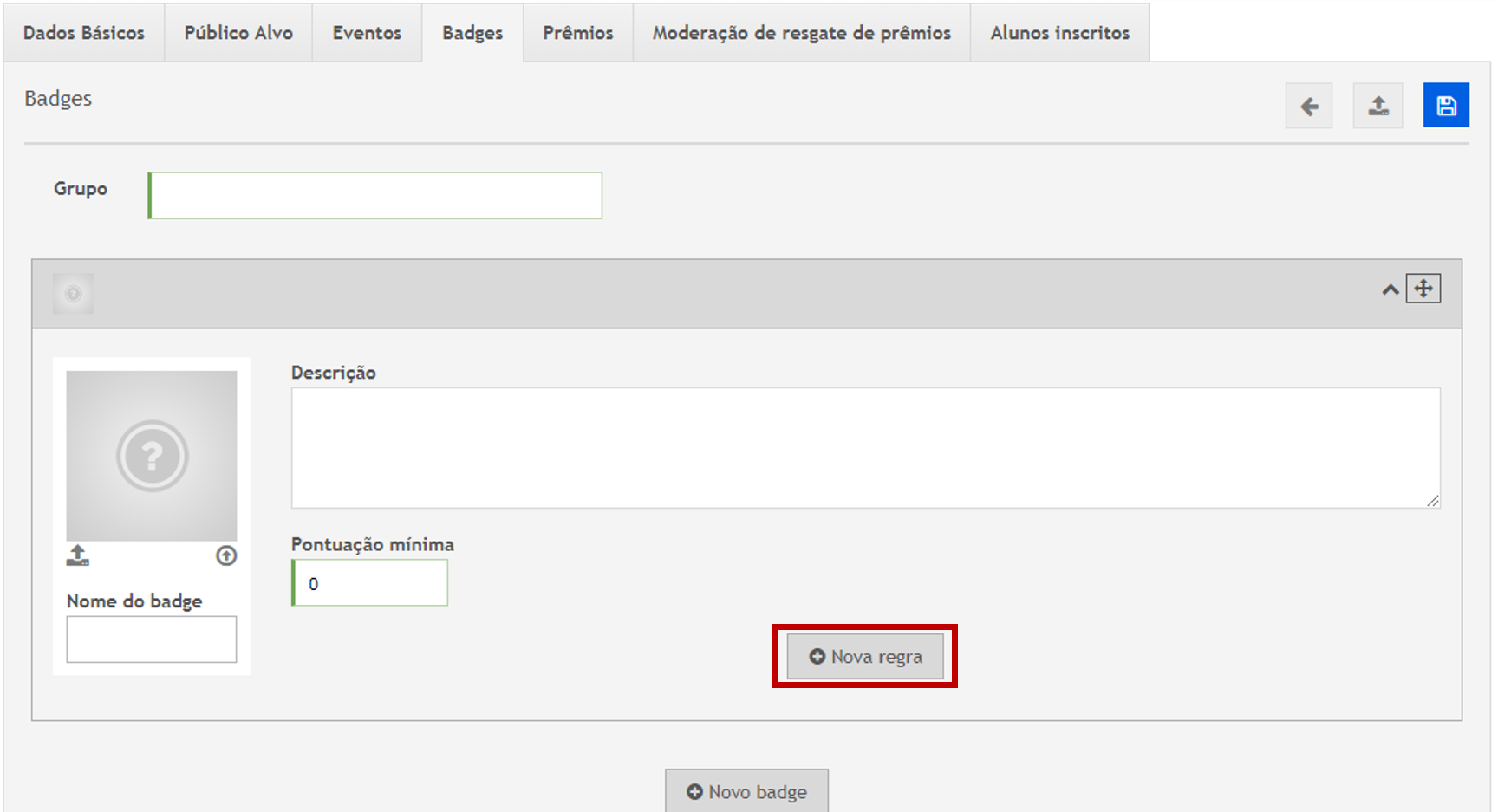
Clicando em “Nova Regra” a tela abaixo será exibida:
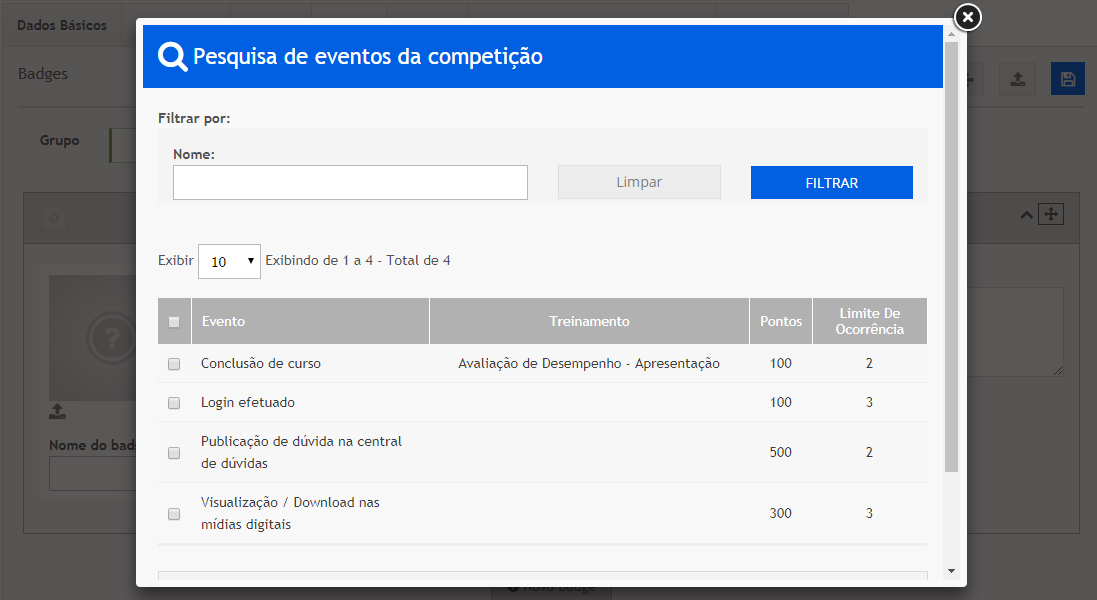
As regras uma vez inseridas permitem que você defina que além da pontuação mínima, o participante também precisará realizar eventos específicos. Selecione quais eventos deseja inserir na regra e clique em “Salvar”.
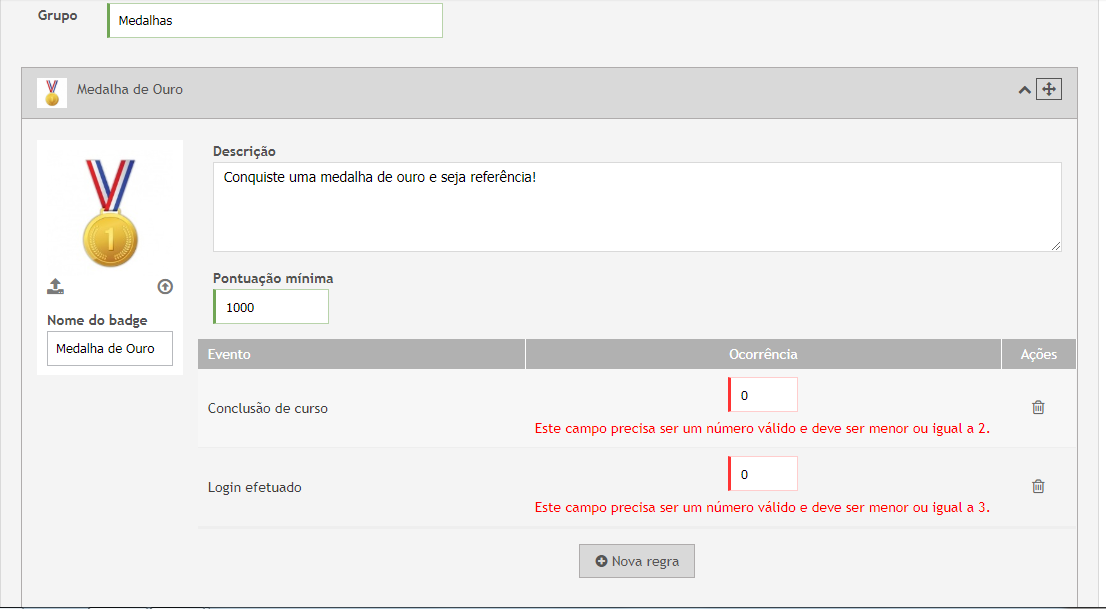
Com a definição de eventos mínimos para a conquista do badge, informe agora quantas vezes o participante terá que realizar os eventos selecionados para que seja cumprida a regra. É importante ressaltar que a quantidade de vezes necessárias será determinada de acordo com o “Limite de Ocorrência”, cadastrado no momento da definição do evento no game.
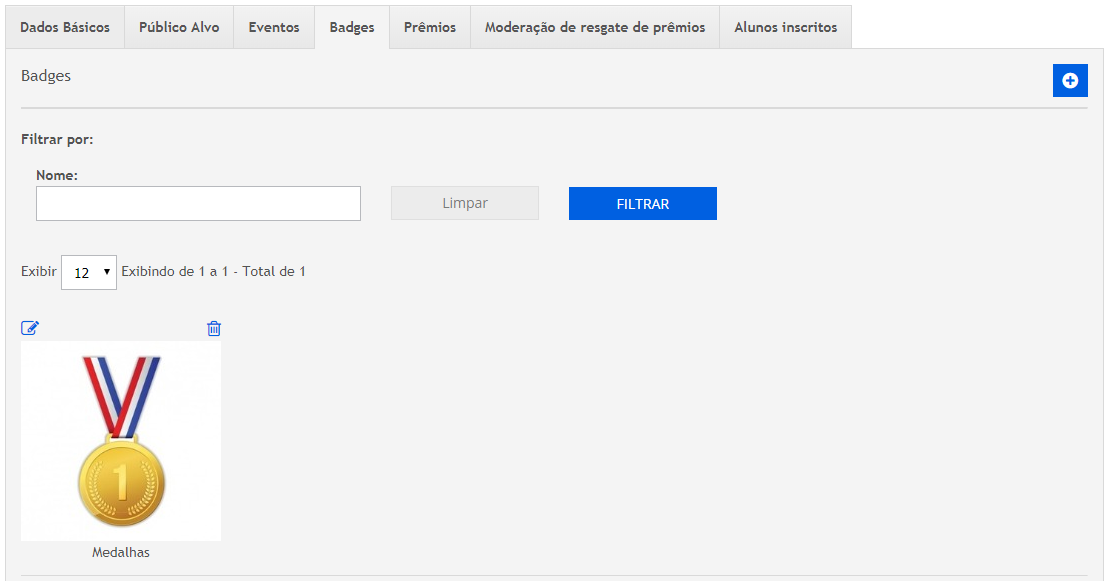
Quando finalizar o cadastro de Bagds, clique em “Salvar”. O sistema irá apresentar a lista de todos os badges cadastrados por você.
Competição Individual – Prêmios
Agora que já temos as definições e parametrizações gerais do game, vamos cadastrar prêmios que ficaram disponíveis para que os participantes possam trocar por seus pontos conquistados. Vale ressaltar que o cadastro de prêmios não é obrigatório para que o game esteja disponível.
Para inserirmos prêmios, na aba “Prêmios”, clique no ícone em destaque:
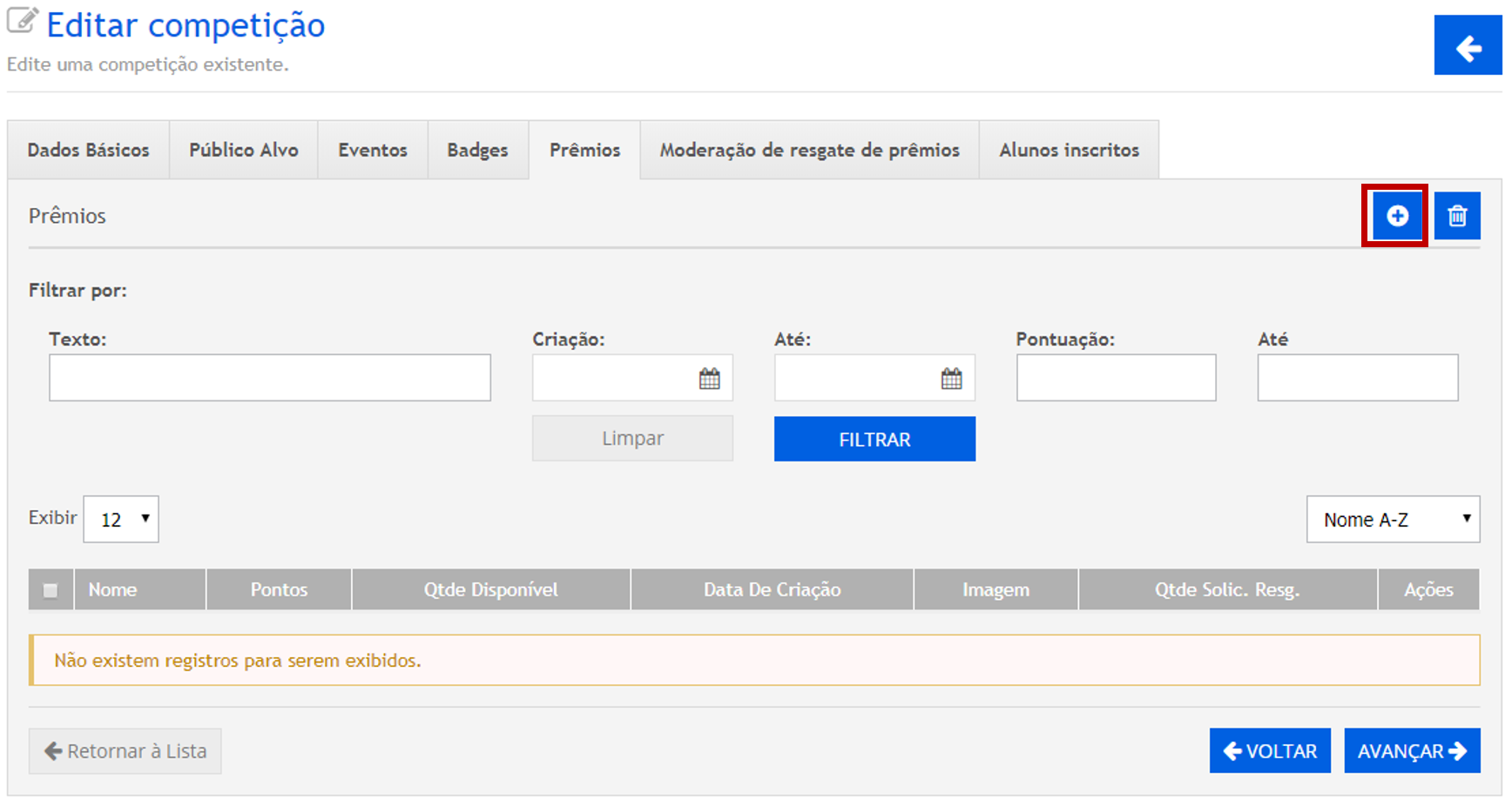
Clicando no botão em destaque, a tela abaixo será exibida:
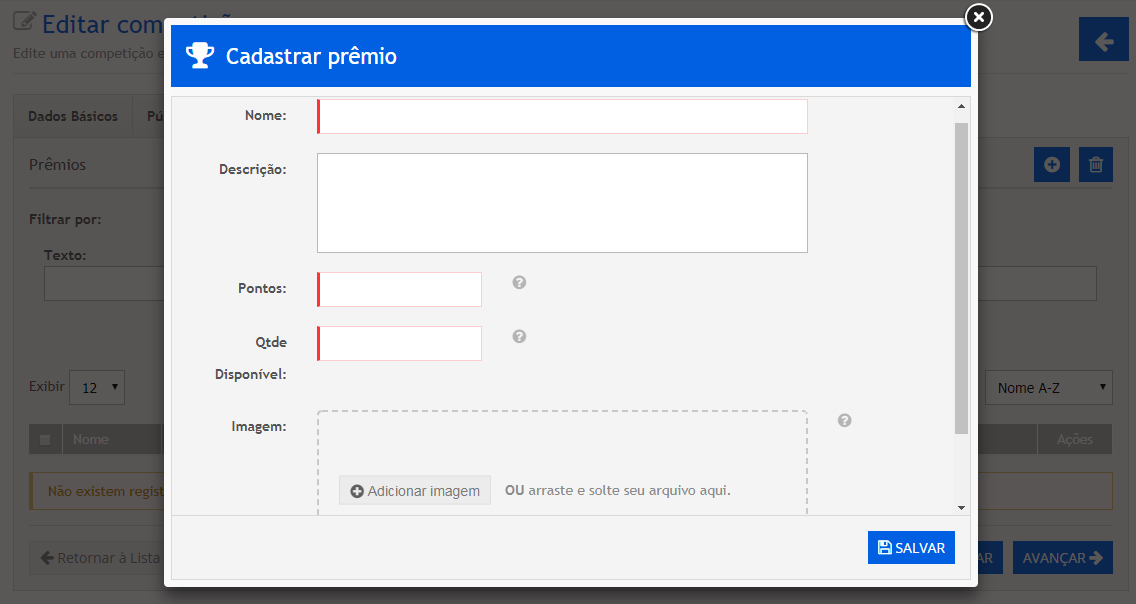
Na tela exibida, insira as informações gerais do prêmio a ser cadastrado:
Nome: Nome do Prêmio que será exibido para o participante;
Descrição: Cadastre uma descrição do prêmio para despertar o interesse do participante;
Pontos: Quantos pontos serão necessários para conquistar este prêmio;
Qtde Disponível: Quantas unidades do prêmio serão disponibilizadas na competição. Quando o número de prêmios disponíveis for solicitado pelos participantes que alcançarem a pontuação necessária, o prêmio sairá da exibição do aluno;
Imagem: Insira uma imagem atrativa para despertar o interesse do participante.
Competição Individual – Moderação de Prêmios
Na aba Moderação de Prêmios serão listadas todas as trocas de prêmios realizadas pelos participantes do game que alcançaram a pontuação mínima necessária.
Competição Individual – Alunos Inscritos
Nesta última aba, você terá a visão de todos os participantes do game, e poderá também através dos filtros de pesquisa disponíveis, visualizar a atual situação do ranking. Confira na tela abaixo:
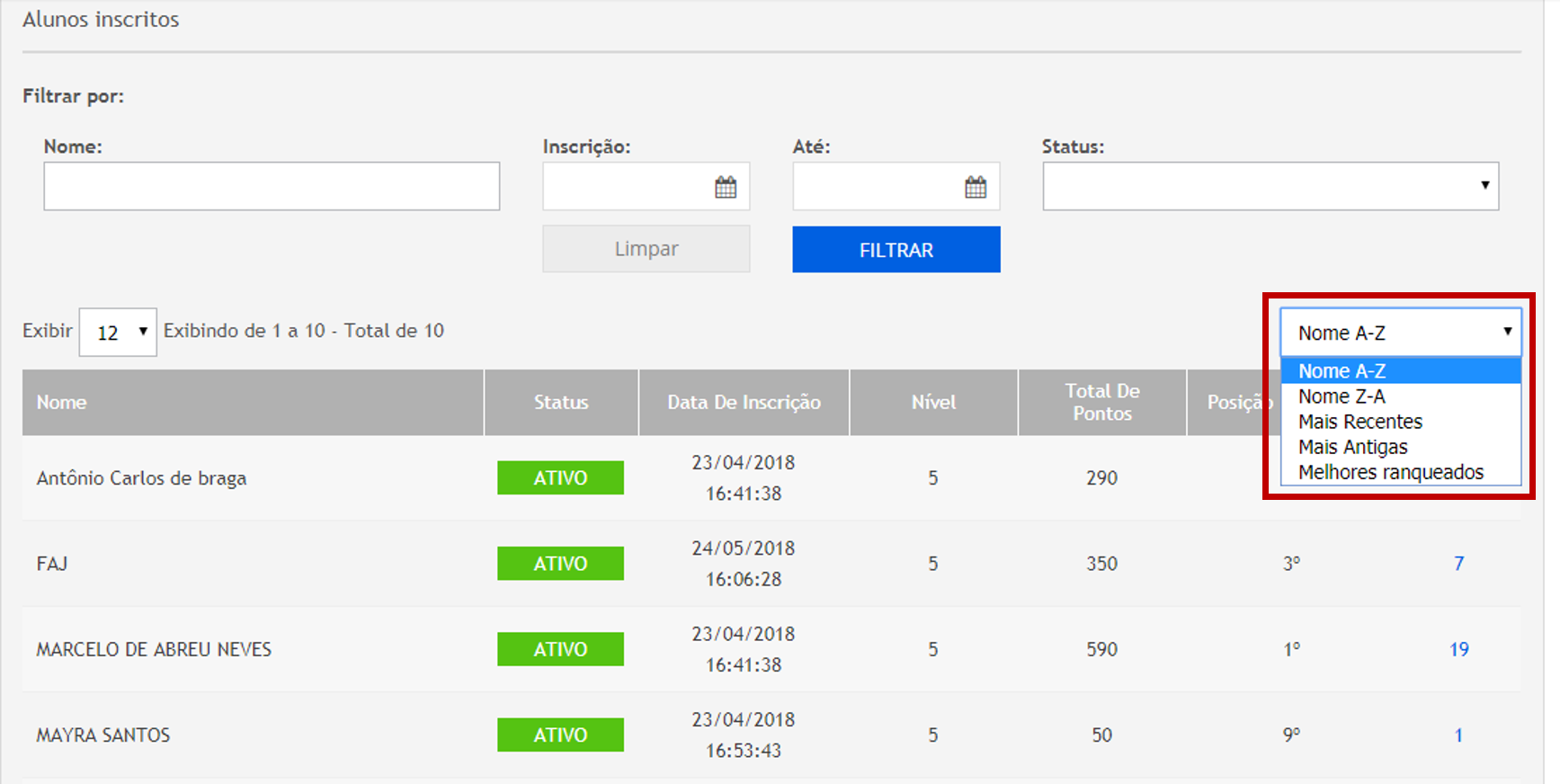
Utilizando o filtro destacado, você poderá listar os participantes do game como “Melhores Ranqueados”, ou seja, poderá visualizar como esta o ranking da competição.
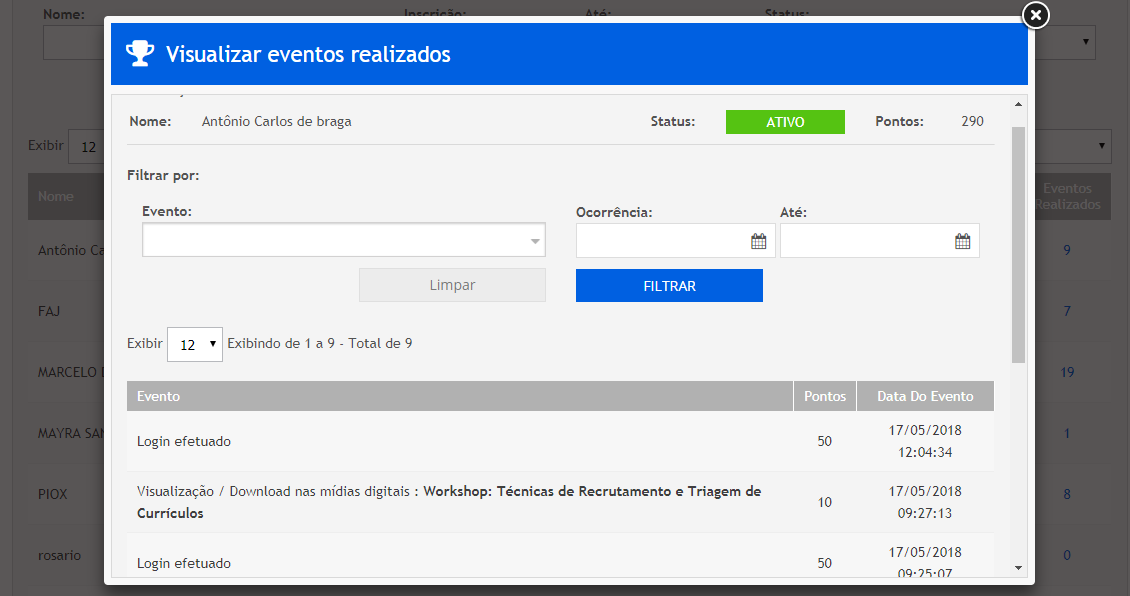
A frente do participante, na coluna “Eventos”, clicando no número de eventos, você terá acesso aos eventos que o participante realizou, assim como data, horário e quantos pontos o evento gerou. Desta forma você poderá realizar possíveis auditorias. Confira um exemplo na imagem abaixo:
Viu só como é fácil criar uma competição e tornar a aprendizagem mais atrativa? Agora é só praticar tudo o que aprendemos aqui e tornar seu projeto ainda mais atrativo!
 Portuguese
 English
 Spanish