Grupo de Trilha de Aprendizagem – Como cadastrar?
Através do menu Conteúdo » Trilha de Aprendizagem 2.0 » Grupos, você poderá criar vários grupos para vincular as trilhas de aprendizagem. Assim, será possível distribuí-las de forma mais organizada, dividindo-as entre estes grupos. Por ex.: “Informática” pode ser o nome de um grupo de Trilha, e todos as Trilhas que estiverem relacionadas a esta área do conhecimento poderão ser associados a ele.
Acessando o caminho Conteúdo » Trilha de Aprendizagem 2.0 » Grupos, o sistema habilitará a tela abaixo:
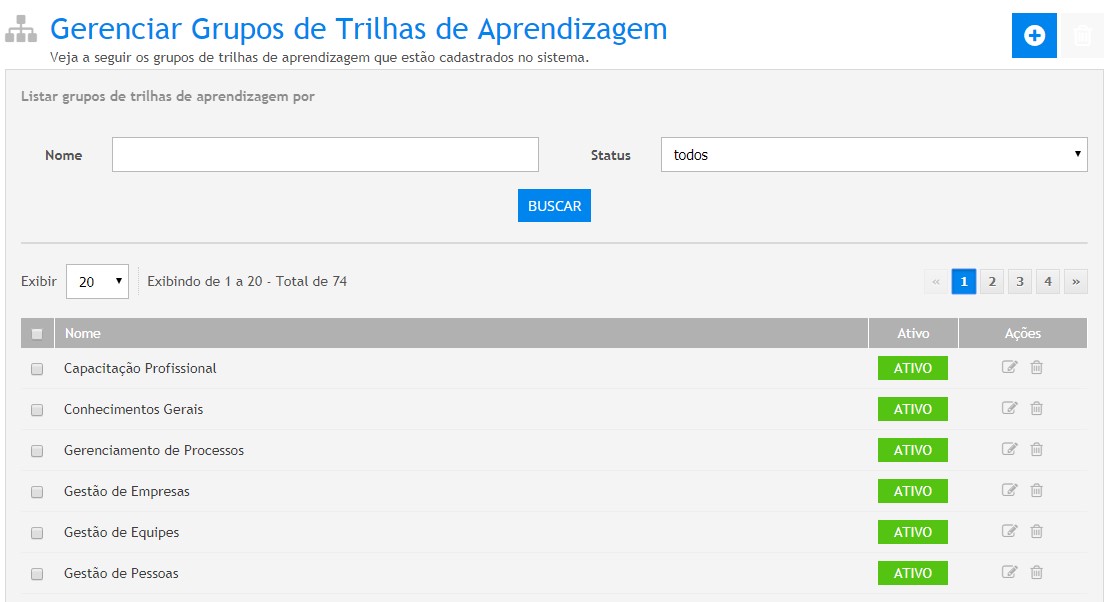
Na tela serão apresentadas as informações e a listagem de todos os grupos de Trilha existentes. Nessa tela, realize os seguintes passos:
- Clique no ícone “Novo Grupo”, para inserir um novo grupo. A tela abaixo será exibida:
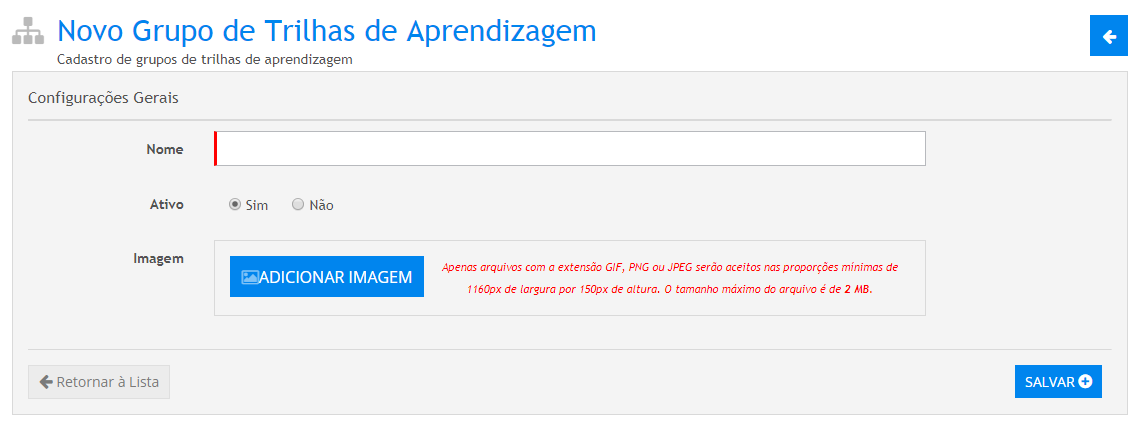
- No campo “Nome ”, defina qual nome este grupo terá na visão do aluno.
- No campo “Ativo”, determine o status do grupo. Lembrando que se ele estiver com status “Inativo”, mesmo que possua trilhas associadas a ele, não será exibido grupos com este status.
- No campo “Imagem”, insira a imagem que irá representar o grupo no ambiente do aluno, caso você utilize a listagem prévia de grupos ao acessar o caminho de trilhas.
- Em seguida, acione o botão Salvar Informações. Pronto! O grupo de trilha foi criado com sucesso.
Grupo de Trilha de Aprendizagem – Como Editar ou Excluir?
Conforme podemos ver no vídeo abaixo, para editar um Grupo de Trilha, basta ir na coluna ações e clicar no ícone “Editar”, em seguida, após realizar as alterações necessárias, clique em “Salvar”.
Para realizar a ação de “Excluir”, basta clicar no botão “Excluir”. Lembrando que não será possível excluir um grupo de trilha que possua trilhas associadas.
 Portuguese
 English
 Spanish