Para acessar clique em: Tutoria » Corrigir Avaliações Avulsas » Questões Abertas. Você poderá corrigir as questões discursivas das avaliações realizadas pelos alunos. Para tanto:
No campo “Exibir nos filtros”, da área “Correção de Questões Abertas”, marque a opção correspondente aos itens que deseja visualizar: “Apenas itens com questões a corrigir”, “Apensas itens com questões cadastradas” ou “Todos os itens”.

Escolha a Trilha de Aprendizagem e logo em seguida a turma de trilha que você deseja realizar a correção das questões abertas de avaliações avulsas.
Em seguida, acione o botão Exibir Informações. Você será direcionado para uma nova tela, como mostra o exemplo da figura abaixo:
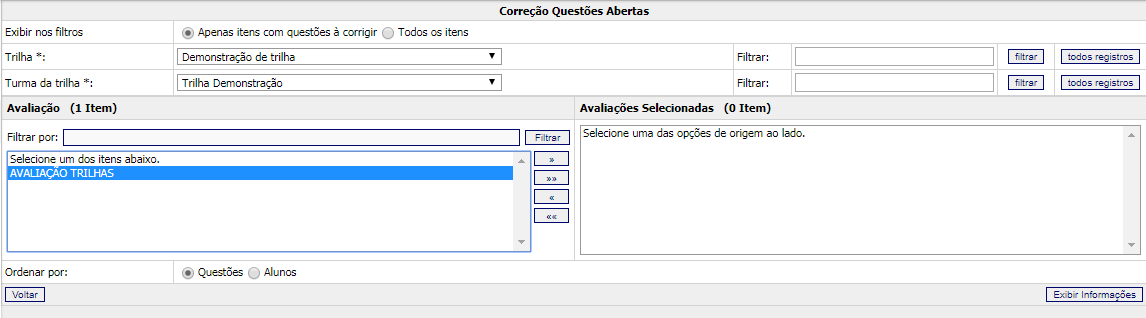
4. Clique sobre a avaliação a ser corrigida e atribua a caixa a direita;
5. No campo “Ordenar por” defina se as questões serão ordenadas por questões pendentes de correção ou se serão ordenadas por alunos que possuem questões pendentes de correção.
6. Clique em Exibir informações.
A tela abaixo será exibida:
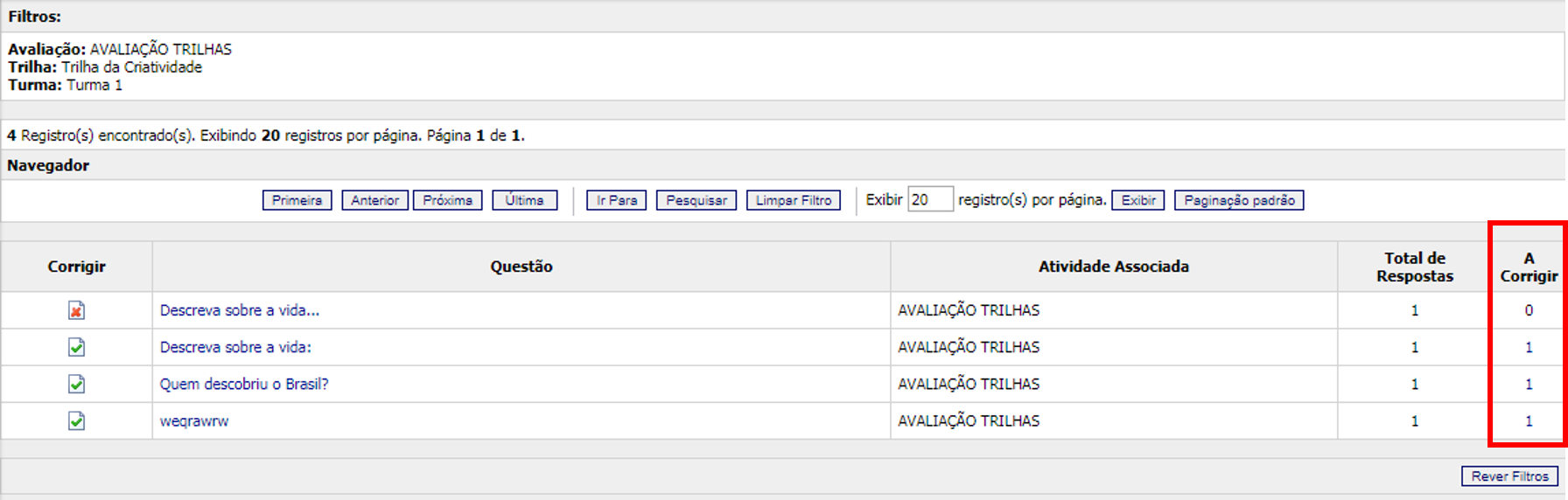
7. Clique sobre a questão a ser corrigida na coluna “A corrigir”. Será exibida uma lista com todas as respostas pendentes de correção.
8. Clicando sobre a questão será habilitado a tela para inserção do % de assertividade do aluno na questão conforme tela abaixo:
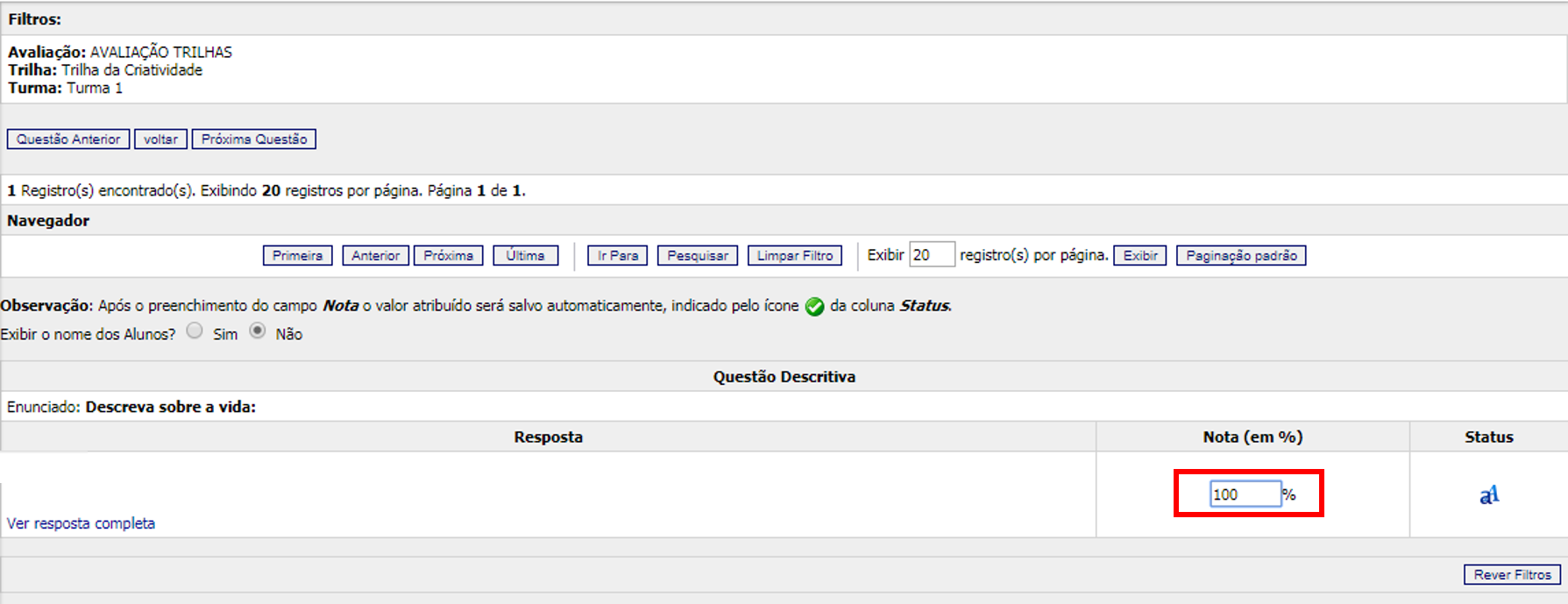
9. Insira o % de assertividade que o aluno obteve na questão. Na coluna status você poderá acompanhar automaticamente a aplicação da nota a questão conforme o ícone que estiver ativo.
 da coluna “Status”. Quando ainda não houver nota lançada ou questão a corrigir, será exibido o ícone
  , e quando a nota estiver sendo editada, será exibido o ícone
  , na mesma coluna.
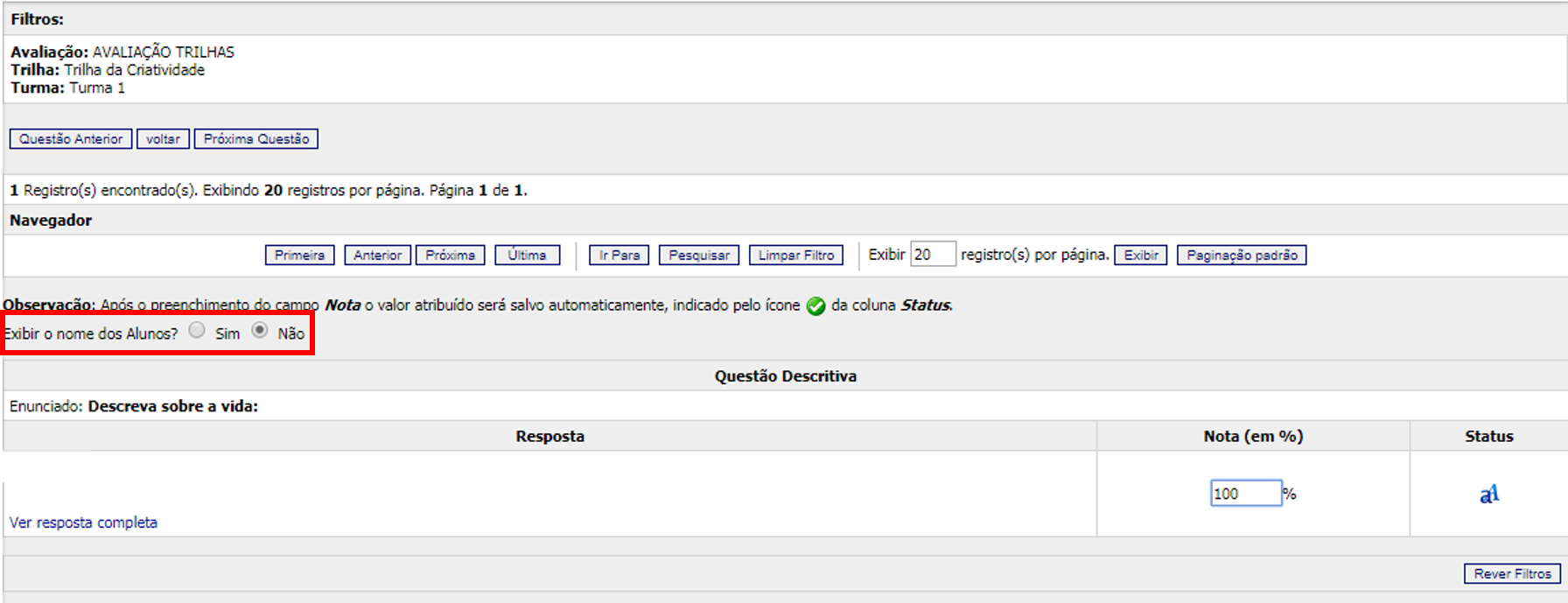
 10. No campo “Exibir o nome dos Alunos?”, caso marque “Sim”, ao lado de cada resposta será exibido o nome do seu autor.
 Portuguese
 English
 Spanish